Настройка списков CRM
Для корректной работы тикетной системы необходимо настроить следующие связанные списки:
Назначение: Условия для правил
Как используется: Определяет, когда правило должно сработать (например, “тема содержит ‘возврат’”).
Назначение: Группы условий для правил
Как используется: Определяет, когда правило должно сработать.
Назначение: Что делать с обращением
Как используется: Определяет действия: создать обращение, назначить группу, отправить email.
Назначение: На кого назначать обращения
Как используется: Обращение назначается на выбранную в правиле группу.
Назначение: Логика обработки обращений
Как используется: Содержит правила с приоритетом и условиями срабатывания.
Назначение: Цепочки писем
Как используется: Группирует обращения в рамках одной переписки.
Назначение: Созданные обращения
Как используется: Здесь хранятся все обращения клиентов.
Назначение: Контактная информация
Как используется: База клиентов с email и телефонами.
Назначение: Информация о компаниях
Как используется: База компаний с доменами для идентификации.
Список «Условия»
Список Условия используется в тех случаях, когда обращения должны создаваться или делиться в зависимости от заданных условий.
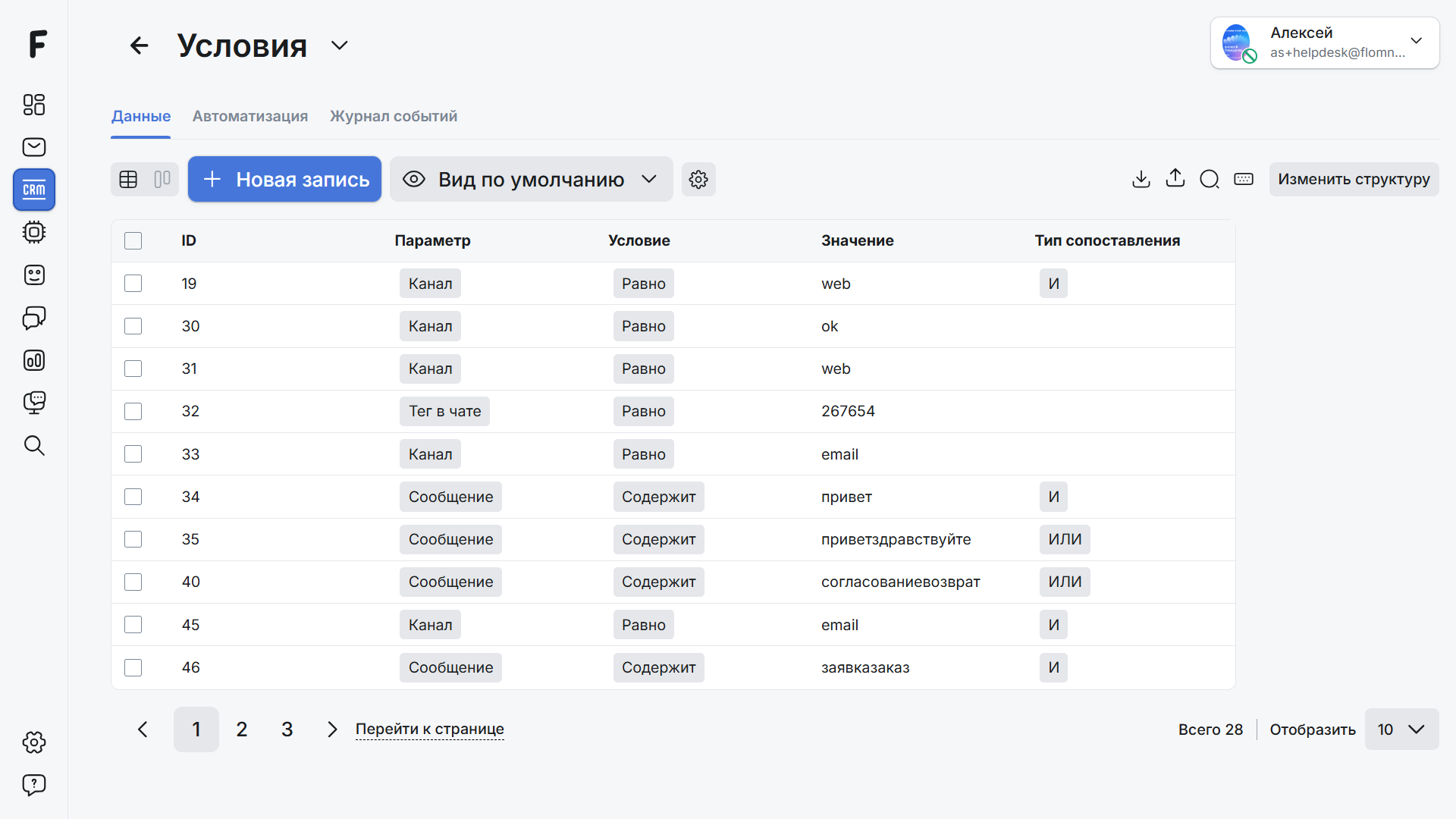
Как создать условие
- Нажмите Добавить запись.
- В параметрах выберите, что именно будет проверяться в условии. Доступные параметры:
- Канал,
- Тег в чате,
- Имя клиента,
- Email отправителя,
- Email копия,
- Тема (для Email),
- Сообщение (имеется в виду текст сообщения клиента).
- В Условии выберите одно из значений:
- Равно — используется при строгом совпадении параметра со значением. Если есть любое отклонение, условие не сработает.
- Не равно — используется для исключения указанного значения, прописанного в условии.
- Содержит — проверяет наличие части текста во всем массиве данных.
- Не содержит — проверяет отсутствие указанных значений во всем массиве данных.
- В Значение указать одно или несколько значений. Каждое новое значение добавляется через кнопку Добавить значение.
- В Типе сопоставления выберите:
- И — в обращении будут проверяться все прописанные в Условии значения.
- ИЛИ — означает, что в обращении будет проверяться одно из значений, т.е. условие сработает, если будет одно из указанных в Условии значений совпадать.
- Нажмите Сохранить изменения.
Дополнительные действия
Чтобы изменить условие, нажмите на него, внесите правки и сохраните изменения.
Чтобы удалить условие, выберите его, поставьте галочку и в меню Действия нажмите Удалить.
Список «Группы условий»
Список Группы условий используется, когда в одном обращении необходимо проверять не одно, а несколько условий одновременно.
Можно добавлять неограниченное количество Групп условий.
Этот список связан со списками:
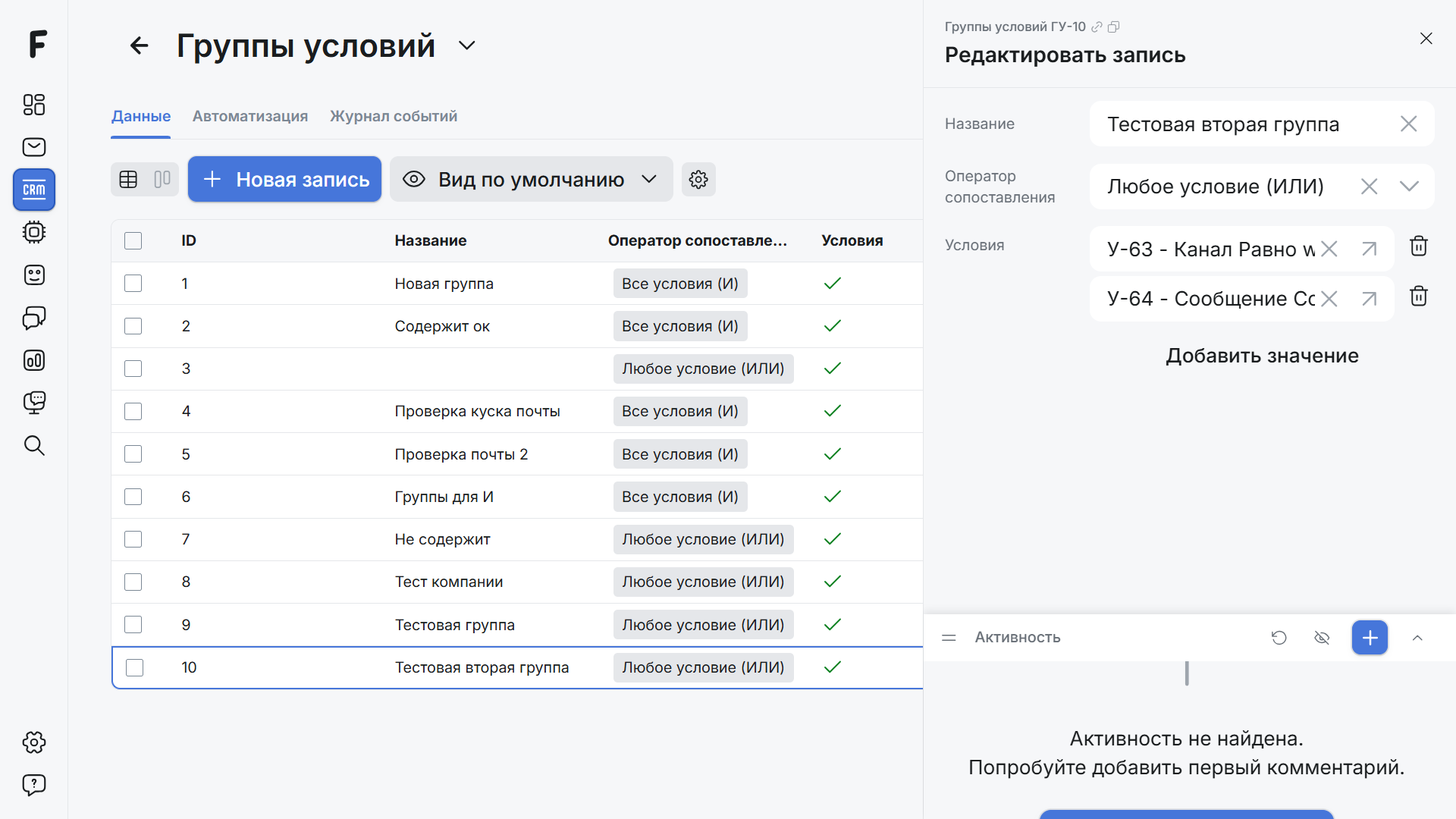
Как создать Группу условий
- Нажмите Добавить запись.
- Укажите название группы условий.
- Выберите оператора сопоставления:
- И — в обращении будут проверяться все условия, прописанные в Группе условий, т.е. данная группа сработает в случае, если все условия также будут выполняться.
- ИЛИ — в обращении будет проверяться одно из условий, т.е. Группа условий сработает, если будет одно из указанных в условии значений будет выполняться.
- Добавьте условие одним из способов:
- Создать — откроется отдельная таблица, в которой можно создать новое условие по инструкции из раздела Условия;
- Прикрепить — введите индекс или значение условия и выберите нужный вариант из предложенного списка.
- Чтобы добавить еще одно условие, нажмите Добавить значение.
- Нажмите Сохранить изменения.
Список «Действия»
В списке Действия настраиваются операции, которые нужно выполнить с обращением. Например:
- добавить тег;
- распределить обращение на группу операторов;
- создать обращение с нужным статусом и приоритетом;
- отправить email;
- отправить ответное сообщение клиенту и т.п.
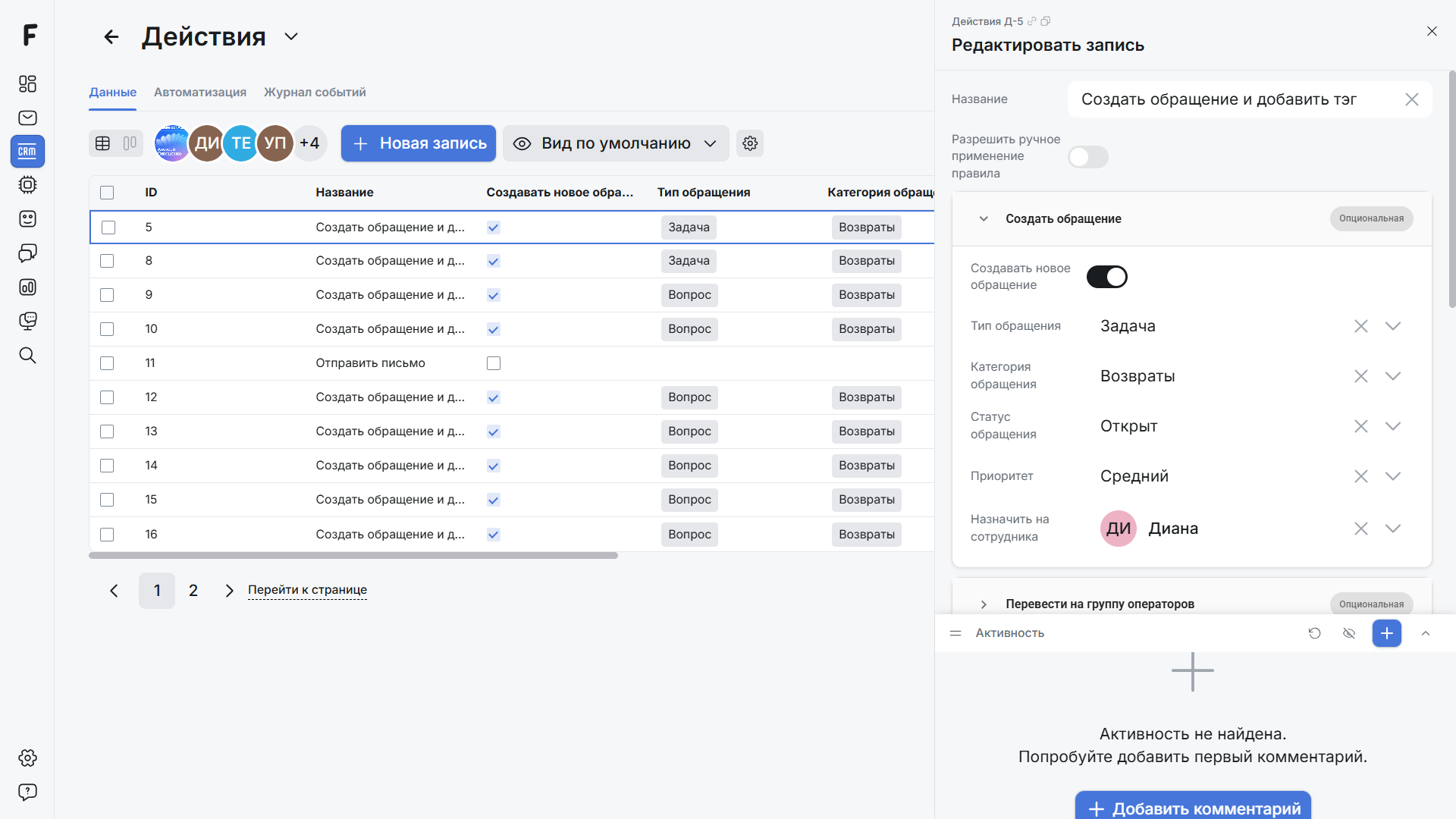
Все поля в действии являются опциональными. Доступны следующие настройки:
- Ручное применение правила,
- Создание обращения,
- Перевод на группу операторов,
- Отправка email,
- Операции с тэгами,
- Отправка ответного сообщения клиенту.
Как создать действие
- Нажмите Новая запись.
- Укажите понятное название действия, чтобы в дальнейшем легко понимать его назначение и цель.
- Если действие должно быть доступно не только для автоматического, но и для ручного применения операторами, включите настройку Разрешить ручное применение правила.
Создание обращения
Если нужно, чтобы в списке Обращения автоматически создавалось новое обращение:
- Включите настройку Создать новое обращение.
- При необходимости выберите тип обращения. По умолчанию доступны:
- Вопрос,
- Задача,
- Проблема,
- Инцидент.
- При необходимости выберите категорию обращения.
- Укажите статус обращения, с которым оно должно создаваться. По умолчанию доступны статусы:
- Новый,
- Открыт,
- На удержании,
- В ожидании,
- Закрыт,
- Выполнен.
- Заполните поле Приоритет. Доступные значения:
- Низкий,
- Средний,
- Высокий,
- Экстремальный.
- Если обращение нужно назначить на конкретного сотрудника, выберите его из списка.
Если обращение должно назначаться на группу операторов, это поле нужно оставить пустым.
Отправка email
Если в вашем ЛК включен функционал работы с почтой, можно настроить отправку email:
- Включите настройку Отправить email.
- Укажите:
- почту получателя,
- тему письма,
- текст сообщения.
При срабатывании действия на указанный адрес будет отправлено письмо с заданной темой и текстом.
Операции с тегами
При необходимости можно настроить добавление тегов. Можно указать один или несколько тегов.
Чтобы узнать идентификатор тега, обратитесь к вашему Аккаунт-менеджеру.
Ответное сообщение клиенту
Если нужно автоматически отправлять клиенту ответное сообщение:
- Включите настройку Отправить ответное сообщение клиенту.
- Укажите текст ответа.
Сообщение будет отправляться автоматически при срабатывании действия.
Список «Группы специалистов»
Список Группы специалистов используется для создания групп операторов, которые затем можно использовать в действиях и правилах.
Как создать группу специалистов
- Укажите название группы.
- Выберите одного или нескольких операторов из списка.
- Сохраните изменения.
Список «Правила»
Список Правила являются основой для создания обращений.
Все настройки, указанные в правиле, срабатывают при выполнении заданных условий и применяют к обращению параметры, указанные в выбранном действии.
При создании правила необходимо заполнить следующие поля:
- Укажите понятное название правила.
- При необходимости добавьте описание.
- Укажите приоритет правила:
- Максимальный приоритет — 1,
- Далее приоритеты задаются по убыванию важности: 2, 3, 4, 5 и так далее.
При необходимости приоритет уже созданных правил можно изменить.
- Настройте Активность правила. Если настройка выключена, правило не будет участвовать в проверке обращений.
- Настройте Условия — создаются или прикрепляются ранее созданные условия. Можно добавить одно или несколько условий, а также оставить поле пустым.
- Группы условий — выбирается или создается одна или несколько групп условий. Данное поле можно оставить пустым.
- Оператор сопоставления — И или ИЛИ.
- Действия — выбираются или создаются действия по инструкции, описанной в разделе Действия.
- Настройку Выборочное применение правила нужно включить, если правило должно применяться только к определенным клиентам или компаниям.
- После заполнения всех полей сохраните правило.
Список «Чаты»
Список Чаты объединяет обращения в рамках одной переписки или диалога с клиентом.
В тикетной системе этот список нужен в первую очередь для того, чтобы в списке Обращения можно было открыть переписку с клиентом и ответить ему напрямую, не переходя в интерфейс сервиса Диалоги.
Как отправить новое сообщение клиенту
Если у вас еще нет чата с клиентом и вы хотите отправить ему сообщение, это можно сделать из списка Чаты:
-
Нажмите Новая запись.
-
Выберите канал, в который хотите отправить сообщение, например Email.
-
Выберите шаблон сообщения.
-
Для канала Email укажите адрес получателя.
При необходимости можно также добавить:
- копию,
- скрытую копию.
-
Добавьте текст сообщения.
-
При необходимости добавьте вложение. На текущий момент поддерживаются:
- файлы,
- изображения.
-
Нажмите Отправить письмо.
Что происходит после отправки
После отправки письмо отобразится в системе как отправленное.
Если клиент ответит, переписку можно будет продолжить прямо из этого чата.
Дополнительно
- Внешний вид чата до отправки и после отправки отличается.
- Чтобы открыть чат, нажмите на него.
- Из чата можно перейти в расширенную версию сервиса Диалоги и ответить клиенту уже оттуда или продолжить переписку прямо в текущем интерфейсе.
Список «Клиенты»
Список Клиенты содержит базу ваших клиентов с их контактной информацией, включая номера телефонов и адреса электронной почты.
Этот список напрямую связан со списками:
- Обращения,
- Компании.
Как создать клиента
- Нажмите Новая запись.
- Укажите имя клиента.
- При необходимости укажите должность.
- Выберите уровень обслуживания. По умолчанию доступны:
- Стандартный,
- VIP,
- Спамер.
- При необходимости этот список можно расширить через редактирование и добавление новых уровней обслуживания.
- Укажите номер телефона.
- Укажите адрес электронной почты (можно указать несколько).
- При необходимости создайте или прикрепите компанию, к которой относится клиент.
Список «Компании»
Список Компании используется в первую очередь для того, чтобы:
- добавлять компании в обращения;
- искать обращения по конкретным компаниям;
- настраивать для компаний правила и действия.
Как создать компанию
- Нажмите Новая запись.
- Укажите название компании.
- При необходимости выберите сотрудника, который отвечает за компанию.
- Укажите домены компании.
- Выберите уровень обслуживания компании. При необходимости список уровней можно расширить через настройки.
- При необходимости выберите теги компании.
- Добавьте заметки, если это требуется.
- Прикрепите одну или несколько групп условий, по которым будет определяться принадлежность обращения к данной компании, т.е. ее идентификация. Она может определяться:
- по домену email — поиск выполняется в полях emailFrom и emailCc;
- по комбинации домена и групп условий — как дополнительный фильтр.
- Укажите дополнительную контактную информацию:
- телефон,
- страна,
- город,
- адрес.
Дополнительно
Находясь в режиме редактирования карточки компании, вы можете:
- просматривать последнюю активность сотрудников этой компании, то есть все обращения, связанные с ней;
- видеть список обращений;
- оставлять комментарии.
Список «Обращения»
Список Обращения — основной и самый главный рабочий раздел системы. В этом списке хранятся все обращения клиентов.
Именно здесь ведется основная работа с клиентскими обращениями: ответы клиентам, применение ручных действий, переназначение между сотрудниками, изменение статусов и другие операции.
Список Обращения прямо или косвенно связан со всеми другими списками.
Что можно делать в списке
В этом разделе можно:
- создавать новые обращения;
- работать с уже созданными обращениями;
- отвечать клиентам;
- применять ручные действия;
- переназначать обращения между сотрудниками;
- менять статусы и другие параметры обращения.
Какие данные обычно есть в обращении
В карточке обращения чаще всего используются следующие поля (часть из них может быть не заполнена):
- Тема обращения,
- Содержание обращения — чаще всего это текст сообщения клиента,
- Сотрудник — сотрудник, назначенный на обращение в зависимости от правил и условий автораспределения,
- Тип обращения,
- Категория обращения,
- Статус обращения,
- Приоритет,
- Теги,
- Ссылка на чат — для открытия чата непосредственно из обращения,
- Компания,
- Клиент,
- Связанный контакт,
- Данные по учету времени (SL),
- Активность, логирование и комментарии.
Более подробную работу с обращениями рассмотрим в статье Обращения.