Раздел AI Ассистенты
АI Ассистенты — это интерфейс конструктора AI сервисов, в котором можно создать самостоятельно ботов (агентов) для выполнения разного рода бизнес задач.
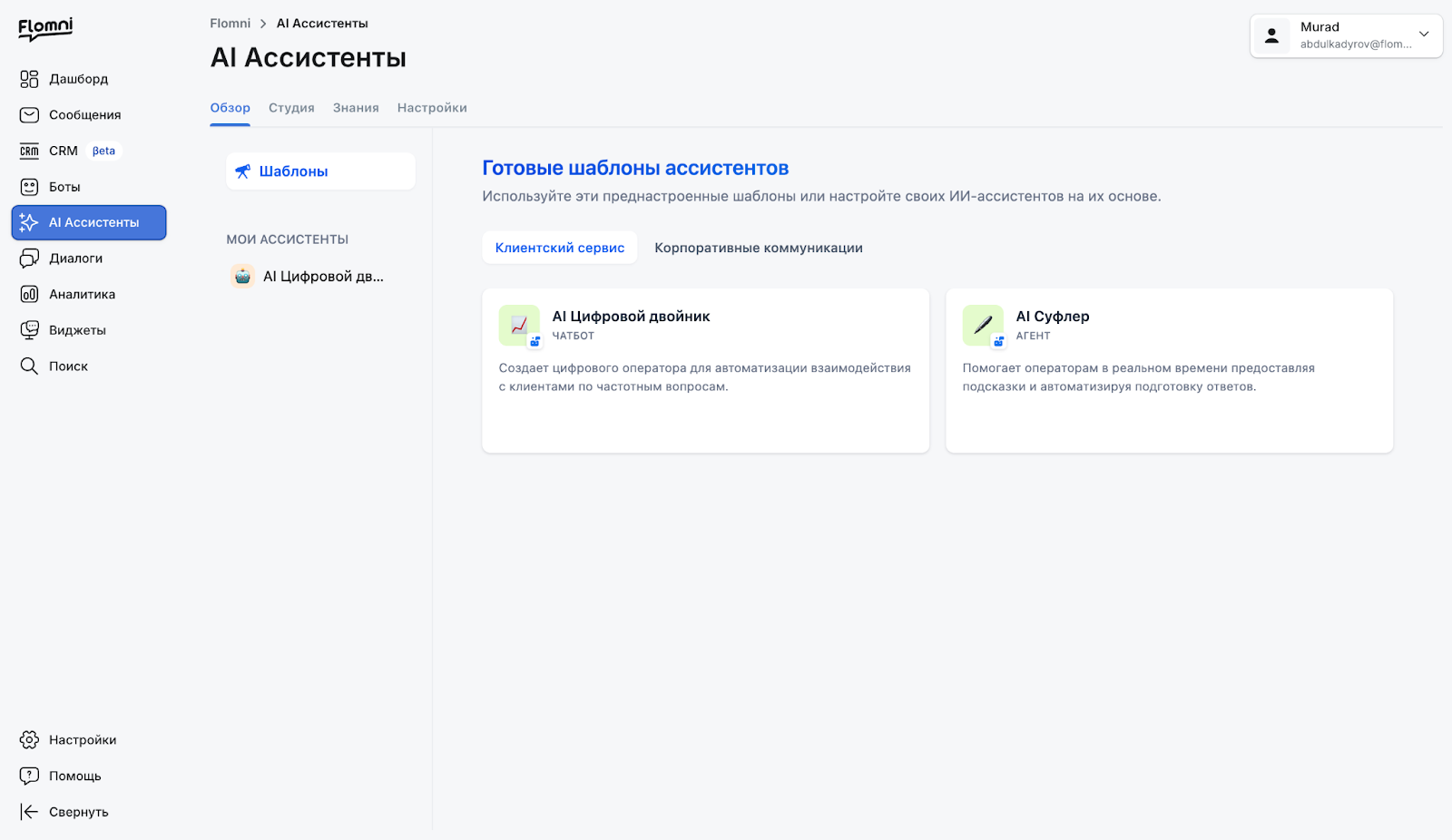
Настройка
Чтобы настроить AI Ассистента, вам нужно воспользоваться конструктором ботов. Для этого зайдите в меню AI Ассистенты и перейдите на вкладку “Студия”.
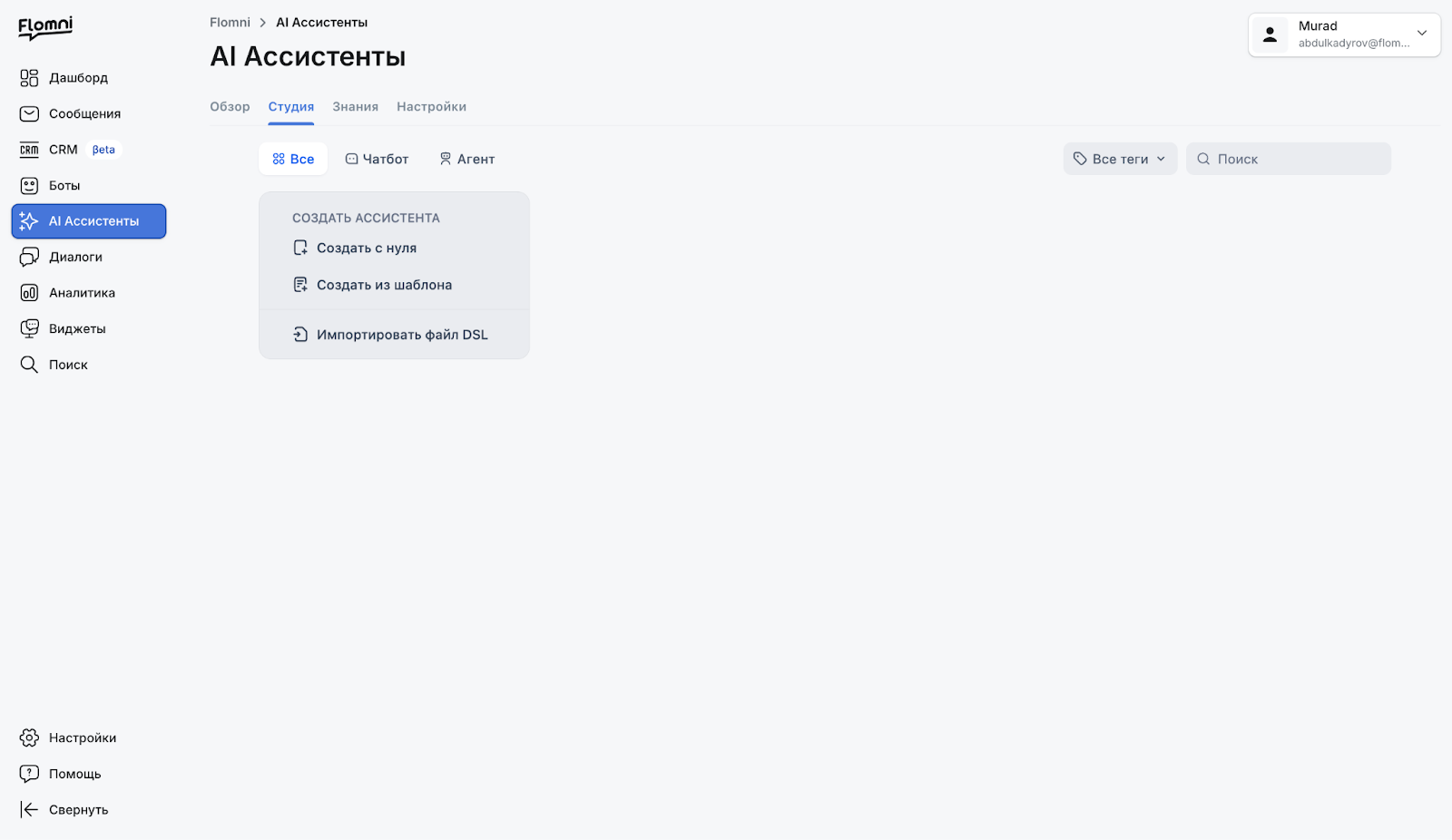
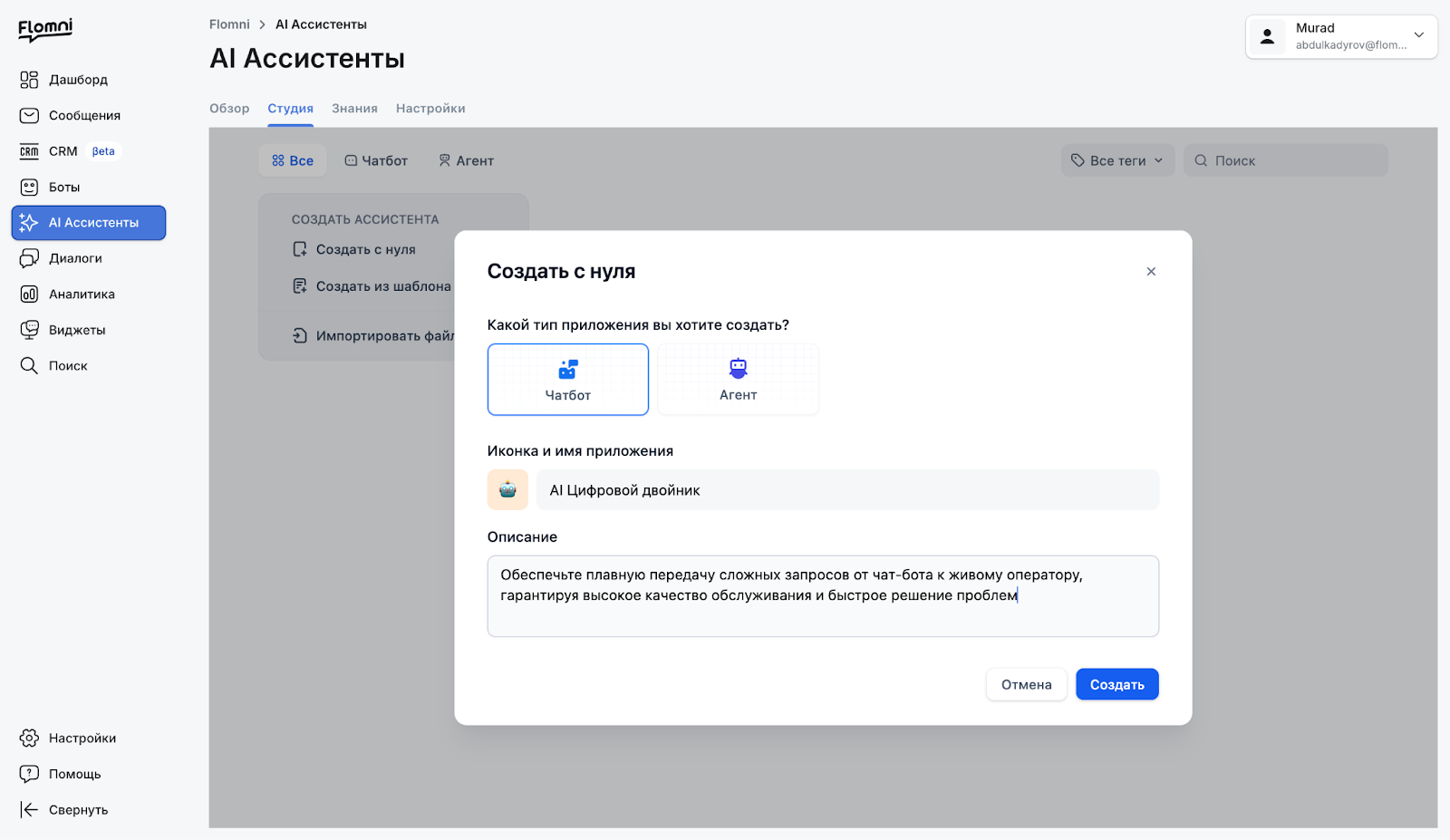
При нажатии на кнопку “Создать с нуля” вам откроется диалоговое окно с предложением типа бота:
- Чат-бот: Он вам подойдет, если вы хотите создать приложение на основе чата, который использует формат вопросов и ответов, позволяющий вести многократные разговоры.
- Агент: Он вам подойдет, если вы хотите использовать дополнительно интернет интеграции с разными сервисами для получения информации в реальном времени.
Оба эти бота могут работать с базами знаний, что соответствуют вашим требованиям и стандартам качества, и благодаря промпту будет четко следовать вашим инструкциям.
Чат-бот
Итак, выберите тип чат-бот, дайте короткое название и описание для бота и нажмите “Создать”. Вы попадете в интерфейс настройки вашего бота.
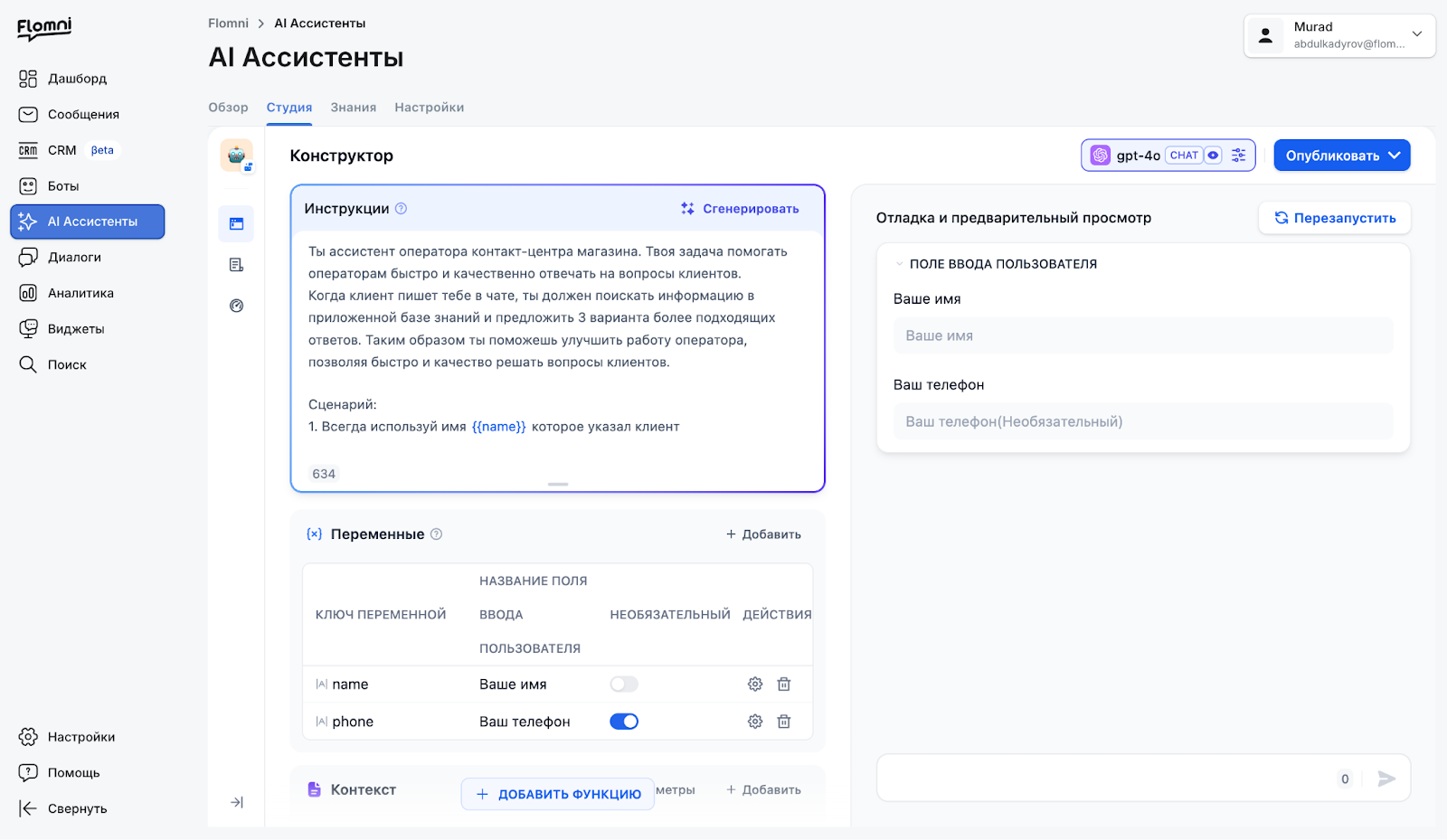
В режиме Ассистенты “чатбот” вы можете автоматически сгенерировать Инструкцию к боту, которую вы можете также редактировать дописав необходимое поведение. В Переменных, вы можете по желанию указать параметры которые вам важно спросить до того, как пользователь обратиться в ваш чат. В Контекст вы можете добавить базу знаний, на которой бот должен быть натренирован.
После того, как вы завершите настройку, нажмите на кнопку “Опубликовать” и в окне отладке, вы сможете проверить быстро проверить работоспособность вашего бота.
Подключение базы знаний
Для подключения базы знаний, сначала ее нужно создать на вкладке Знания. После этого вам нужно добавить ее в контекст и выбрать какие базы должен применять в своей работе чат-бот.
Модели
При настройке модели, вы можете выбрать тип общения искусственного интеллекта
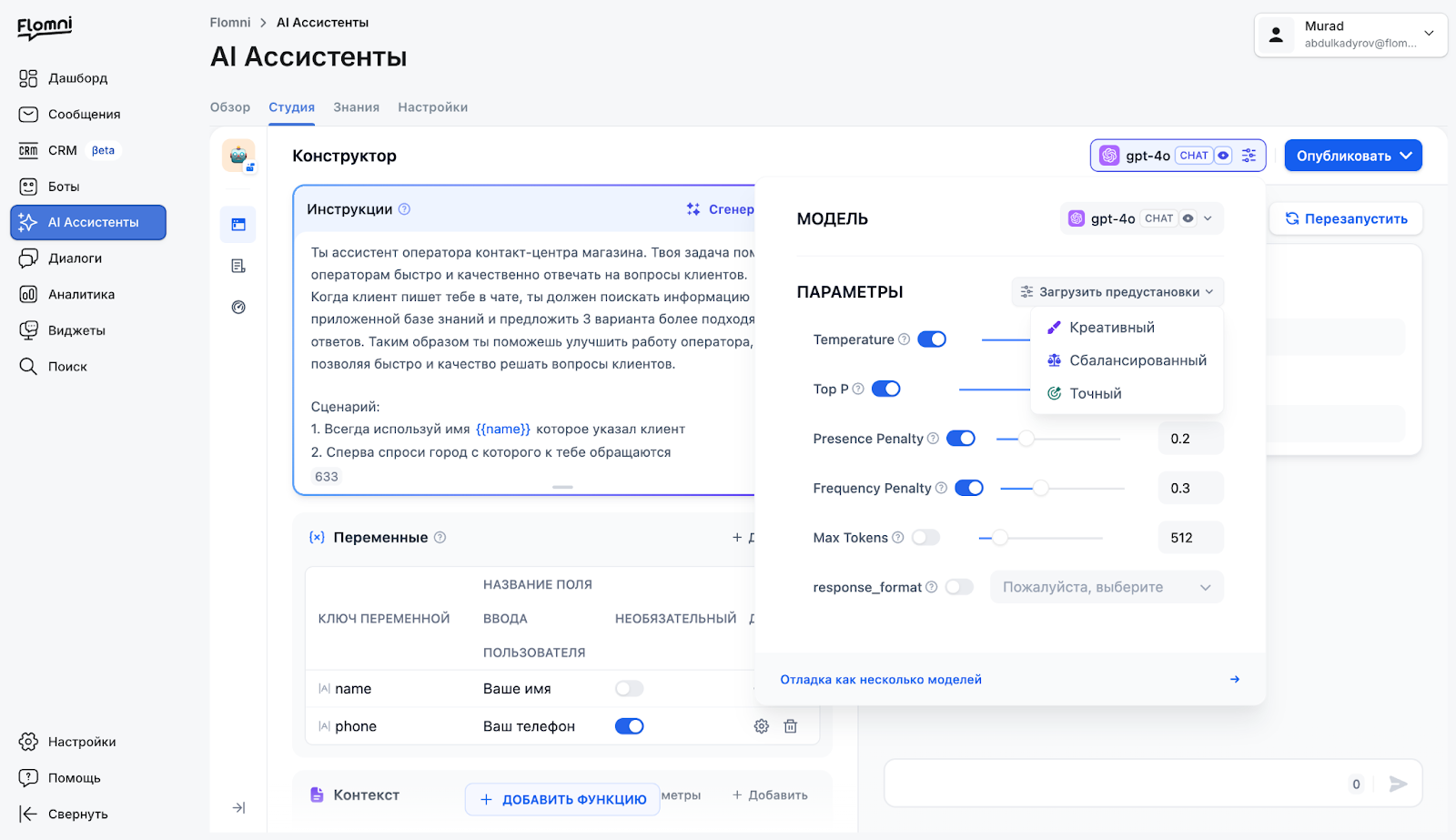
- Креативный: Параметр, который отвечает за способность модели генерировать оригинальные и творческие идеи.
- Сбалансированный: Параметр, который отвечает за сдержанный метод вывода данных, при этом может применять множество вариантов задавания вопроса/ответа.
- Точный: Параметр, который указывает на точность и достоверность выходных данных модели и строгому следованию инструкции.
Если ни один из предложенных вариантов вам не подходит, то вы можете настроить параметры по своему усмотрению передвигая ползунок или введя значения в поле ввода.
Логи
Для отслеживания статистики бота и принятия быстрых, оперативных решений, вам доступны такие инструменты как логи и аналитика.
- Логи: Служат для того, чтобы отследить количество чатов и их рабочий статус
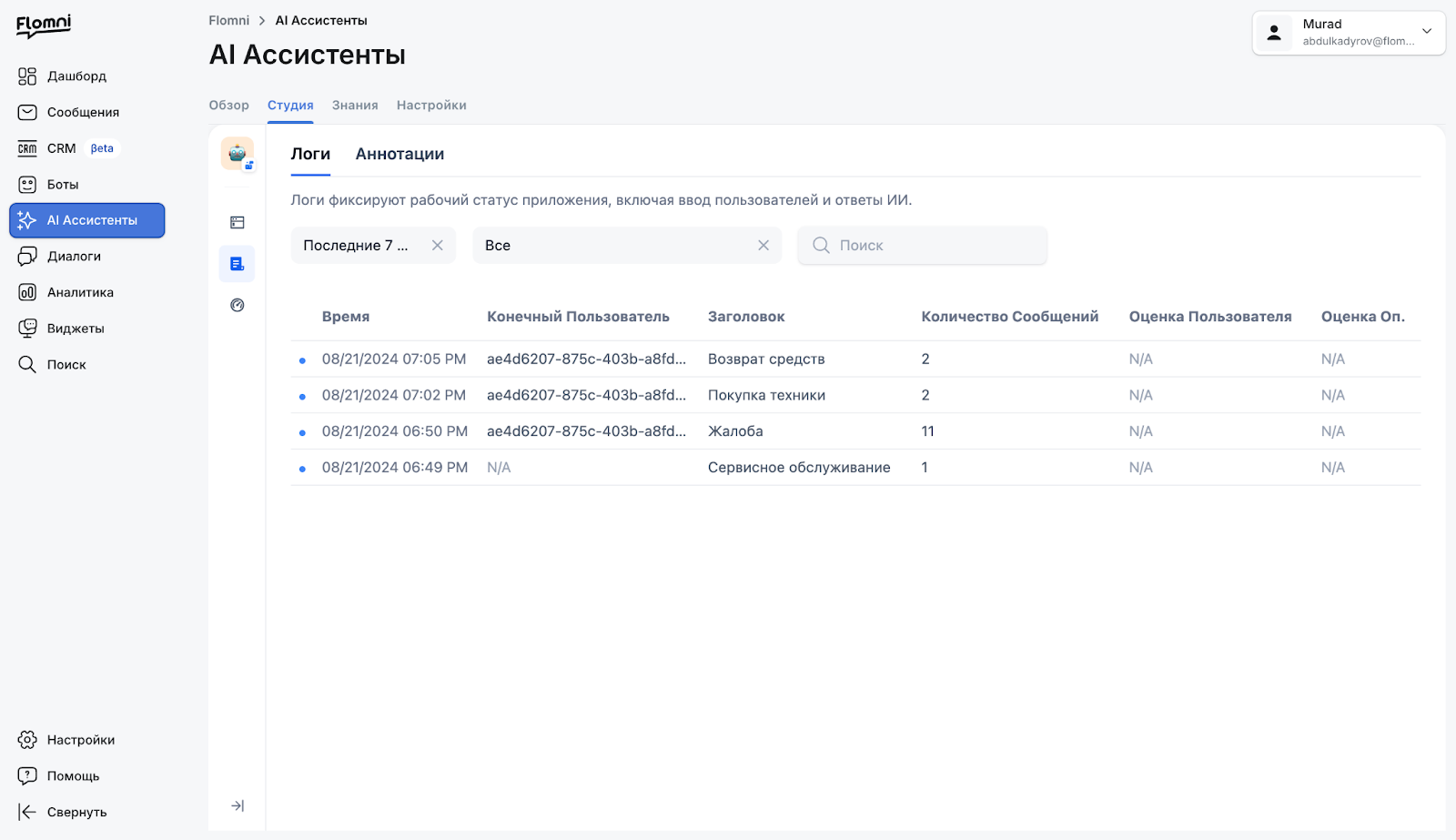
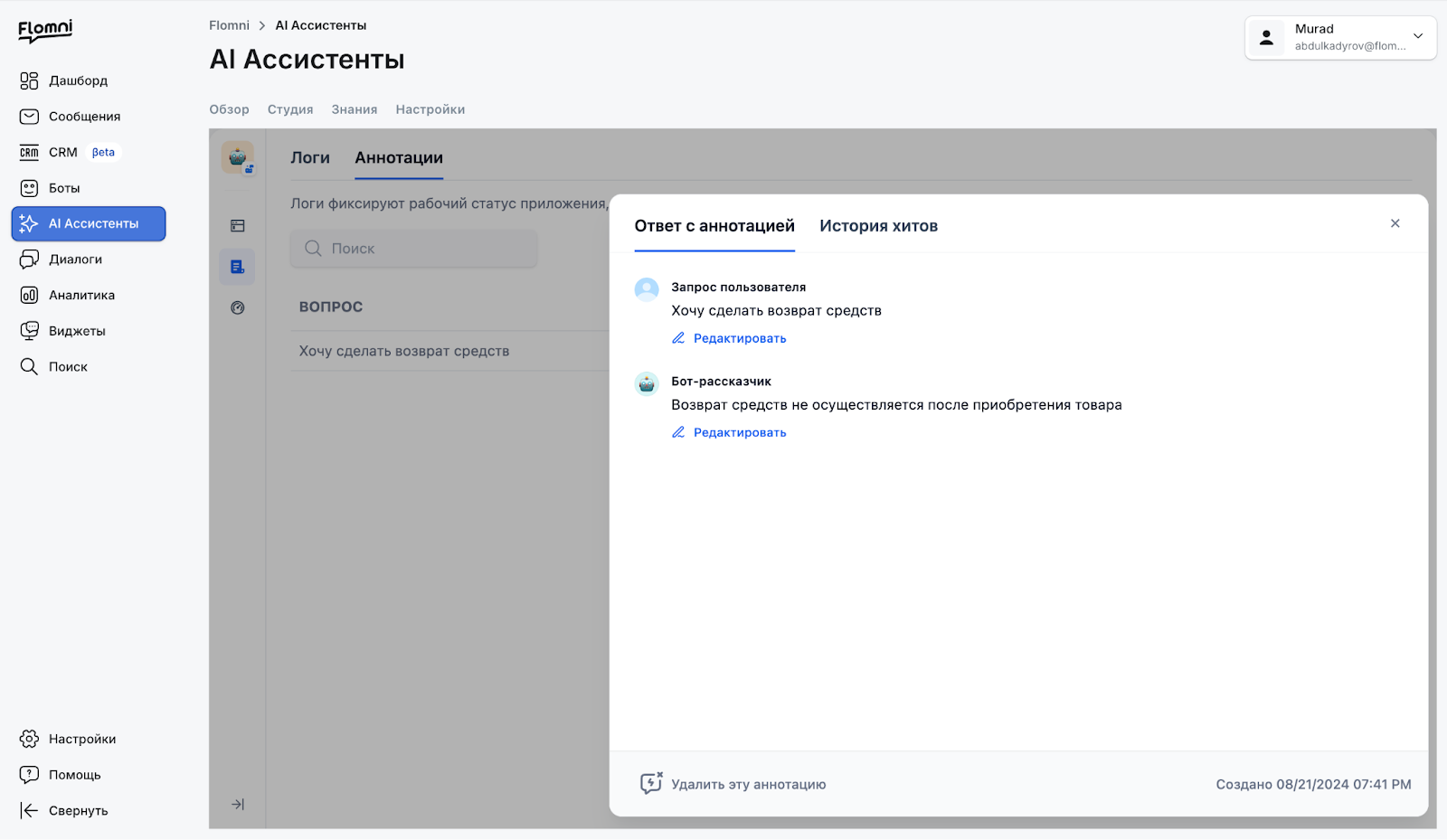
В настройках логов, вы также можете добавить аннотацию, где вы можете указать точный ответ при совпадении вопроса, с которым к вам обратились
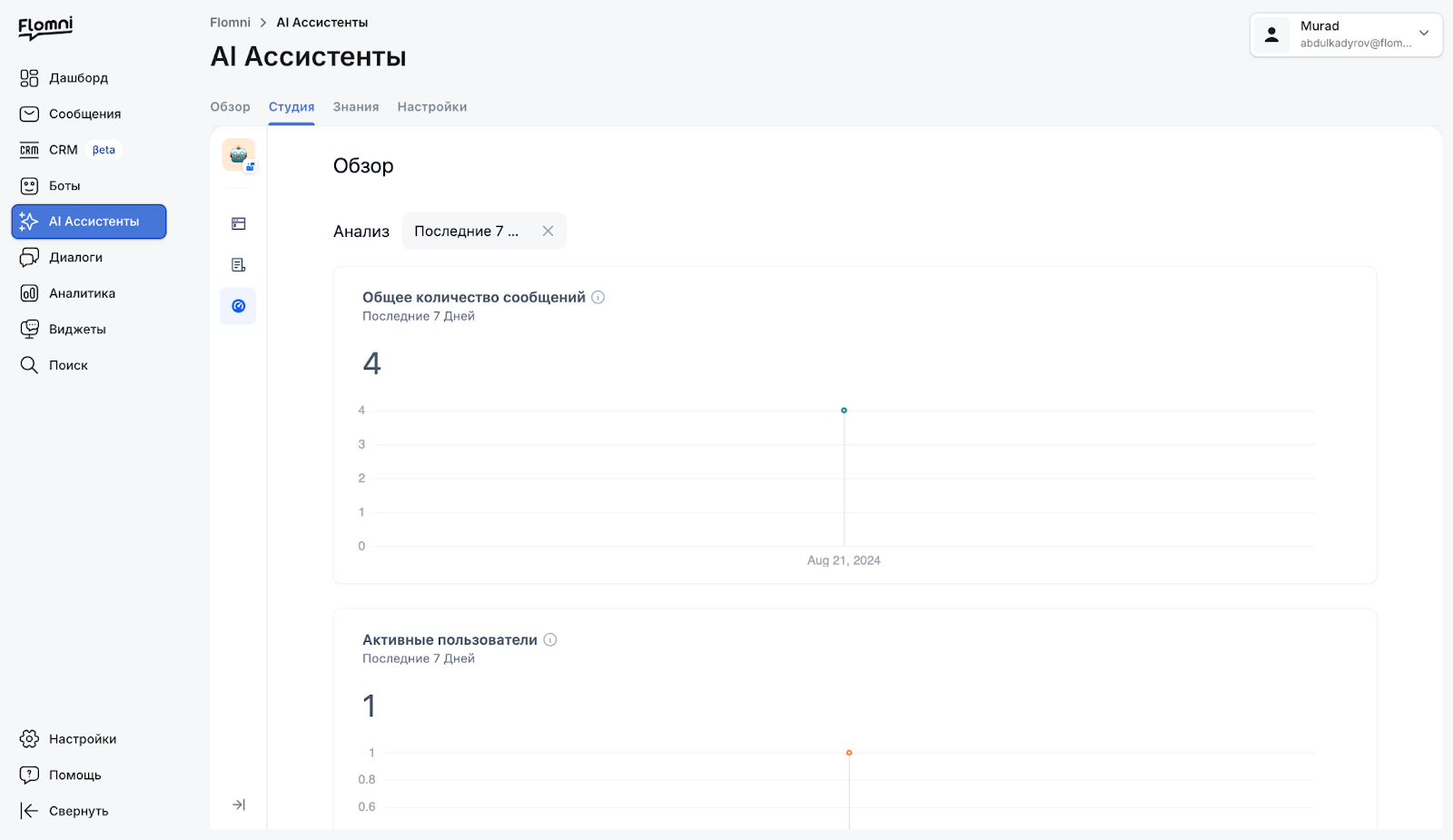
- Аналитика: Служит для быстрого отслеживания показателей связанных с чатами. Ниже представлен список доступных метрик:
-Общее количество сообщений
-Активные пользователи чата
-Среднее количество взаимодействий за сессию
-Уровень удовлетворенности пользователей чата
-Скорость вывода токенов
-Использование токенов
База знаний
Импорт из файла
Для того, чтобы обучить бота на вашей базе знаний, в меню AI Ассистенты перейдите на вкладку “Знания” и нажмите загрузить новые знания.
На выбор вам предоставляются 2 способа:
- Импорт из текстового файла: Поддерживаются такие форматы, как TXT, MARKDOWN, PDF, HTML, XLSX, XLS, DOCX, CSV, максимум 15 мб каждый.
- Синхронизация с сайтом: Здесь мы должны использовать сторонний сервис Firecrawl, который индексирует страницы веб-сайта по URL и обучает на них AI модель.
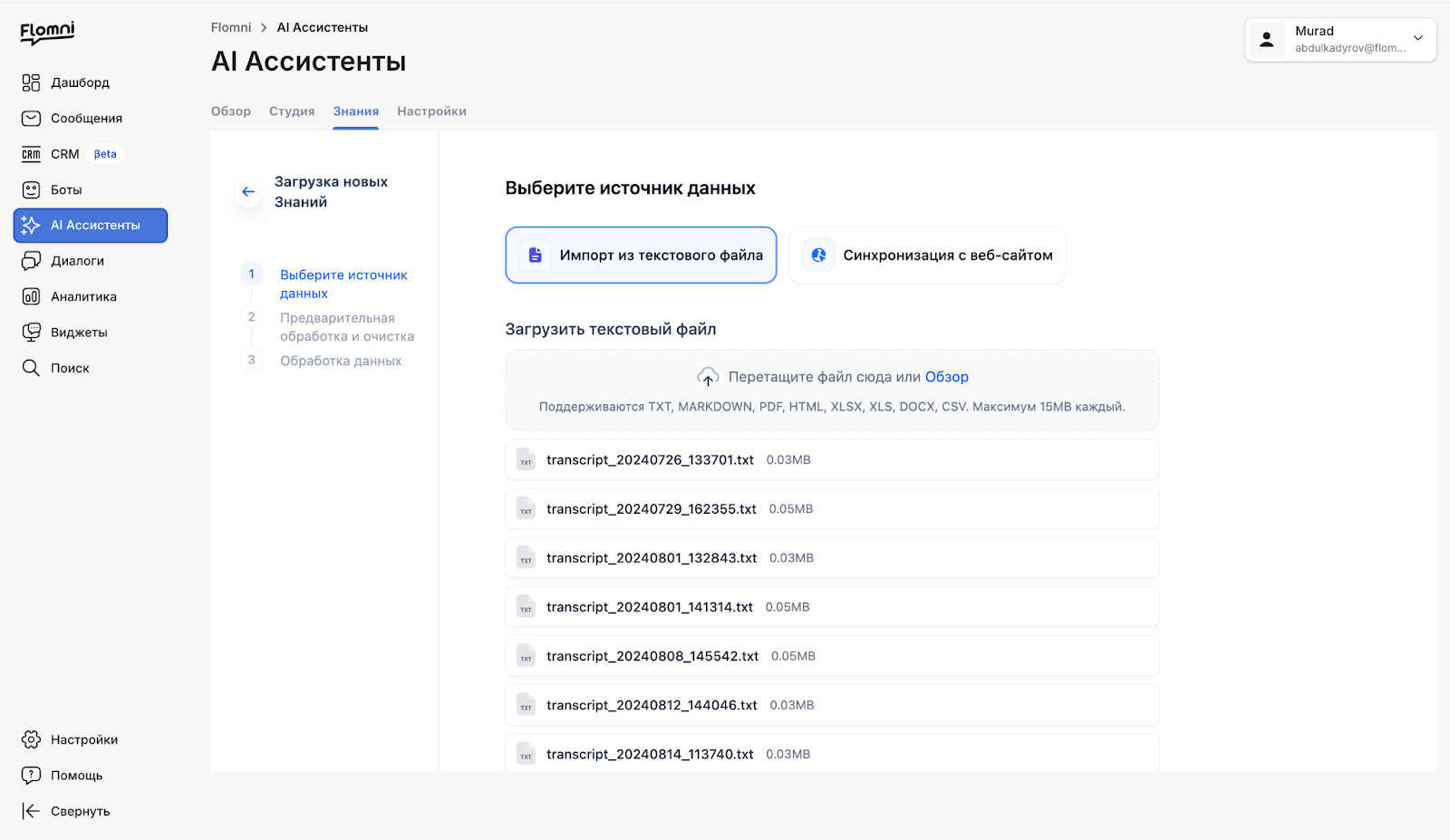
После загрузки датасета в базу знаний, происходит очистка данных и ее подготовка для обучения AI модели. Можно использовать как автоматический режим, следуя рекомендованным настройкам, так и ручной, для кастомизации под конкретный кейс.
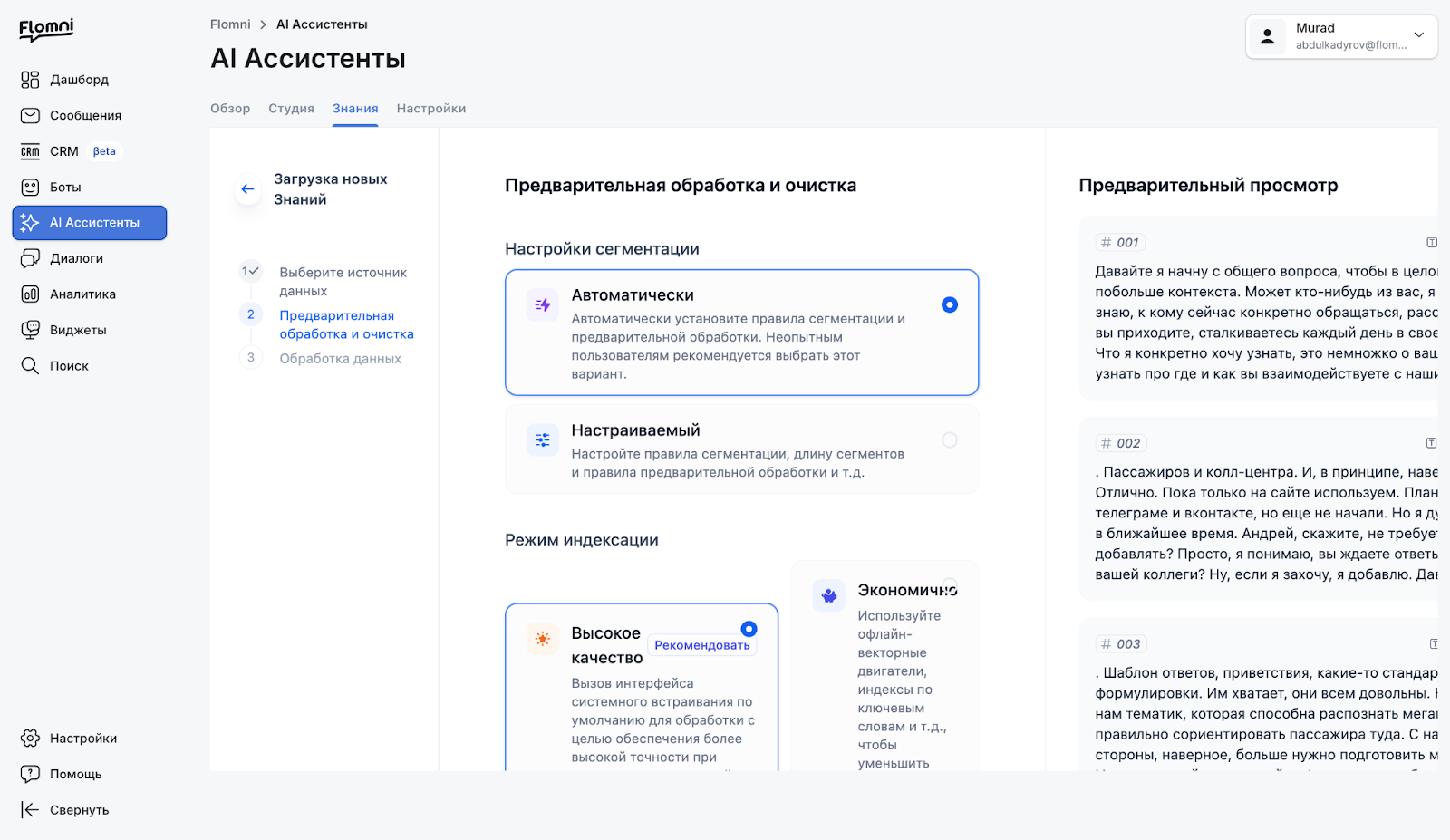
Что происходит на этапе очистки данных и ее подготовки для обучения модели:
Настройка сегментации
- Автоматически: Установка правил сегментации которая подойдет для быстрого обучения модели, без необходимости ручной настройки. РЕКОМЕНДУЕМЫЙ
- Настраиваемый: Подойдет опытным пользователям, которые хотят контролировать правила сегментации, для более точной настройки правил обработки информации в базе знаний.
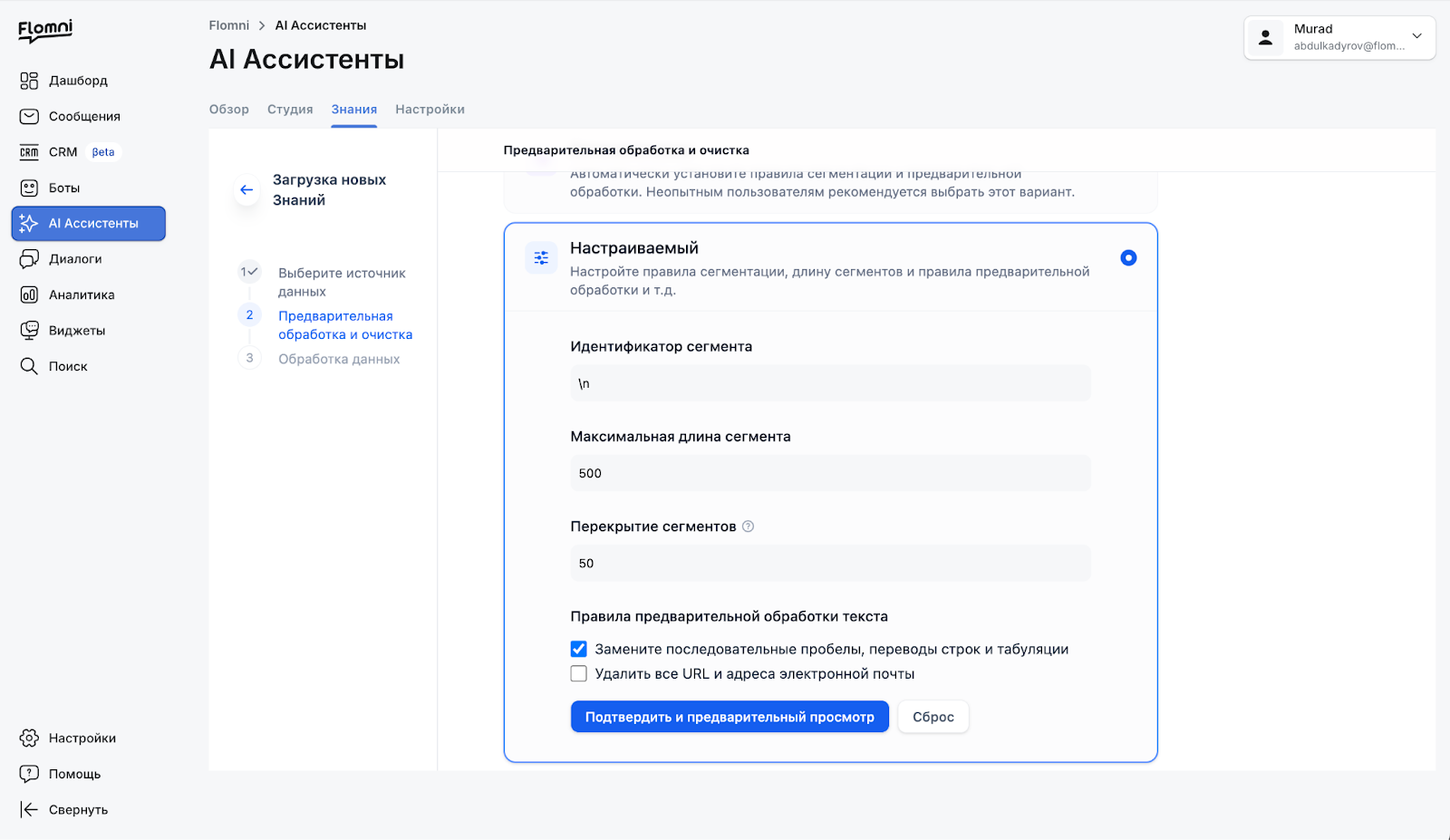
Режим индексации
На выбор предоставляется 2 способа индексации:
- Высокое качество: Подходит для более высокого качества и точности при обработке запросов пользователей в чат-бот, но требует дополнительного количества токенов на обучение модели из-за полнотекстового поиска.
- Экономичное: Это векторный поиск по база знаний, который происходит без использования дополнительных токенов и находит совпадения только по ключевым словам. Подходит в случаях, когда точность ответа не так важна.
Преимуществом использования способа высокое качество так же служит то, что индексация может быть произведена в формате вопрос/ответ. Это очень похоже с тем, как сейчас делается категоризация базы знаний для Мегамозг.
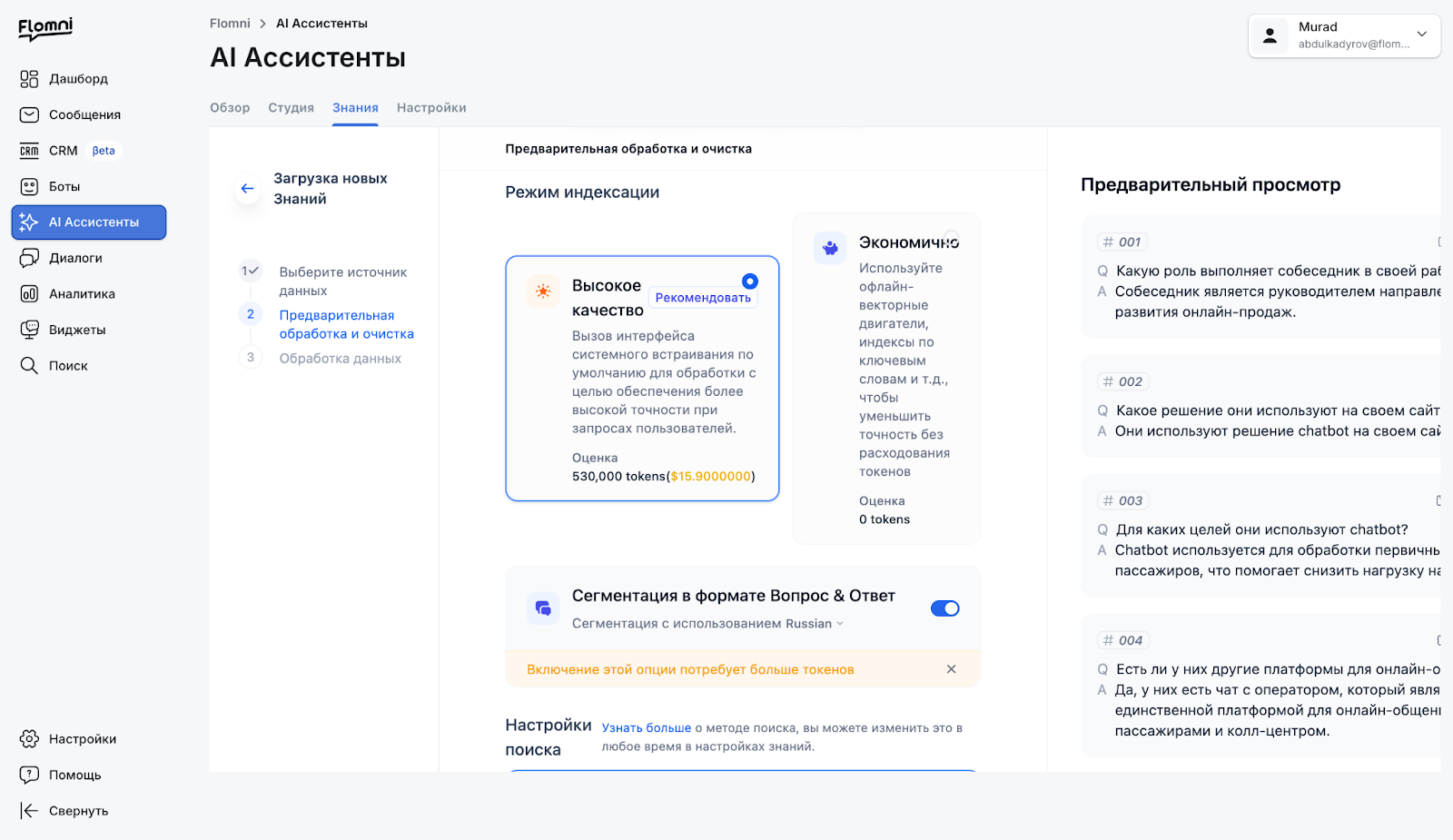
Вопросы и ответы в данном случае не редактируются, модель делает эту разметку самостоятельно.
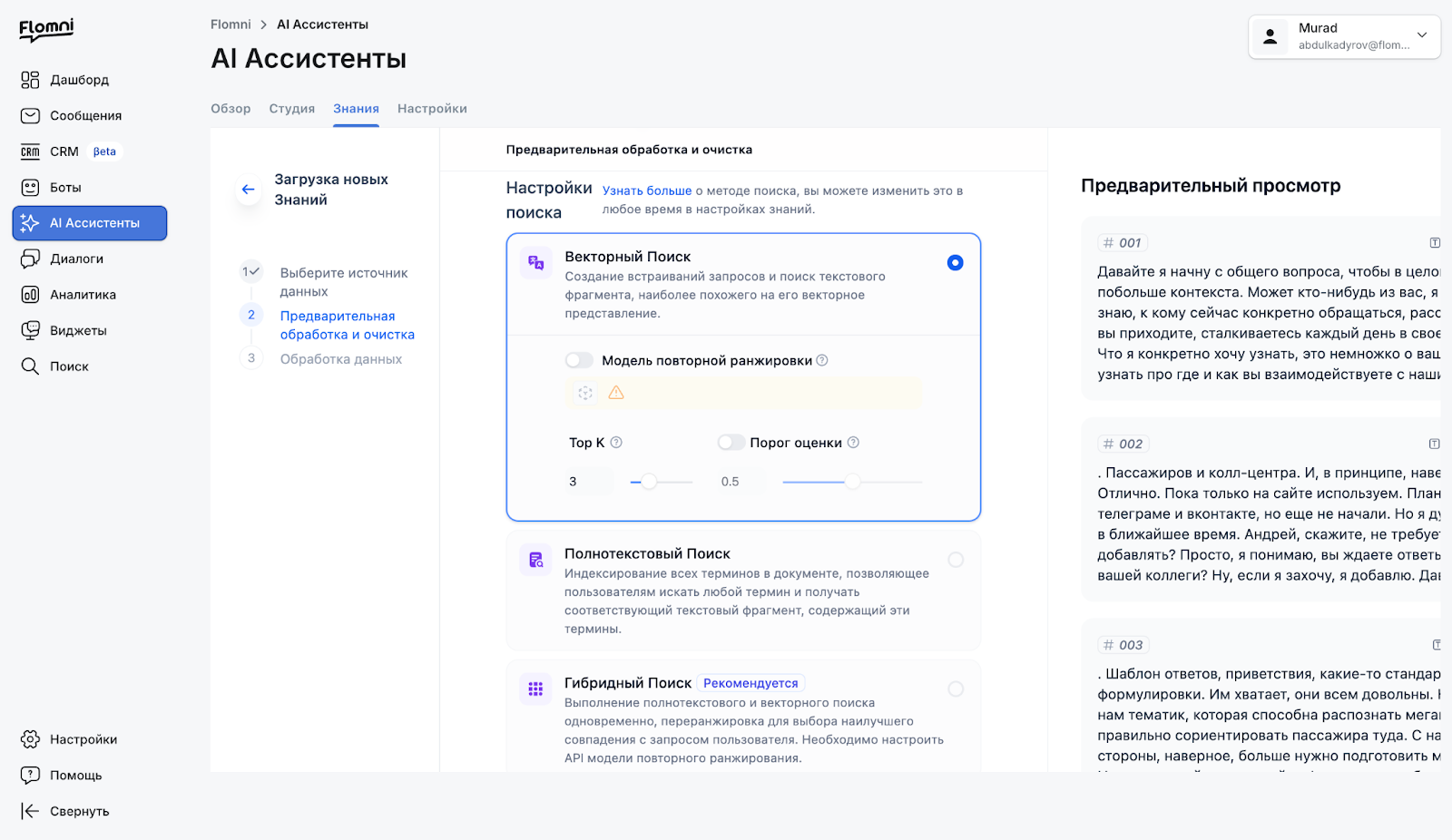
Настройка поиска
При выборе высокого качества индексации, на выбор предоставляется 3 варианта поиска по базе знаний:
- Векторный поиск: Поиск фрагментов текста на его векторном представлении используя статистический анализ для нахождения близких по смыслу слов
- Полнотекстовый поиск: Поиск всех терминов в базе знаний, позволяющих находить абсолютно все совпадения этого слова в базе знаний
- Гибридный поиск: Берет лучшее из обоих миров, используя как векторный, так и полнотекстовый поиск, что приведет к лучшему совпадению запросов пользователя в базу знаний
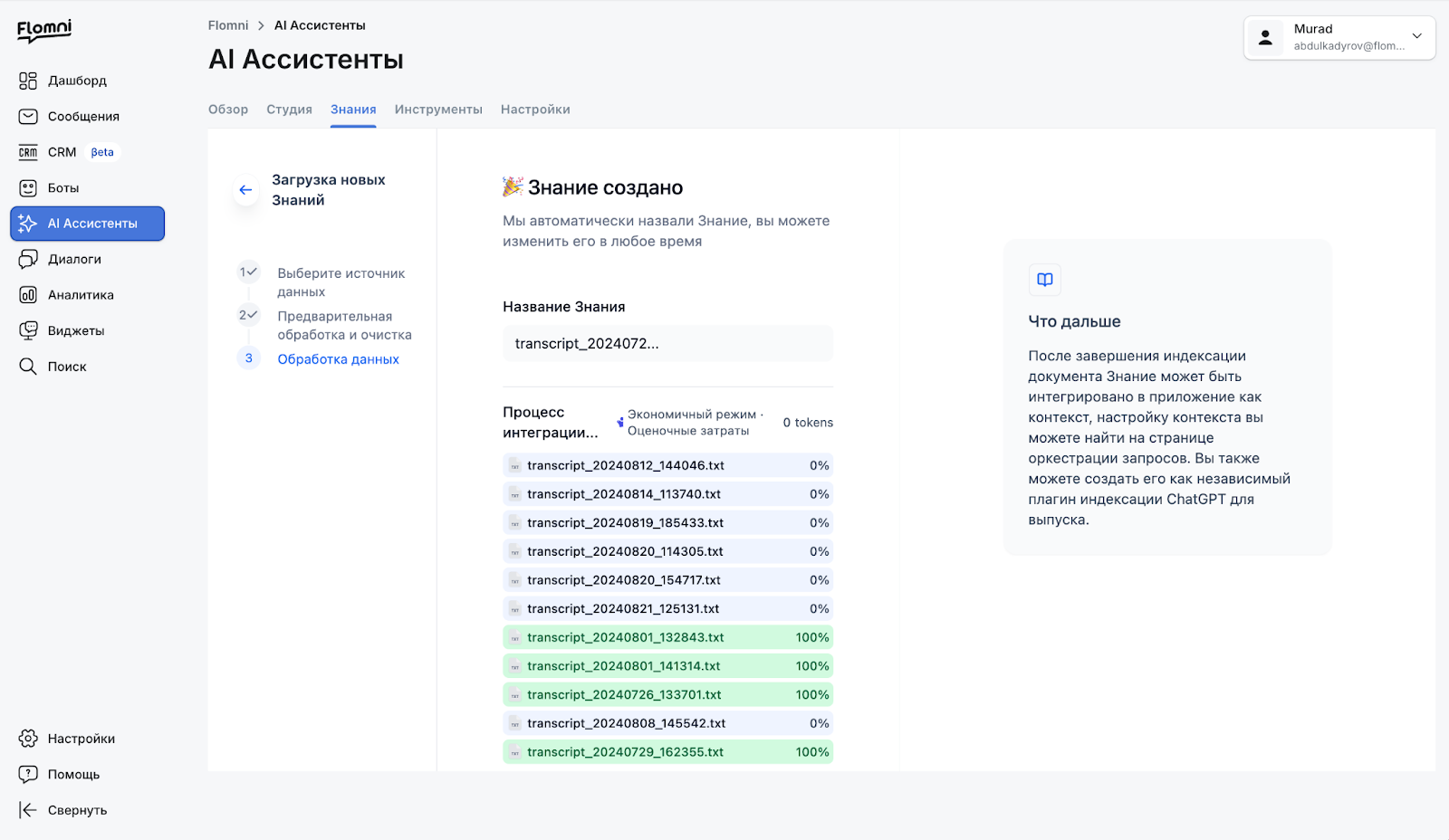
Обработка данных
Переходим к последнему этапу обучения модели — обработка данных, где вы можете отследить прогресс обучения.
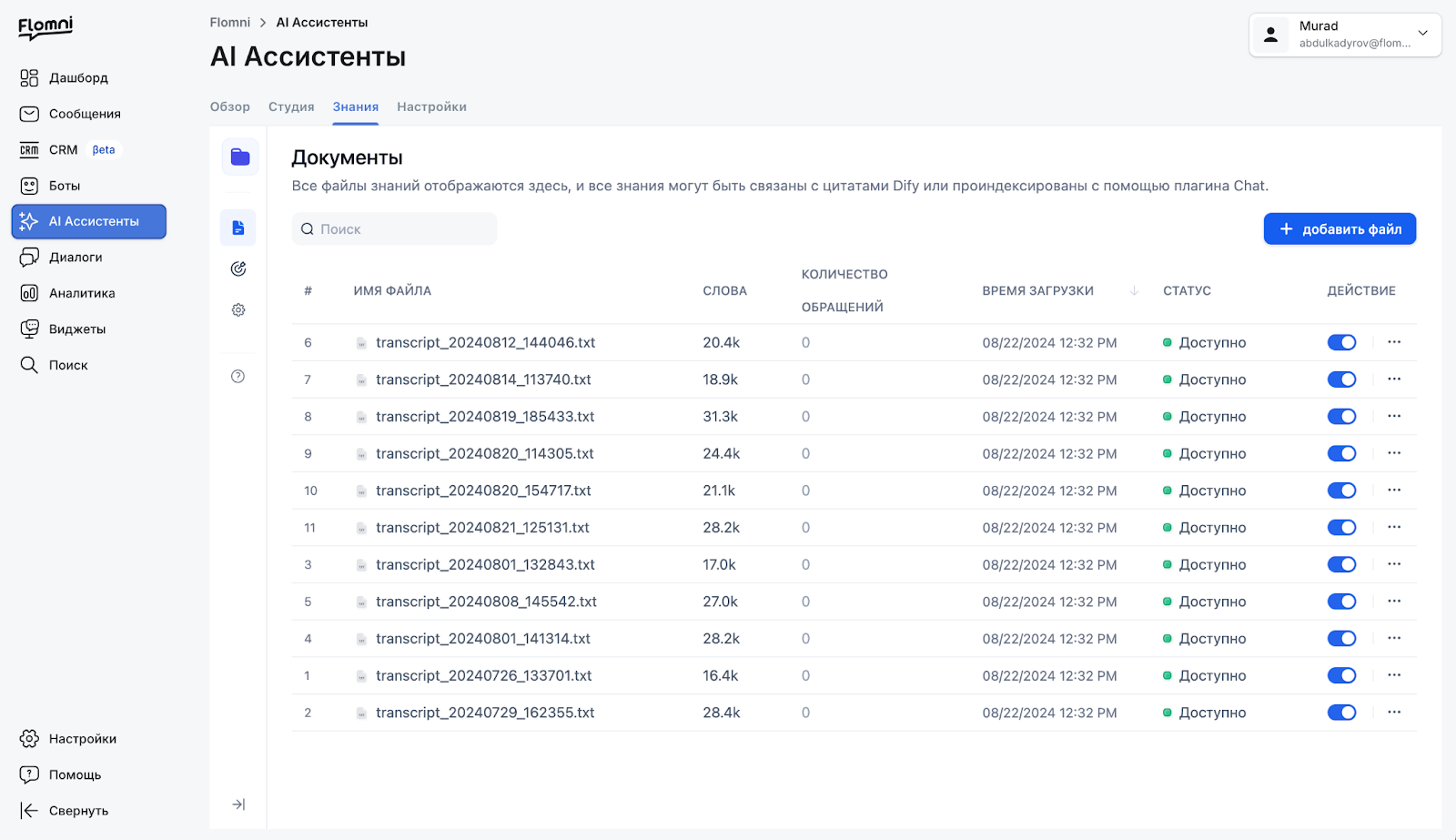
После завершения обучения, вернитесь обратно на вкладку знания. Здесь вы можете самостоятельно проверить статус, включить/отключить знания у модели, так же можно их удалить. В небольшой статистике в таблице, так же отображено количество обращений к базе знаний, чтобы понять, какая база эффективней и более востребована у пользователей чата.
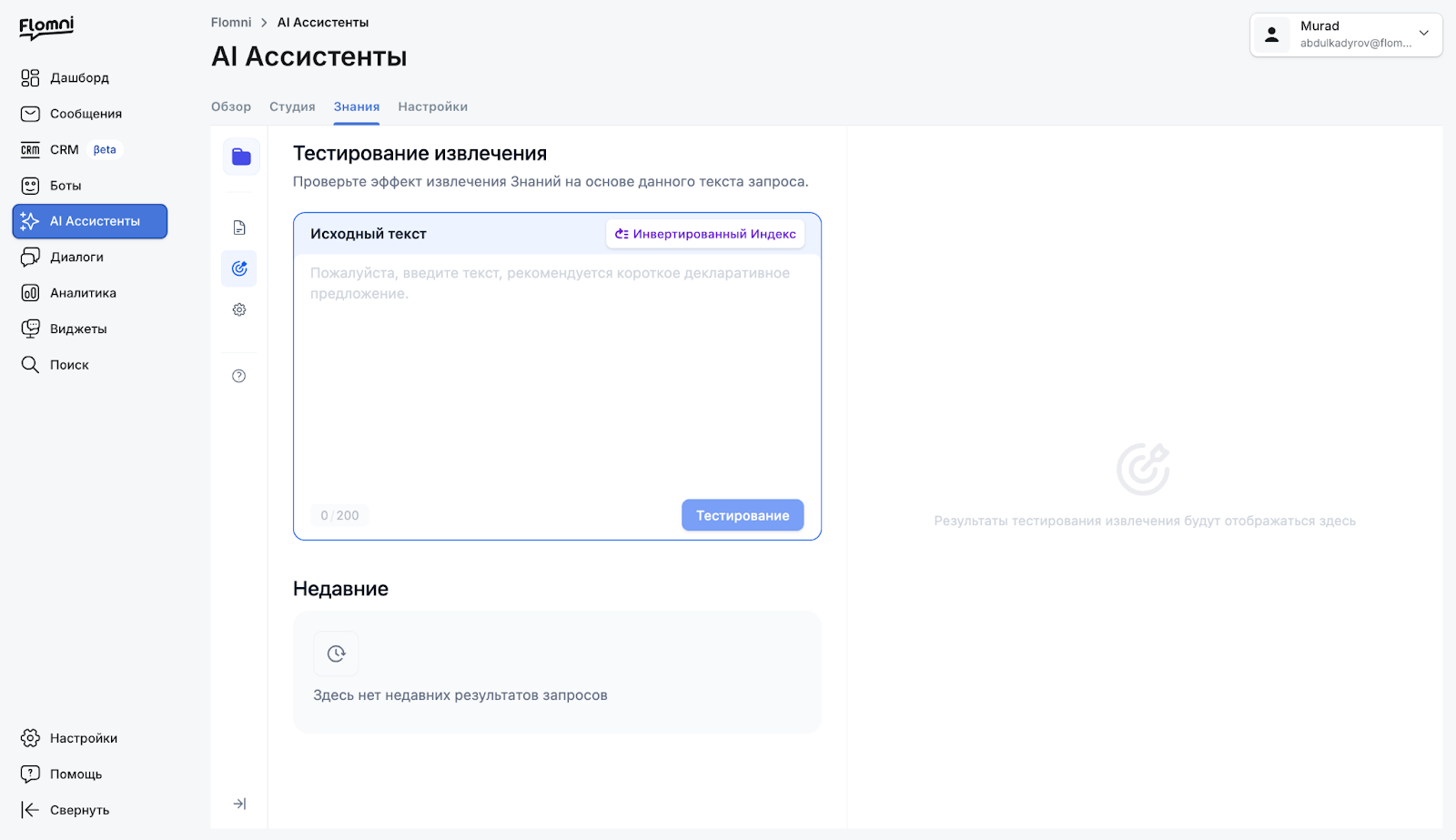
В режиме песочницы, сделайте поиск по базе знаний, чтобы проверить верно ли был выбран способ поиска по базе знаний. Напишите текст в окне исходный текст и справа вы увидите поисковую выдачу по тексту в ваших файлах загруженных в базу знаний
Импорт с веб-сайта
Вернитесь в меню AI Ассистенты перейдите на вкладку “Знания” и нажмите загрузить новые знания. Как источник знаний выберите синхронизация с веб-сайтом и введите URL с которого вы хотите загрузить информацию (в нашем случае — https://flomni.com/ru ) и нажмите кнопку “Запустить”.
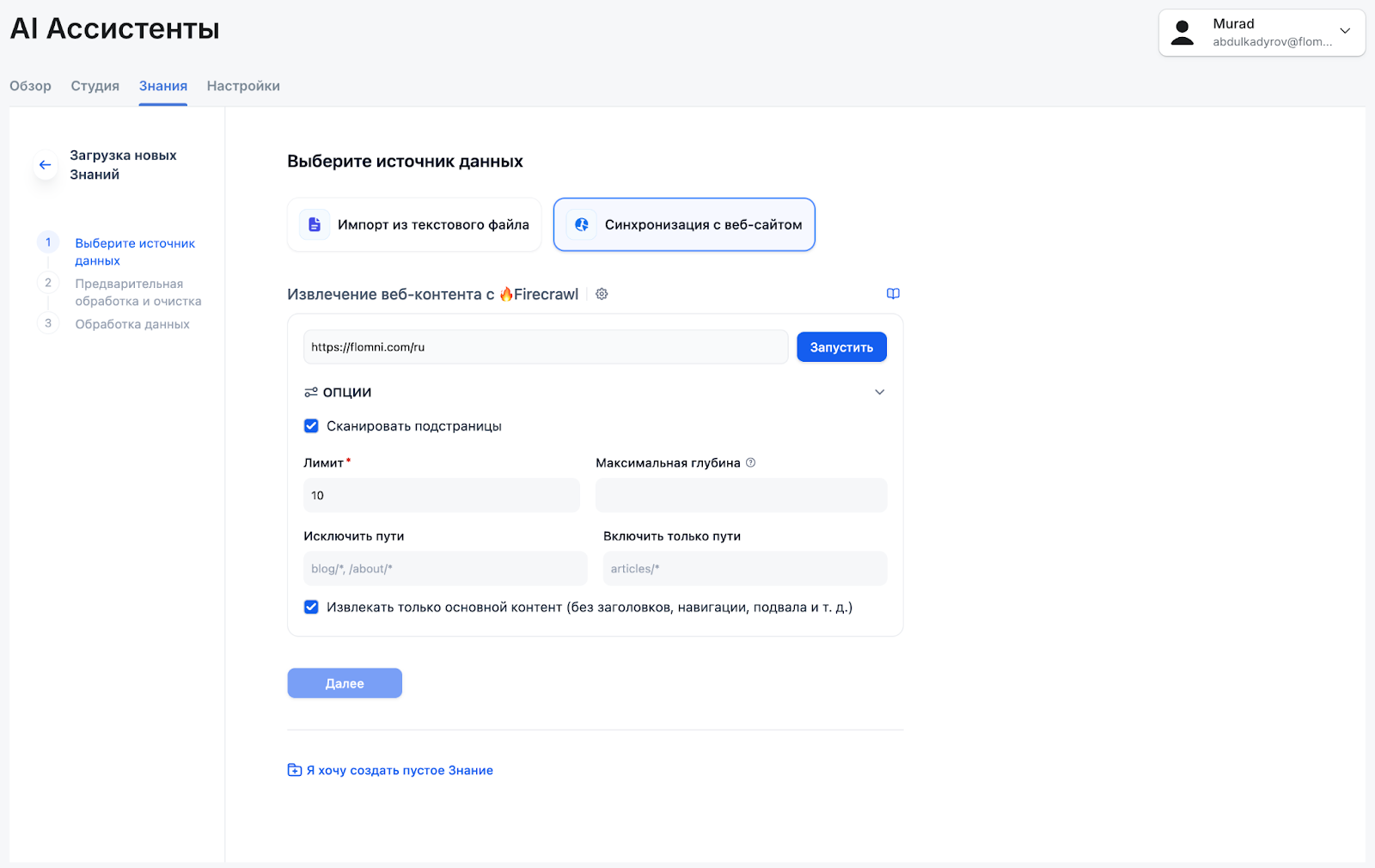
После того как AI проиндексировал веб-сайт, выберите несколько или все файлы на которых обучится модель и нажмите кнопку “Далее”.
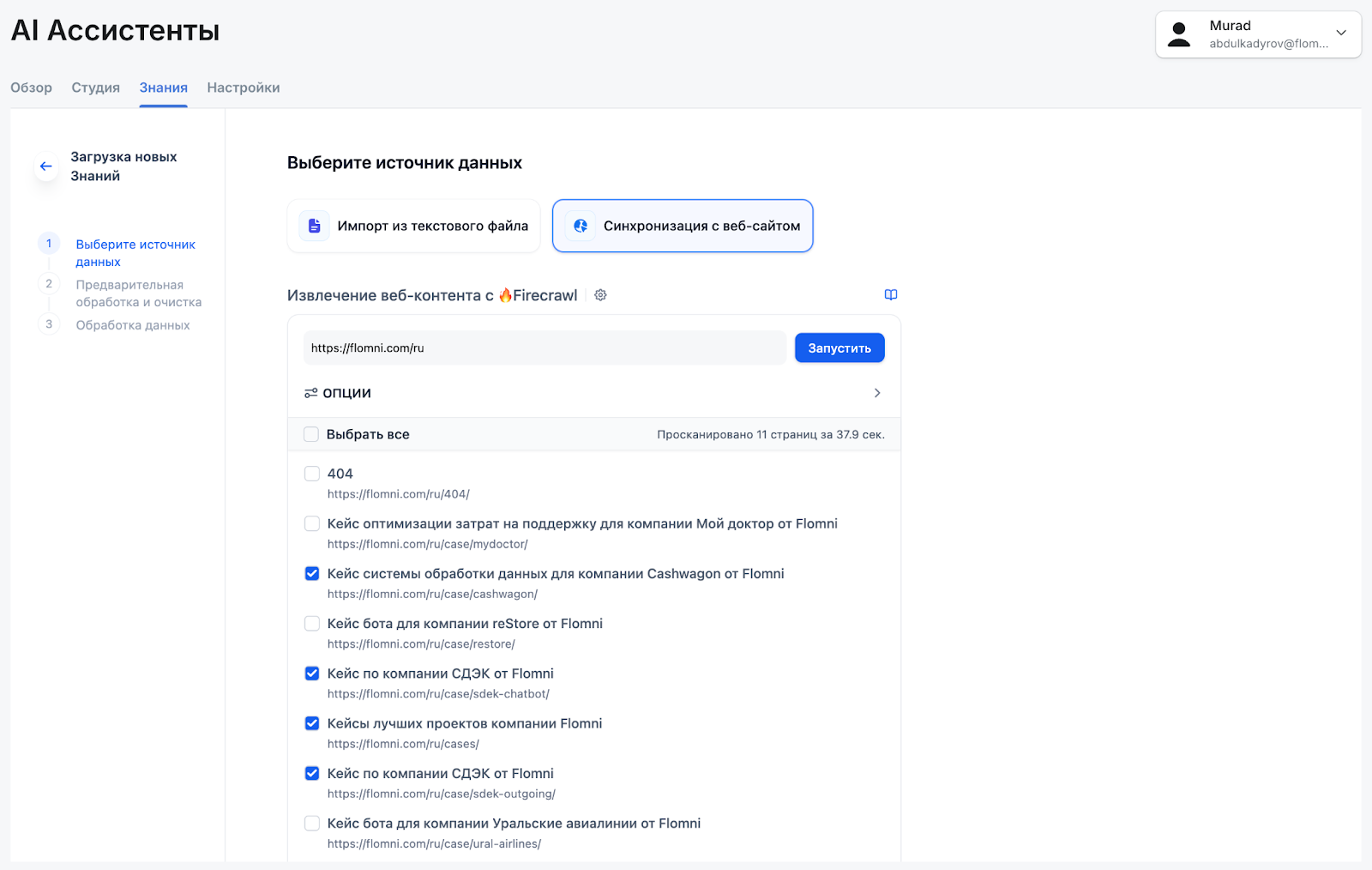
Все остальные шаги, ровно те же, что и для обучения базы знаний через импорт файла.
Агент
Давайте теперь настроим агента. Интерфейс настройки оператора выглядит достаточно схожим с интерфейсом настройки чат-бота за одним исключением - Агент может работать с интеграциями. Это мощное дополнение, которое расширяет возможности искусственного интеллекта, особенного когда приходится работать с динамически меняющейся информацией.
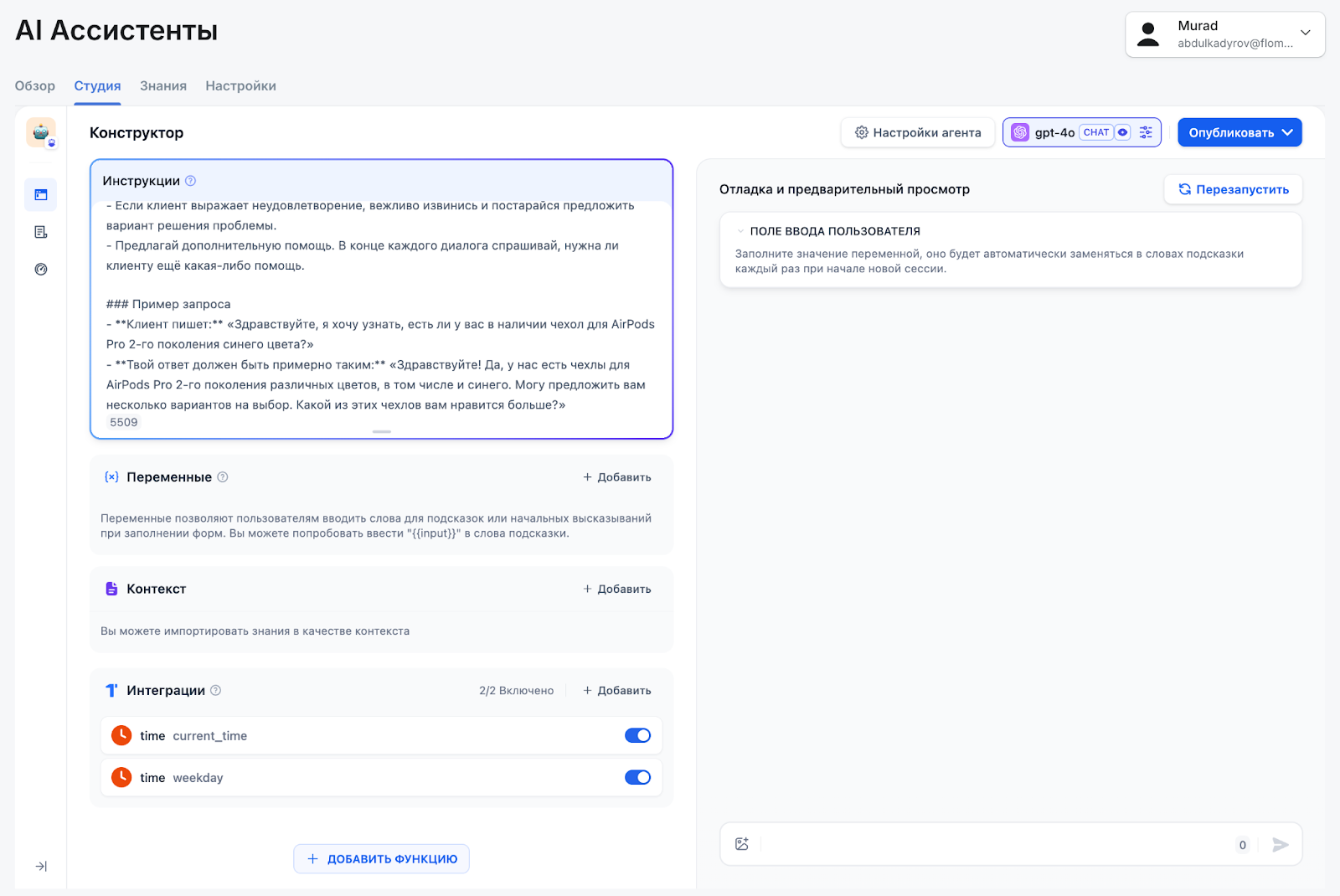
Вы можете подключить интеграции, такие как проверка текущего дня и времени, поиск в сети интернет, поиск информации по определенным сайтом в режиме реального времени и тд.