Раздел Мегамозг
Создаём и обучаем умного чат бота под ваши задачи на ваших данных
Разделы Мегамозга:
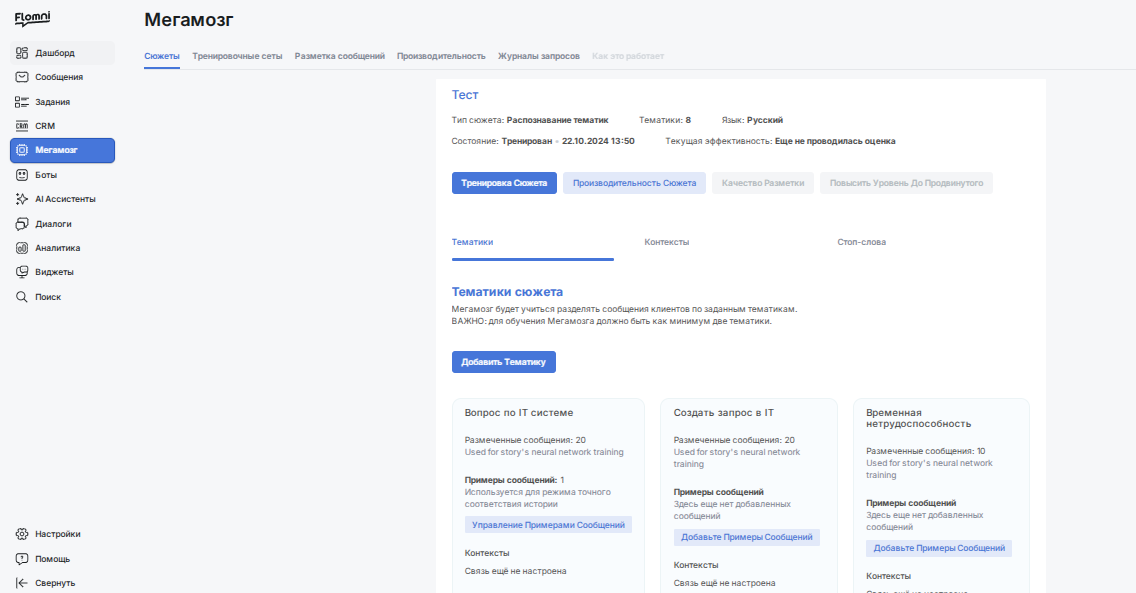
Сюжеты
Определяют, что будет уметь делать Мегамозг
- Тематики сюжета - Мегамозг будет учиться разделять сообщения клиентов по заданным тематикам. ВАЖНО: для обучения Мегамозга должно быть как минимум две тематики.
- Контексты - группа тематик, связанная по смыслу. Несколько тематик сюжета можно определить в контекст. Контексты можно создать только для сюжетов типа Тематики.
- Стоп-слова – это слова, которые будут удалены из сообщений, так как они не несут смысловой нагрузки и добавляют шума. Стоп-слова добавляются только в сюжеты типа Тематики и Эмоции.
- Тренировка сюжета - описана далее в этой инструкции
- Производительность сюжета - описана далее в этой инструкции
Тренировочные сеты
Набор данных для обучения и тестирования Мегамозга. В нем создаем сообщения, размечаем тематиками созданные сюжеты.
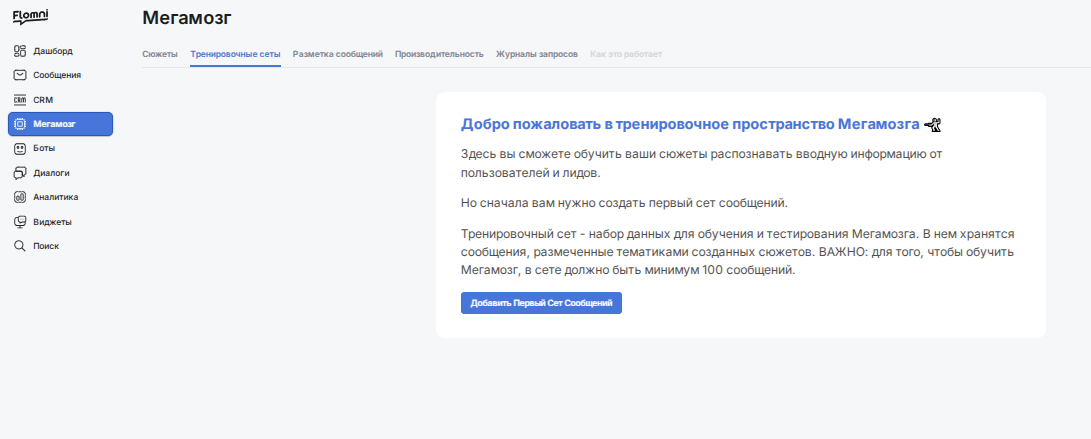
Добавить Первый сет сообщений
- Добавьте сет сообщений, далее автоматически создастся сет Входящие сообщения
- В этот сет можно добавить подготовленные сообщения.
- Подготовить сообщения можно, взяв примеры из диалогов, придумать свои примеры или использовать искусственный интеллект для генерации релевантных примеров.
- Для того, чтобы обучить Мегамозг, должно быть минимум 100 сообщений.
- Далее разметить эти сообщения и потом на них обучить Мегамозг.
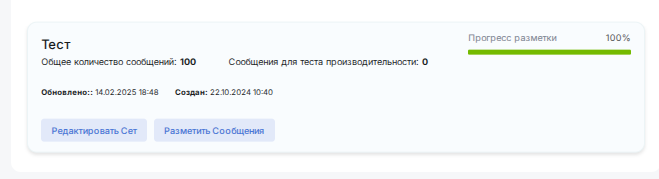
- Для разметки нажмите кнопку Разметить сообщения (будет ссылка на раздел Разметить сообщения)
- В дальнейшем сет можно редактировать или удалить.
- В сете указано, сколько всего находится в нем сообщений, сколько сообщений будет использоваться для тестирования и прогресс разметки.
Разметка сообщений
Здесь можно добавлять, удалять, размечать сообщения тематиками и сущностями, помечать сообщения, как тестовые, для оценки производительности. Вы можете настроить список под свои задачи: выводить только неразмеченные сообщения или только размеченные
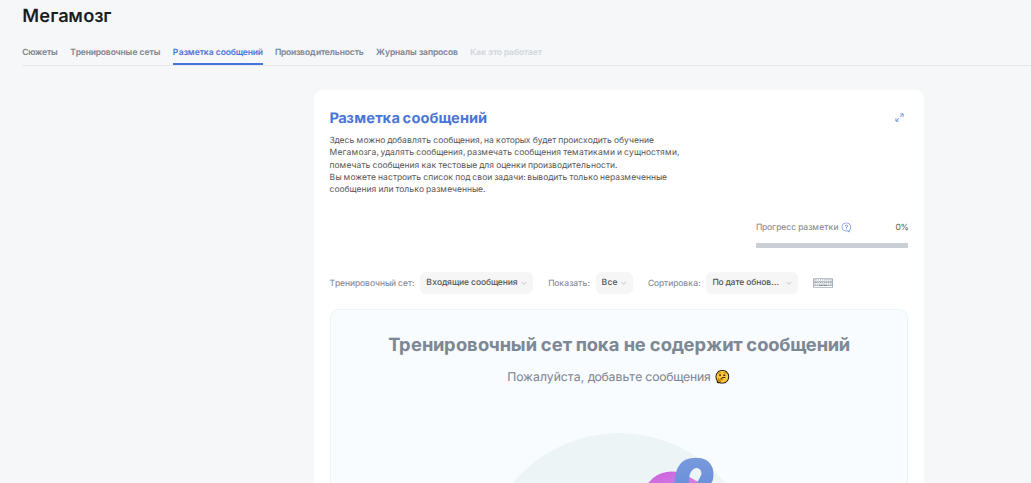
Для добавления сообщений:
- Выберите сет, в который хотите добавить сообщения
- Добавьте сообщения, опираясь на рекомендации в разделе Добавить Первый сет сообщений
- Чтобы оценить производительность Мегамозга, отметьте добавляемые сообщения тестовыми (поставьте галку на “Использовать для тестирования производительности”)
Важно: чтобы оценка была более точной, нужно поставить галку на пункт “Не использовать для тренировки сюжета”. Мегамозг не увидит эти сообщения при обучении.
- Чтобы сразу при добавлении сообщений разметить их Тематикой, нажмите “Установить фиксированную тематику и выберите необходимую”
Важно: За раз можно выбрать только одну тематику из каждого сюжета. Все сообщения, которые вы хотите добавить, должны быть одной тематики.
- После того, как ввели все необходимые сообщения и выбрали все необходимые пункты, кликните на “Добавить Сообщения”.
- Если у вас Мегамозг уже есть и хорошо обучен на необходимых тематиках, можно выбрать пункт “Распознать тематики используя тренировочный сюжет”. Тогда Мегамозг сам определит тематики сообщений.Подробнее об этом в “Авторазметка”.
Авторазметка - нужна, если у вас Мегамозг уже есть и хорошо обучен на нужных тематиках
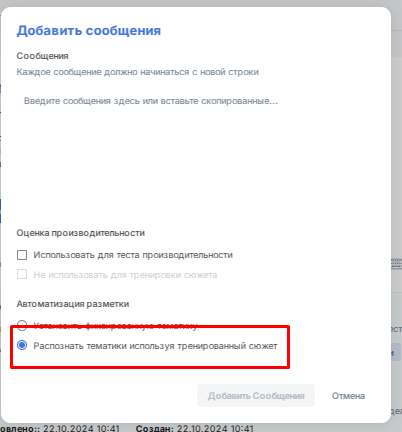
- Нажмите “Добавить сообщения” (рекомендации к сообщениям описаны в “Добавить Первый сет сообщений”)
- Выбрать пункт “Распознать тематики используя тренировочный сюжет”.
- Далее Мегамозг сам определит тематики сообщений.
- Авторазметка работает только на определение тематик.
- Далее сообщения появятся в сете.
- Если вы согласны с тематикам, нажмите “Утвердить”.
- Если Мегамозг определил тематику неверно, нажмите “Управлять Предложениями”, измените тематику на верную и нажмите Готово.
Производительность
Показывает оценку работы Мегамозга на наборе сообщений, помеченных как тестовые и на основе живых диалогов с вашими клиентами.
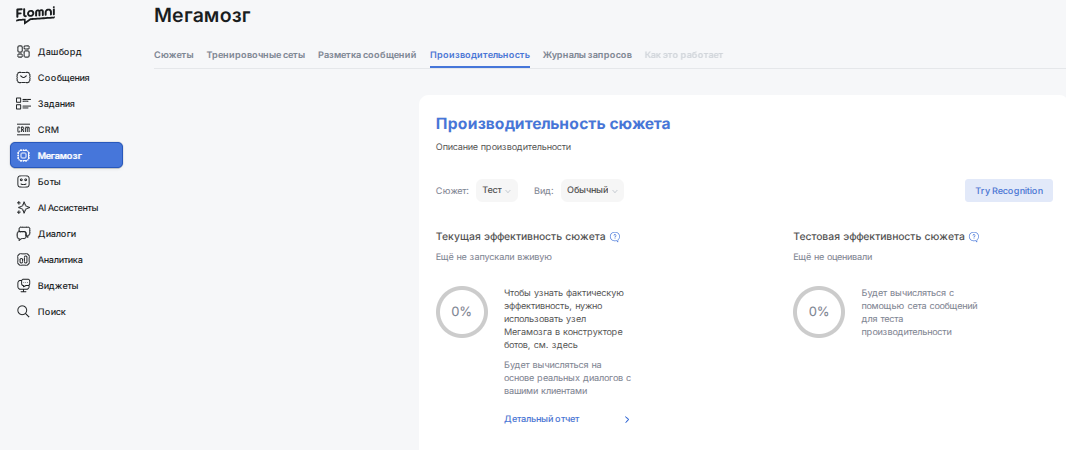
- Выберите сет, у которого хотите посмотреть эффективность работы.
- Синим цветом показана производительность меньше 80%, зеленым больше 80%.
- В кружочках показана текущая и тестовая эффективность сюжета. Текущая - вычисляется на основе реальных диалогов с вашими клиентами. Тестовая - вычисляется на основе сета сообщений для теста производительности.
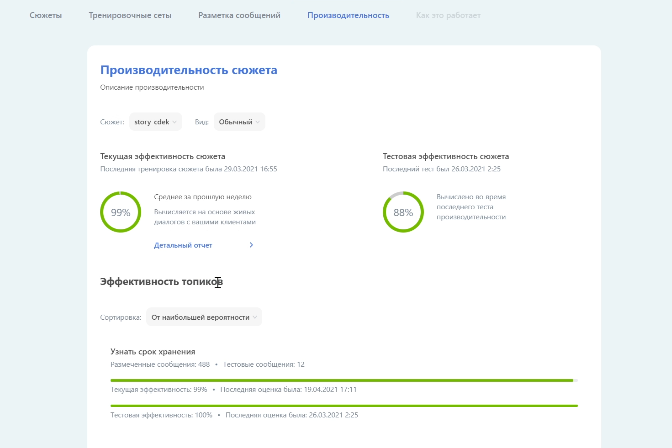
- Ниже показана текущая и тестовая производительность для каждой тематики.
- Еще ниже показана матрица ошибок. Это таблица с комбинациями сочетаний предсказанных и фактических значений.
Это матрица размером N на N, где N - это количество тематик. Столбцы этой матрицы показывают фактический ответ, а строки ответ Мегамозга.
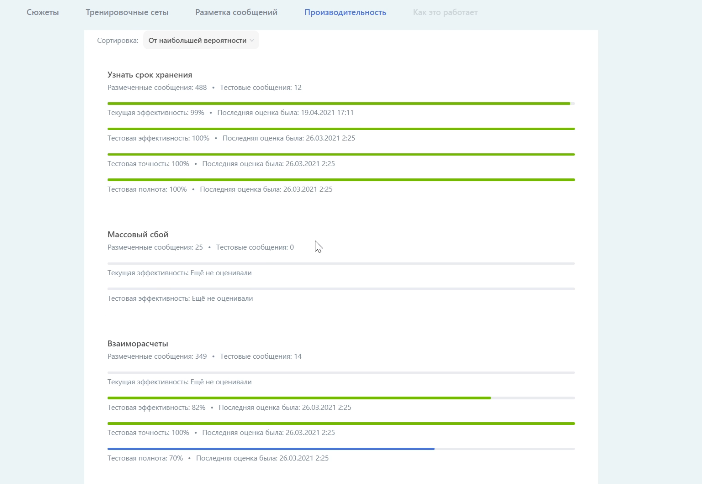
- При выборе расширенного вида помимо текущей и тестовой эффективности у каждого топика показывается тестовая точность и полнота.
- Тестовая точность - это доля тестовых сообщений тематики относительно всех сообщений, который Мегамозг определил к этой тематике.
- Тестовая полнота - это доля ответов, определенных Мегамозгом к этой тематике относительно всех тестовых сообщений тематики.
- Полнота демонстрирует способность Мегамозга обнаруживать данную тематику вообще, а точность - способность отличать эту тематику от других.
Тренировка сюжета
- На этапе тренировки сюжета Мегамозг обучается на ваших размеченных сообщениях.
- Для этого выберете необходимый сюжет во вкладке “Сюжеты” и нажмите “Тренировка Сюжета”.
- В появившемся окне выберете сет, с размеченными сообщениями и нажмите “Тренировка Сюжета”.
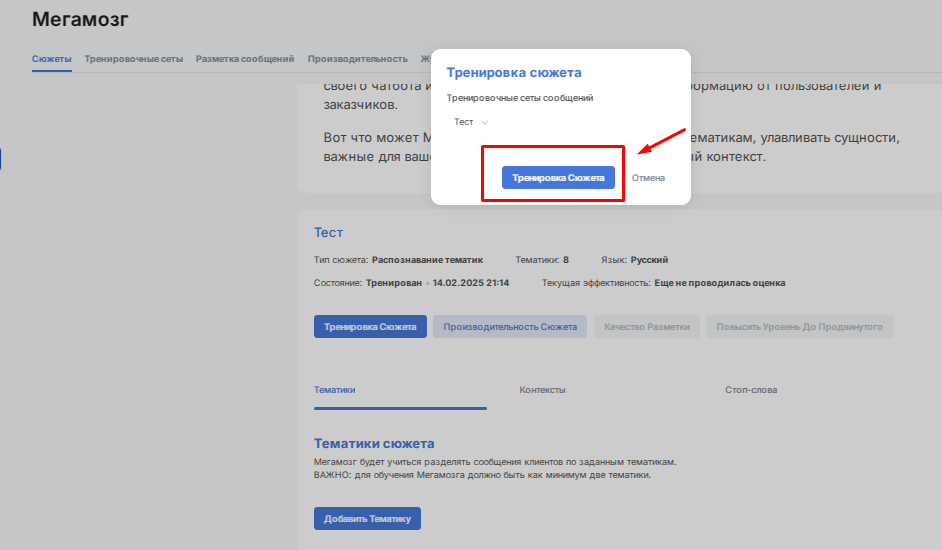
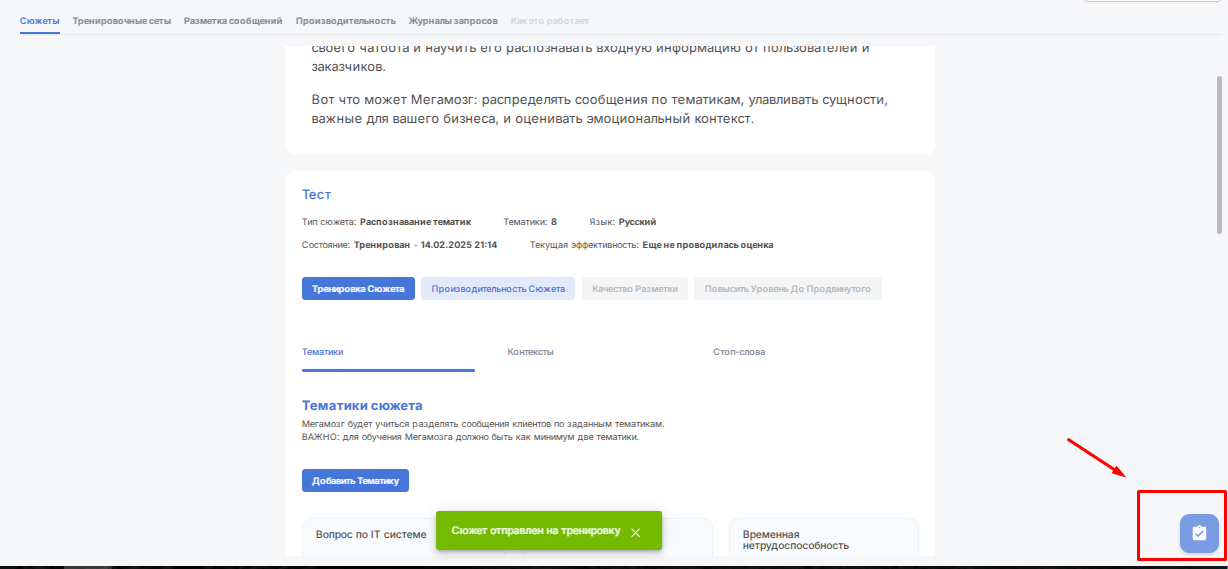
- Если хотите использовать предобученную модель, то тренировочный сет указывать не надо. Поставьте галку
Журнал запросов
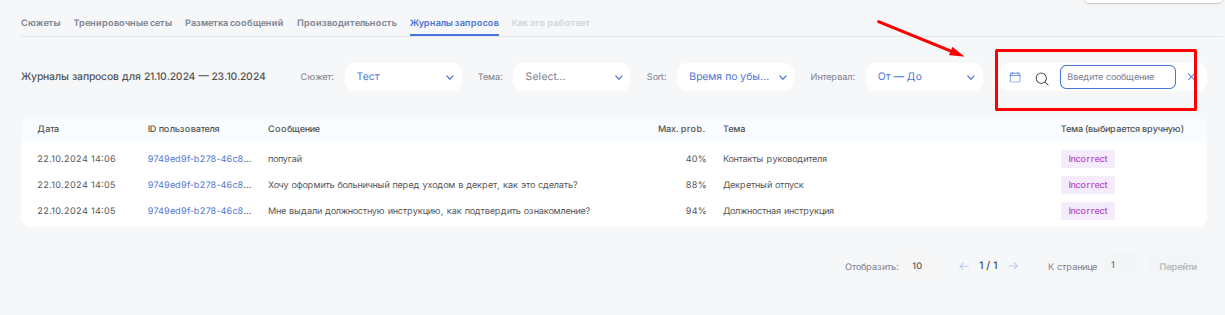
Получаем информацию о том, какие именно запросы поступали от клиентов за выбранный период, с какой вероятностью их определил Мегамозг к той или иной тематике
*Чтобы просмотреть данные в журнале запросов, выберите сюжет, по которому нужны данные
- Выберете тему из списка. Если тему не выбирать, тогда отобразится журнал по всем темам, относящимся к выбранному сюжету.
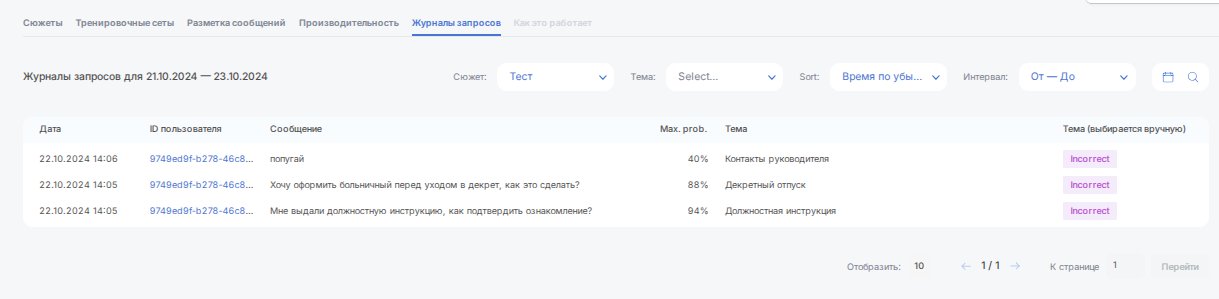
- Выбрать сортировку журнала. Доступны 4 типа: время по убыванию, время по возрастанию, вероятность по убыванию, вероятность по возрастанию:
-время по убыванию - все вопросы клиентов выстроятся на странице от самого позднего запроса к более раннему. Например, если было 2 запроса: один от 10 утра, второй от 11, тогда сверху будет от 11, затем от 10 и т.д.
-время по возрастанию - все вопросы клиентов выстроятся на странице от самого раннего запроса к более позднему. Например, если было 2 запроса: один от 10 утра, второй от 11, тогда сверху будет от 10, затем от 11 и т.д.
-вероятность по убыванию - все вопросы клиента выстроятся по вероятности, сверху будут вопросы с самой высокой вероятностью, а снизу с самой низкой. Например, если было 2 запроса с вероятностью 100 и 95, тогда сверху будет с вероятностью 100, снизу 95 и т.д.
-вероятность по возрастанию - все вопросы клиента выстроятся по вероятности, сверху будут вопросы с самой высокой вероятностью, а снизу с самой низкой. Например, если было 2 запроса с вероятностью 100 и 95, тогда сверху будет с вероятностью 95, снизу 100.
- Выбрать интервал, за который необходимо просмотреть информацию. Можно выбрать любой интервал от 1 дня до нескольких месяцев.
- После всех действий у вас отобразится список всех запросов, по вашим параметрам.
- По умолчанию на странице отображается по 10 или 50 запросов, можно проматывать все страницы по порядку, либо перейти к конкретной странице.
- Если вы нажмете на конкретный запрос - откроются подробные сведения о запросе (дата и время запроса, ID пользователя, название сюжета и модели, время, в течение которого модель распознала запрос, максимальную вероятность и прогнозные темы).
- Если вы посчитаете, что Мегамозг неправильно распознал тему, вы можете уточнить тему и отправить это сообщение в папку «Входящие» Мегамозга. Для этого нужно нажать на кнопку Send To Inbox.
- Если вы хотите найти конкретную фразу, или список фраз, содержащих конкретное слово, вы можете воспользоваться поиском, который расположен в правой верхней части страницы