Поиск по идентификатору пользователей
Обзор
Если вам необходимо искать диалог по какому-то уникальному параметру (например, номер накладной, наименование клиента, ФИО или ID клиента, ID диалога и т.п.), вы можете воспользоваться поиском по идентификатору пользователя.
Поиск по ID диалога
Самый лёгкий вариант поиска - найти логи по конкретному диалогу с использованием ID диалога. ID диалога вы можете получить в самом диалоге, скопировав его из карточки клиента, поля Идентификатор получателя.
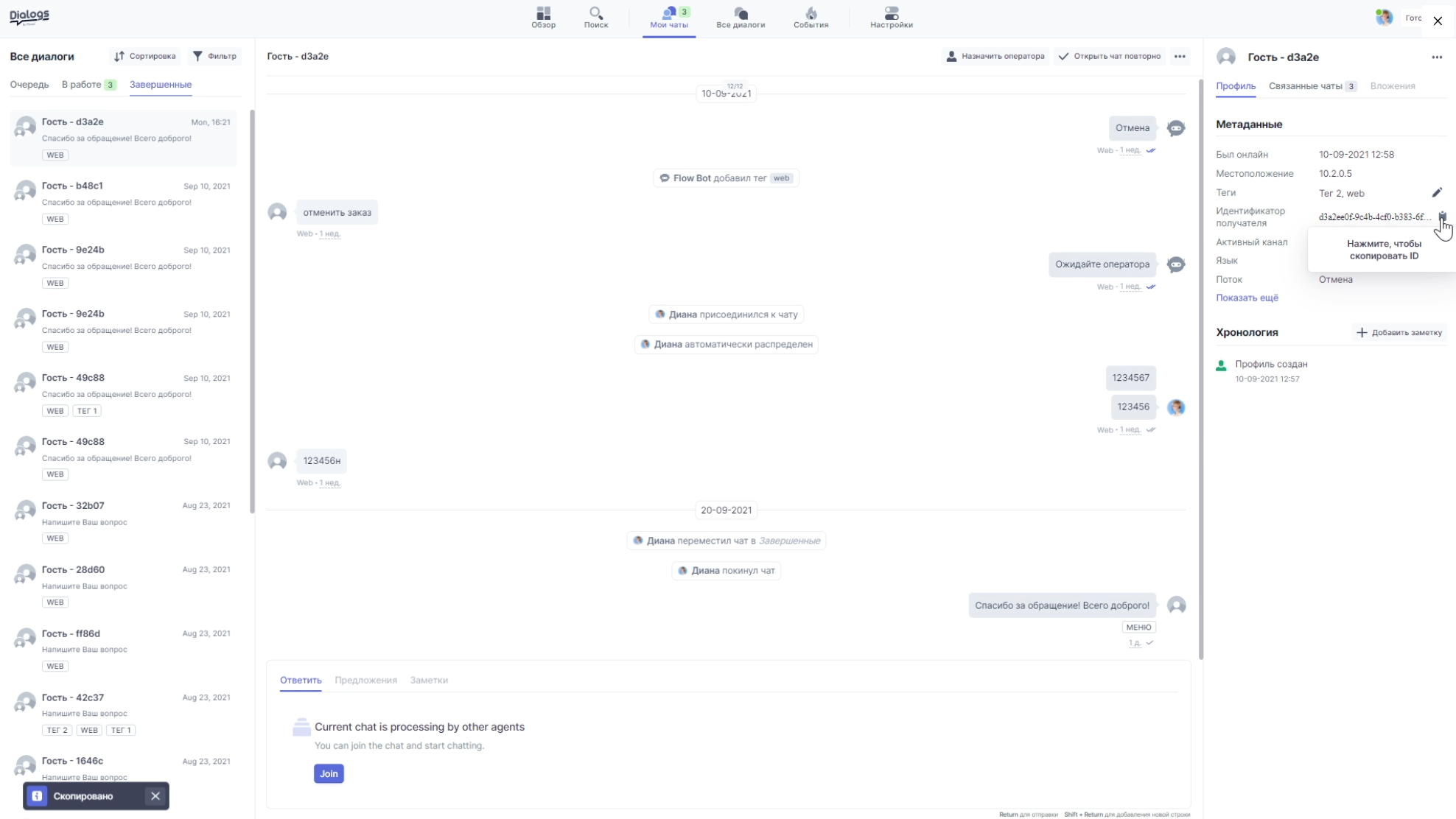
Далее необходимо подставить в поиске в ЛК наш скопированный ID и мы получим результат.
Поиск по настраиваемым идентификаторам пользователей
Если вы хотите искать значение по конкретному полю (например, номер накладной, ФИО клиента, почтовый ящик и т..п), вы можете настроить поиск по идентификатору двумя способами. Оба способа используют узел логика - Управление чатом.
Способ 1. Для этого сначала необходимо создать CRM-поле (Настройки - метаданные - CRM поля), по которому мы будем искать и настроить сбор результата в конструкторе ботов в узле логика - Управление чатом.
Наши действия:
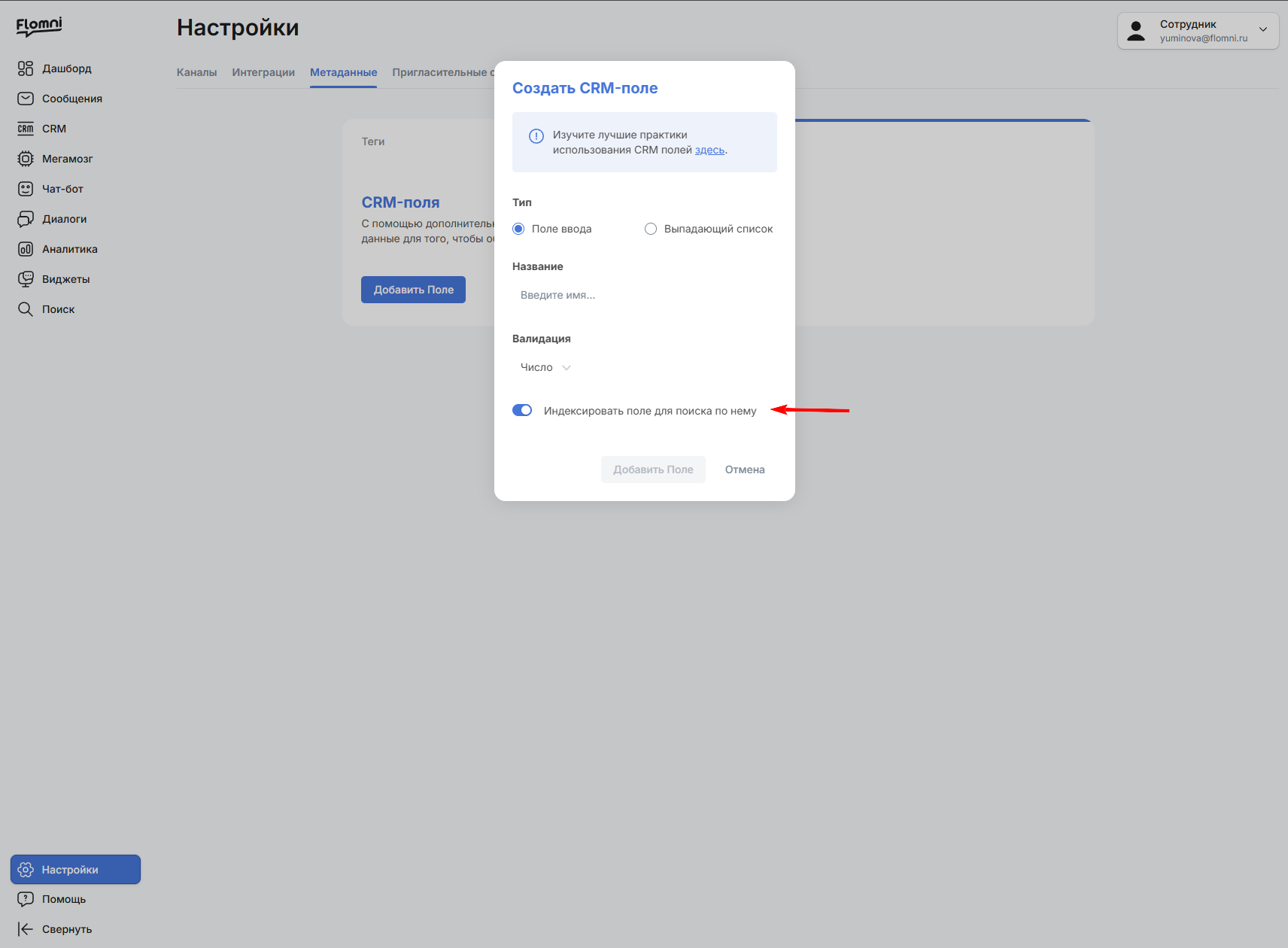
- Создаём CRM-поле и обязательно включаем параметр Индексировать поле для поиска по нему
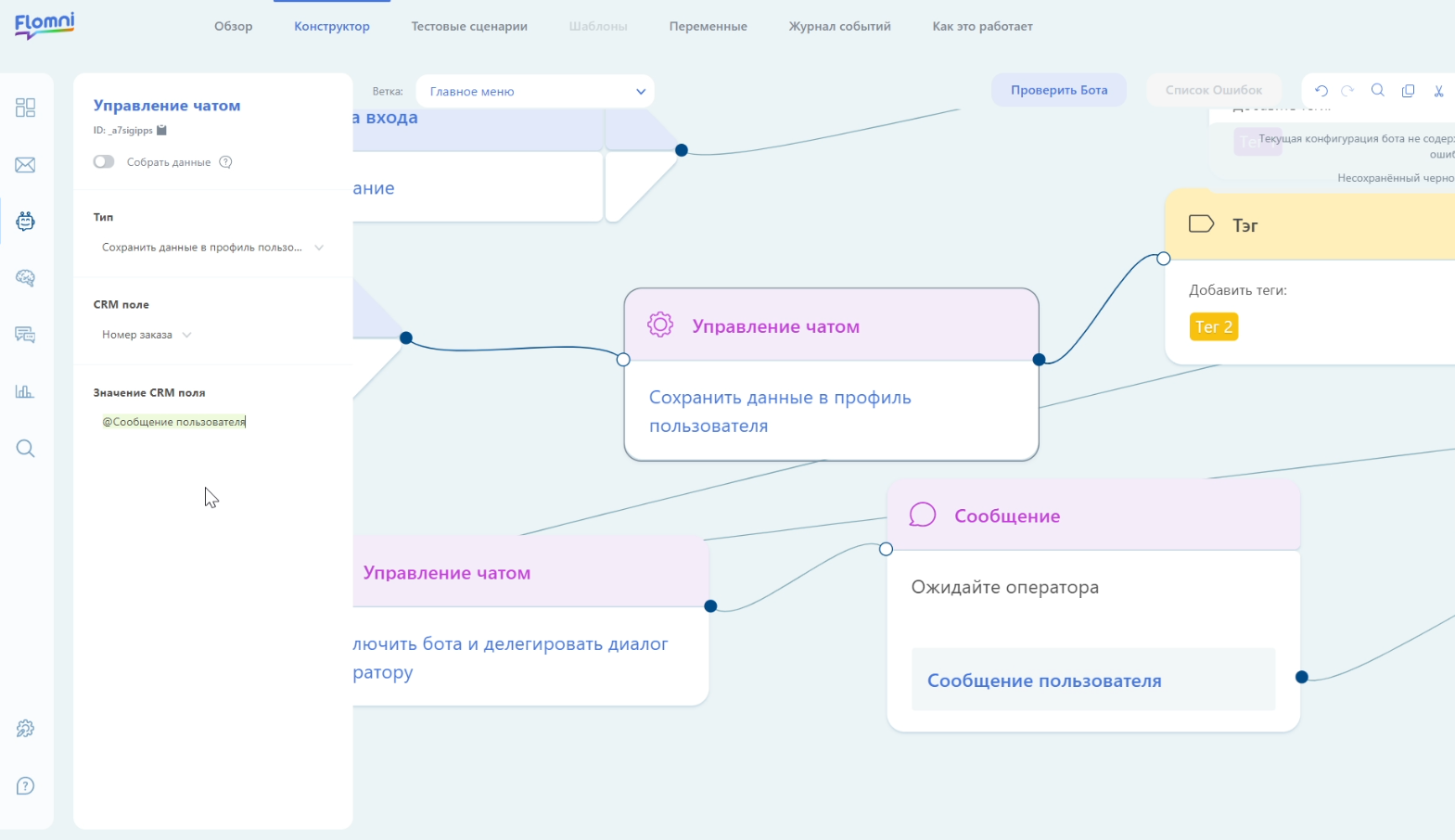
- Переходим в раздел Конструктор, добавляем в нужном нам месте узел Управление чатом (если мы будем искать, например, по номеру накладной, то его делаем после ввода клиентом номера накладной) и выбираем тип Сохранить данные в профиль пользователя.
- В разделе CRM поле выбираем поле, куда мы будем сохранять данные.
- В значение CRM поле мы подставляем значение поля. Здесь может быть как сообщение пользователя, так и какие-то другие переменные, откуда мы берём значение (например, поле номер заказа из уведомления в мессенджер).
- Доделываем нашу схему, делаем релиз, публикуем его и теперь данные будут собираться и по этому полю мы сможем искать диалоги.
Способ 2. Здесь создавать CRM-поле не нужно. Алгоритм:
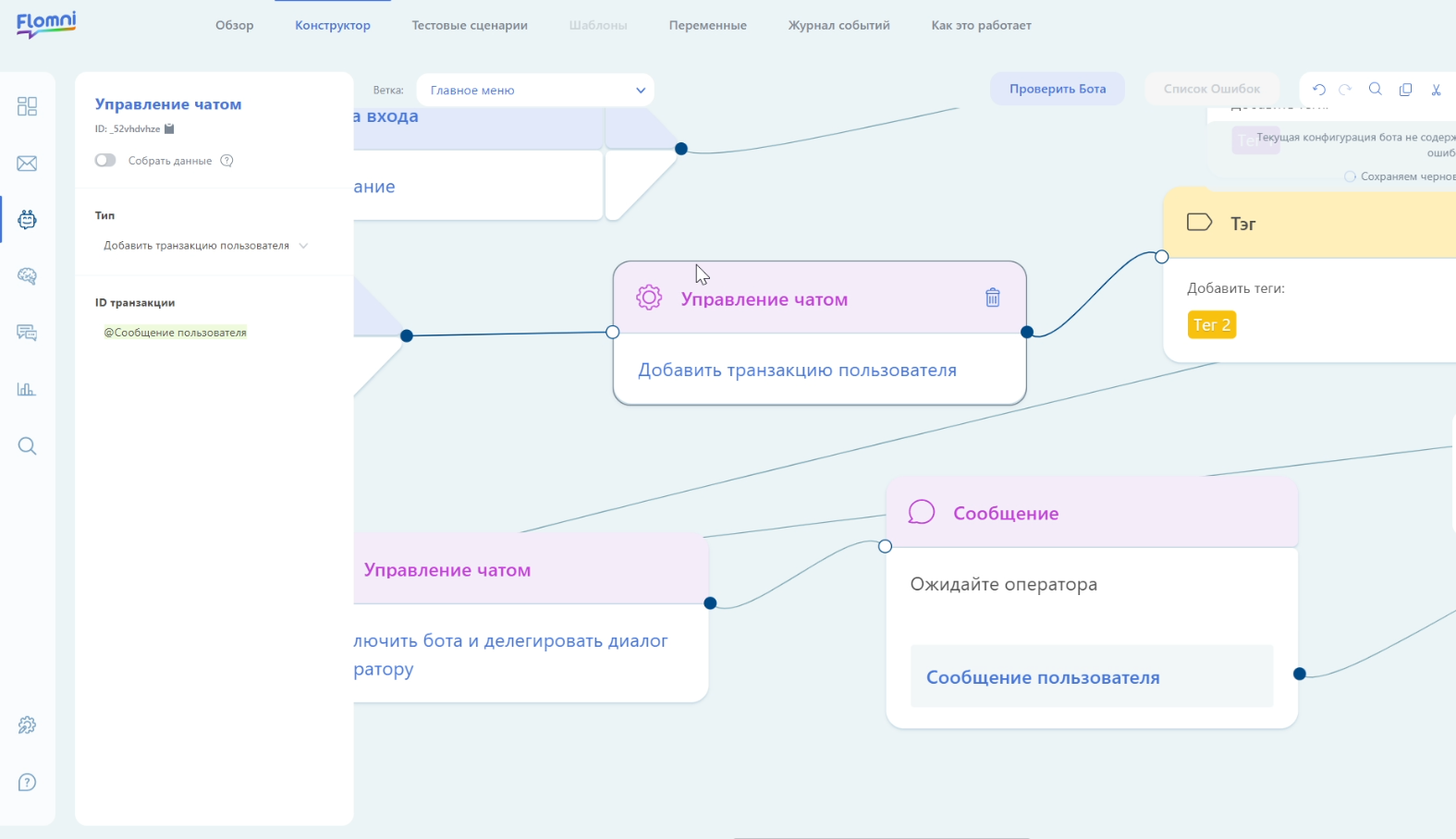
- В разделе Конструктор добавляем в нужном нам месте узел Управление чатом и выбираем тип Добавить транзакцию пользователя.
- В поле ID транзакции мы пишем переменную, из которой мы будем брать значение поля (сообщение пользователя, поле из уведомлений и т.д.).
- Доделываем схему, делаем релиз и его публикацию. С этого момента данные будут собираться и мы сможем в поиске просматривать результат.
Просмотр результатов поиска
Если результат есть, у вас отобразится своего рода краткая карточка о клиенте, в которой будет содержаться информация:
- Ссылка на диалог
- Привязанные номера телефонов
- Данные по журналу: отправленные сообщения, события, журнал API, диалоги.
- Привязанные мессенджеры
- Средняя оценка
- Теги
Если указанной сжатой информации недостаточно, вы можете посмотреть подробный журнал по конкретному профилю клиента. Для этого необходимо нажать на кнопку Подробный журнал. По умолчанию данные отображаются за последние 7 дней, но вы можете выбрать любой необходимый вам интервал от 1 дня до нескольких месяцев.
Информация в подробном журнале делится на 4 вкладки: отправленные сообщения, события, журнал API и чаты. Более подробно про них см. в статье Поиск по телефону.