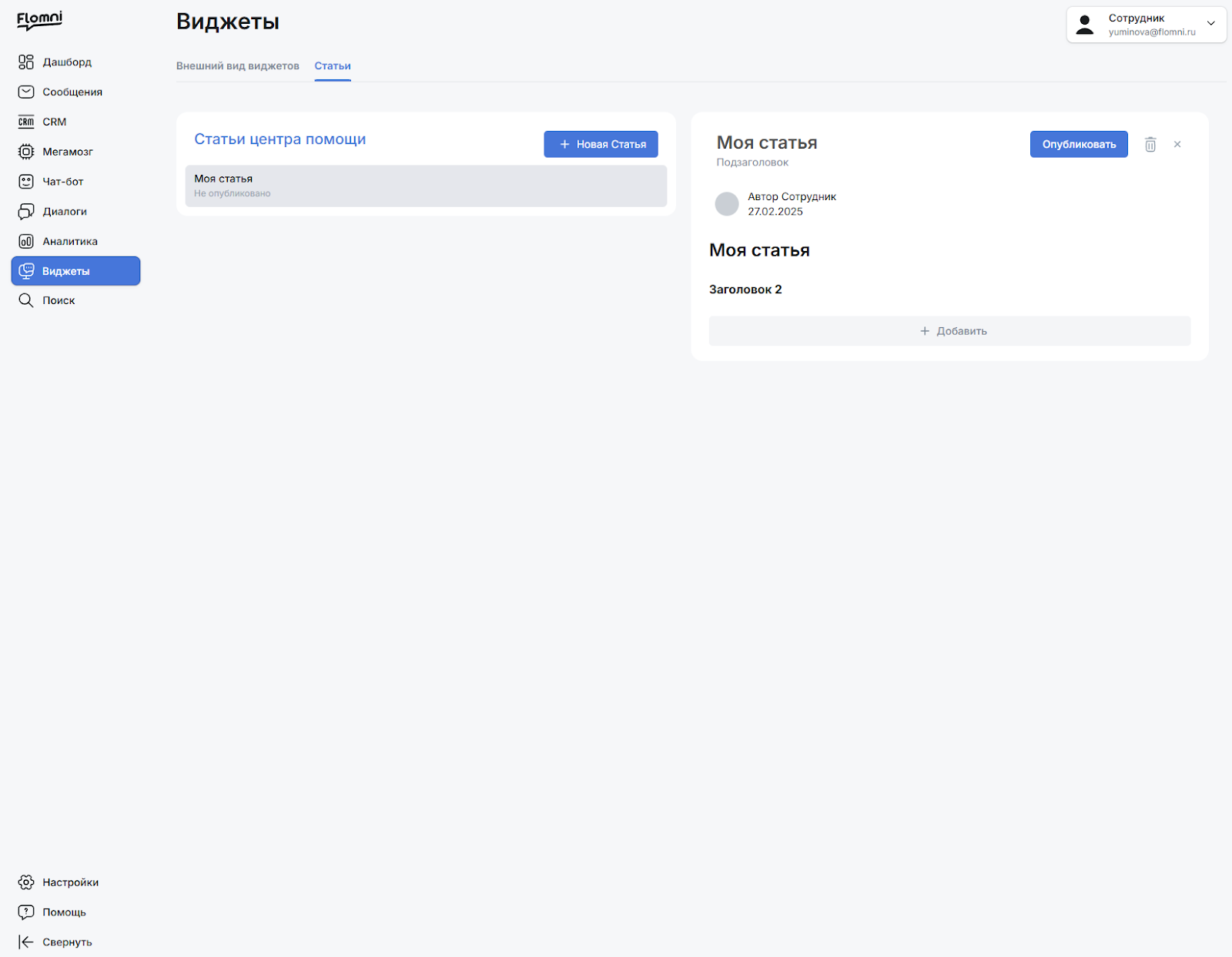
Раздел Виджеты
Настраиваем Виджет - пользовательский интерфейс, с помощью которого ваш клиент может отправить вам сообщение с сайта или с помощью мессенджеров и получить ответ в режиме реального времени. Виджеты вы можете использовать как на одном вашем сайте, так и на нескольких разных сайтах.
Виды виджетов:
- Одиночный чат - чаще всего расположен в правом нижнем углу. Раскрывается при нажатии на кнопку.
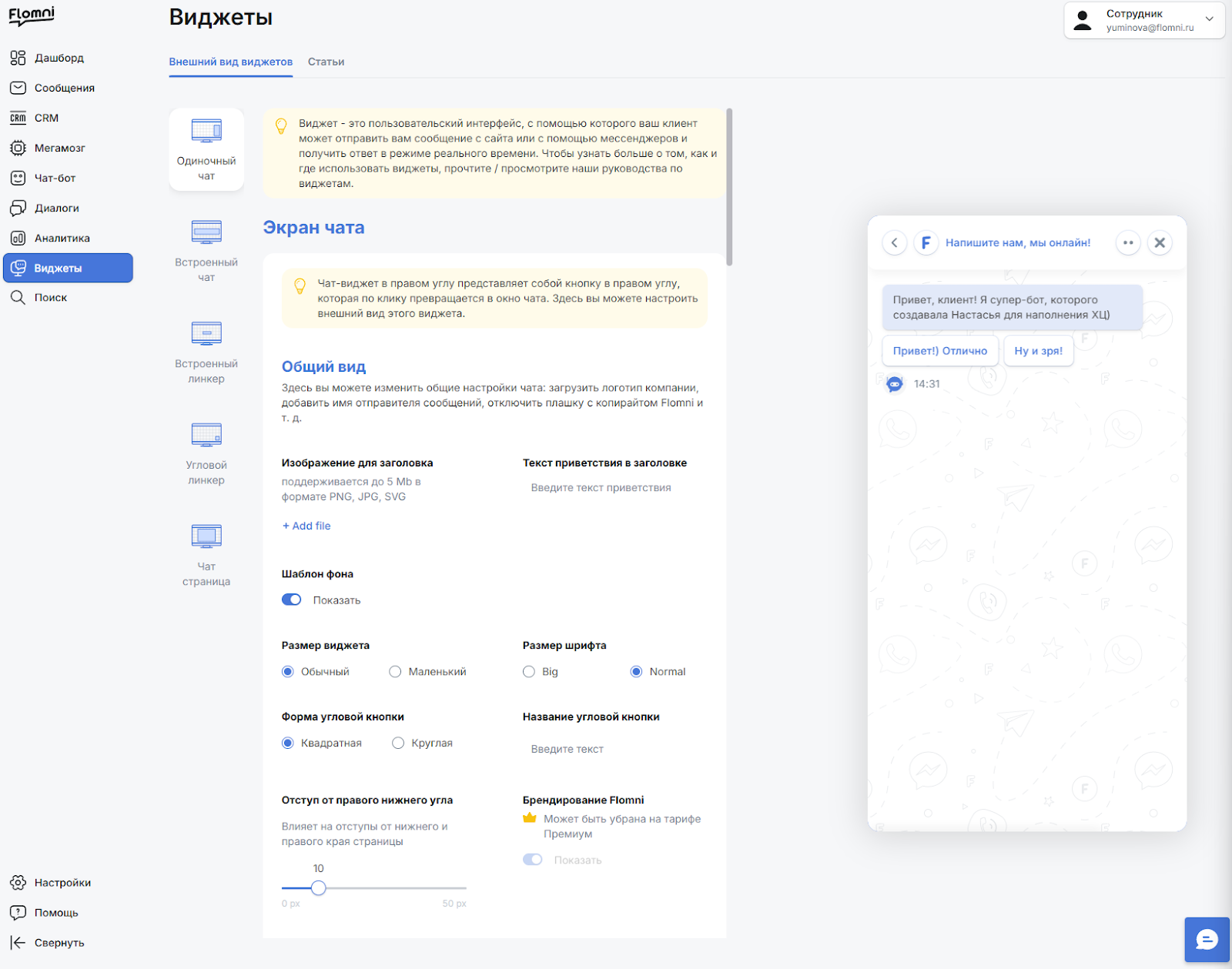
- Встроенный чат - онлайн-чат, встроенный в конкретную страницу вашего сайта.
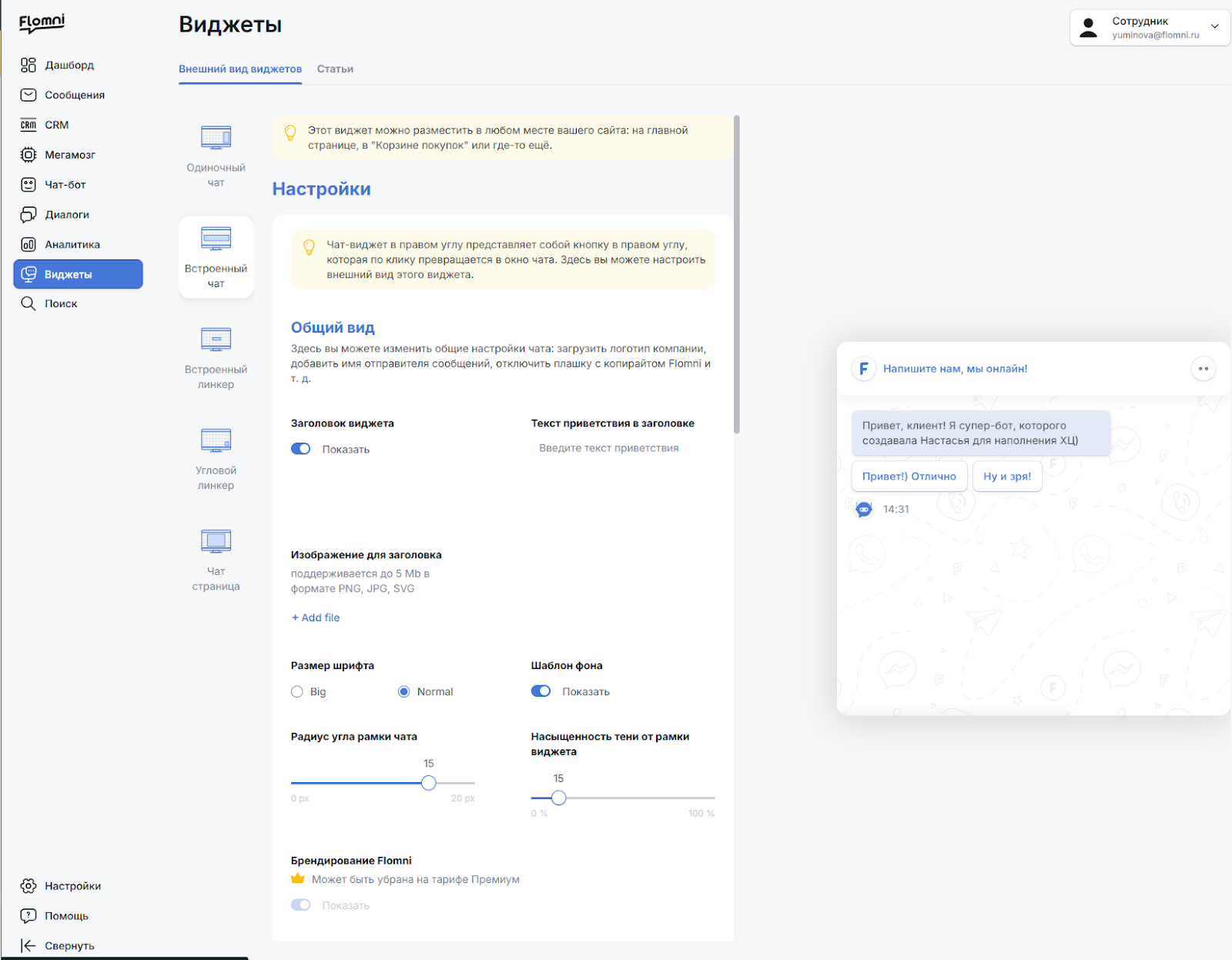
- Встроенный линкер - представляет собой небольшого размера линкер с расположенными на нем иконками используемых вами мессенджеров (Viber, Telegram и т.д.)
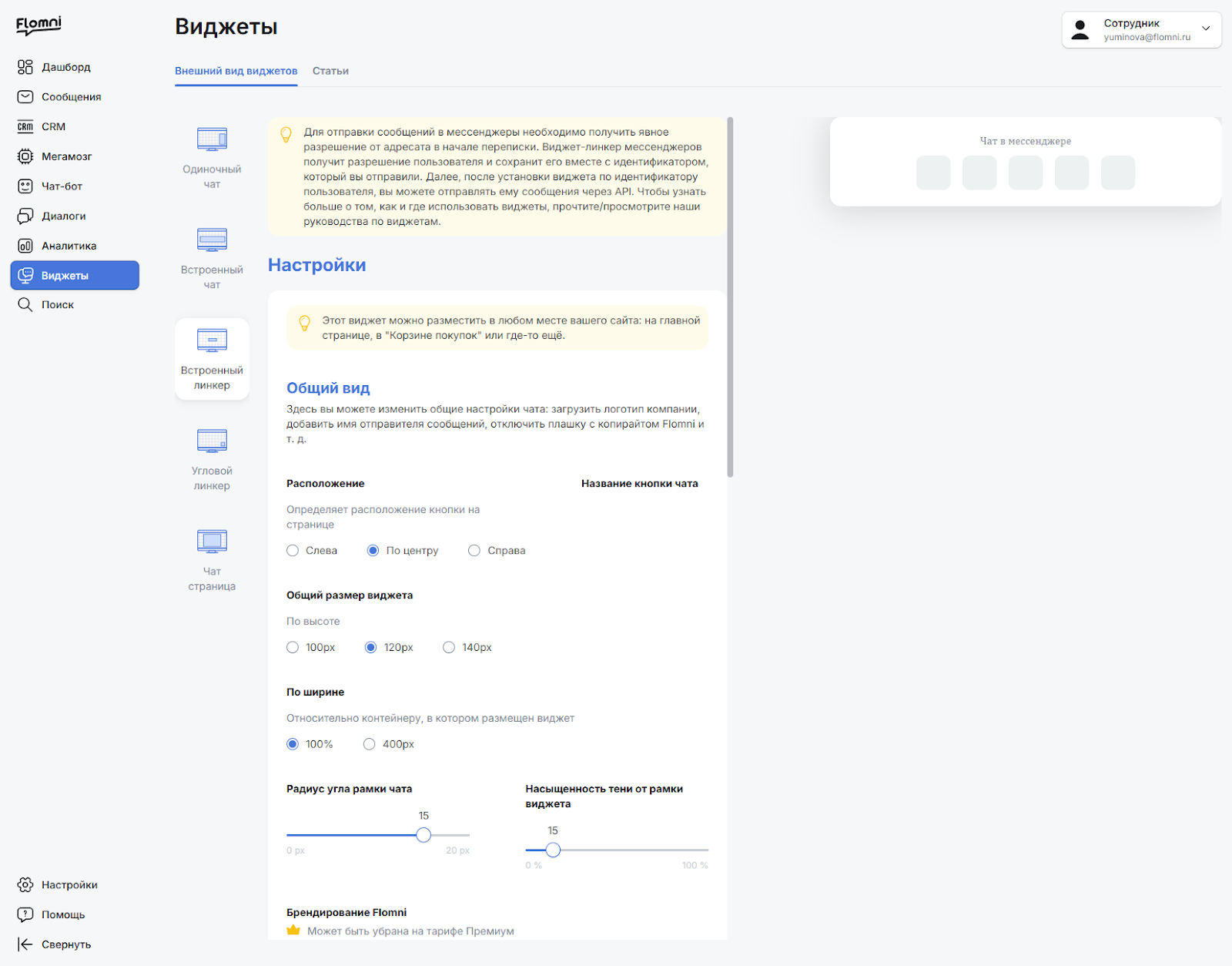
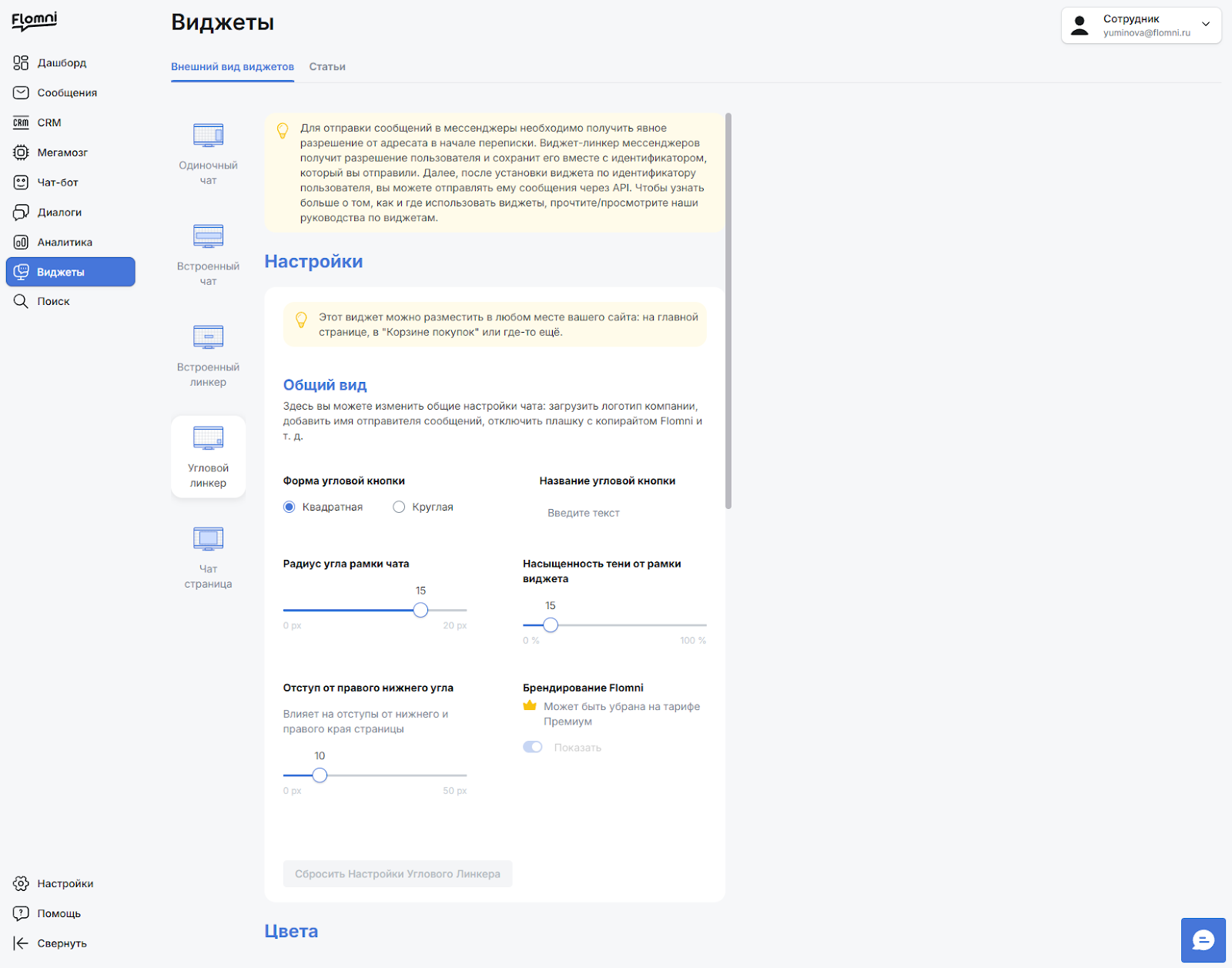
- Угловой линкер - угловой виджет в виде кнопки, при нажатии на которую у вас открывается линкер с мессенджерами.
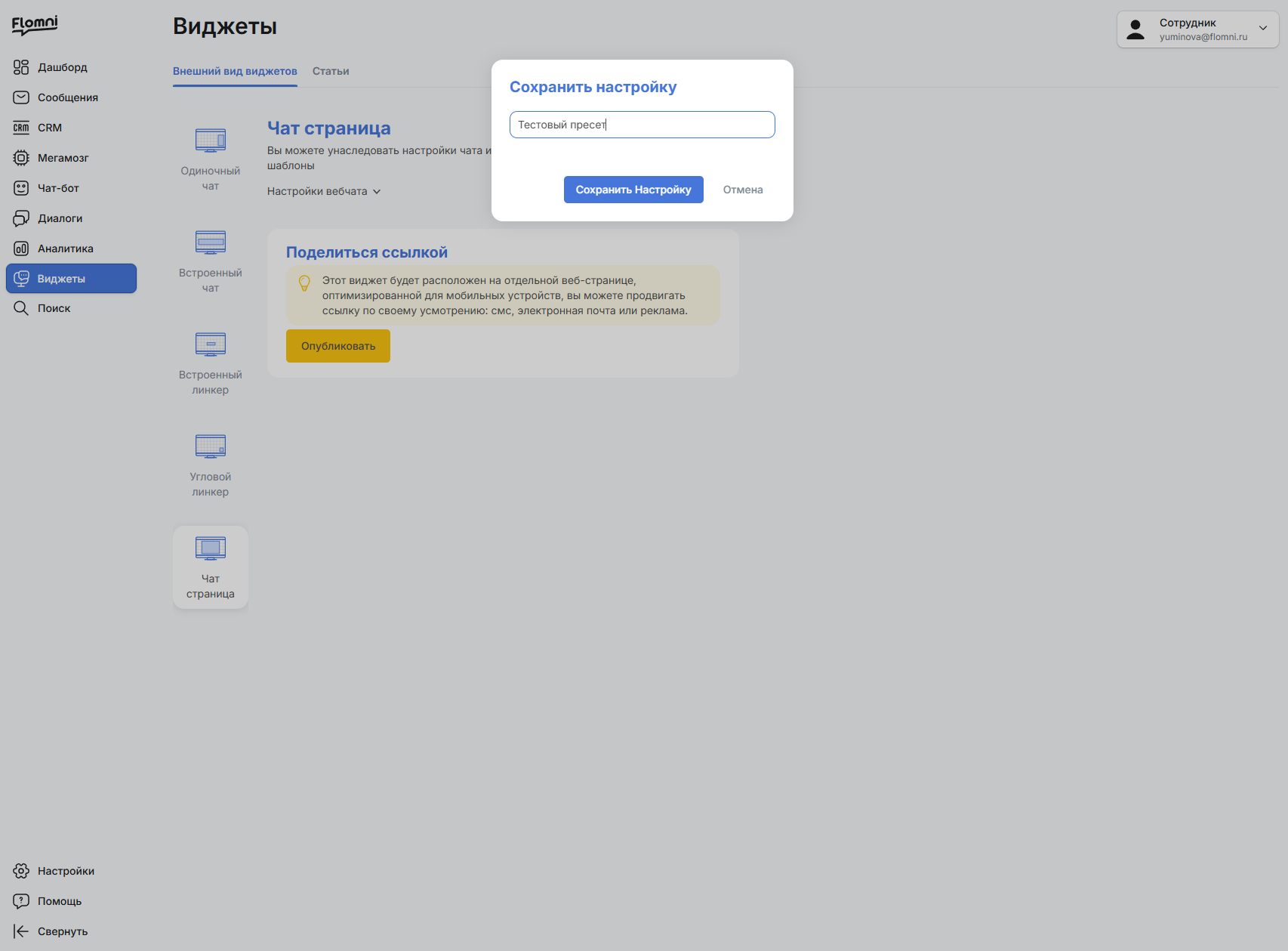
- Чат страница - виджет будет расположен на отдельной веб-странице, оптимизированной для мобильных устройств, вы можете продвигать ссылку по своему усмотрению: смс, электронная почта или реклама. Используется также, для создания пригласительной ссылки
- экран чата - здесь вы можете изменить общие настройки чата: загрузить логотип компании, добавить имя отправителя сообщений, отключить плашку с копирайтом Flomni и т. д.
- экран приветствия - используя экран приветствия, вы сможете улучшить взаимодействие с пользователями и предоставить наиболее актуальную информацию с помощью виджетов экрана приветствия.
- призывы к действию - это стартовое сообщение с кнопками, которое может отображаться, пока виджет чата закрыт.
- цвета - мы подготовили несколько тем для вашего виджета. Попробуйте их или создайте новую цветовую тему под ваш бренд.
- установка - после того, как вы настроили бота, сделали нужные ветки (если они требуются), настроили цветовые схемы, выбрали размер виджета и прочие данные, вы можете установить виджет на ваш рабочий или тестовый сайт (если у вас есть тестовый сайт, для начала рекомендуется установить виджет туда и протестировать его там).
Виджет устанавливается с помощью кода, который вы можете сгенерировать в разделе Установка. Для этого мы переходим в нужном нам виджете в раздел Установка и выбираем пункт Получить код для установки. В случае, если у вас будет несколько разных потоков для разных клиентов или сайтов, вы можете выбрать сначала поток и затем сгенерировать код.
После этого у вас отобразится код и небольшая инструкция, как и куда его установить. Вам нужно будет его скопировать и установить на сайт.
- поделиться ссылкой на виджет - для тестирования виджета вы также можете поделиться ссылкой на виджет для ваших коллег. Для этого в разделе Установка нужно нажать на кнопку Создать ссылку. У вас откроется небольшое окно, в котором вам нужно будет нажать на кнопку Скопировать URL и полученный URL направить для тестирования коллегам или открыть в другой вкладке браузера.
- статьи на экране приветствия - добавляет статью на экране приветствия, которую можно написать прямо в редакторе, перейдя на вкладку “Статьи”