Раздел чат-бот
Чтобы понять, что из себя представляет наша платформа, давайте немного поговорим о том, что такое чат-боты в целом и для кого они нужны
Знакомство с платформой чат-ботов
Чат-бот — это технология, которая имитирует разговор с человеком в реальном времени. Он помогает автоматизировать рутинные задачи и улучшить взаимодействие с клиентами
С помощью чат-бота можно автоматизировать повторяющиеся действия:
- ответы на частые вопросы
- обработка заказов
- проверка данных клиентов и т.д.
Чат-боты позволяют:
- Без привлечения программистов разработать сценарии для автоматизации сервисных запросов
- Подключить к работе бота сторонние сервисы или корпоративные системы
- Использовать искусственный интеллект для умных ответов
- Генерировать ответы, используя различные форматы сообщений: текст, аудио, видео, фото, файл, местоположение, контакт, шаблон с кнопками
- Собирать и анализировать статистику по использованию клиентами ветвей алгоритма
- Настроить переадресацию звонков живым операторам на любом этапе общения бота с клиентом
- Подключить разработанного бота к мессенджерам, веб-чату и другим каналам через Flomni
Раздел чат-бот:
1. Сценарии
У сценариев есть по умолчанию 3 типа:
- обычный - для создания бота с базовыми и продвинутыми узлами
- middleware - сценарий, который можно настроить до подключения бота или после окончания его работы. Например, для сбора информации о клиенте и определения, к какому боту его подключить
- пресет - набор повторяющихся узлов. Для использования в разных ботах
2. История версий
Инструмент для восстановления любого состояния ветки чат-бота. Версия ветки фиксируется в момент создания релиза, во время которого указывается номер следующей версии
3. Потоки
Логические точки входа в вашего чат-бота. В сложных сценариях они позволяют легко направить чат-виджет на нужный этап диалога, обеспечивая гибкость и точность общения
Базовые потоки:
- Изначально в вашем чат-боте будут использоваться базовые потоки, состоящие из первого потока чат-бот и потока для случаев, когда происходит какая-либо ошибка
- При создании чат-бота, в значения двух этих потоков автоматически проставляется самый первый трансфер, который вы создали в чат-боте.
- Первый поток чат-бота означает, что с данного узла, будет начинаться наш чат-бот (главное меню чат-бота, стартовая точка).
- По умолчанию, проставляется самый первый сделанный вами трансфер, но вы можете изменить трансфер и выбрать любой, необходимый вам
Пользовательские потоки:
- Если вы хотите настроить для каждого канала связи разные потоки — сделать это можно в разделе пользовательские потоки. Можно сделать как 1 поток сразу для всех каналов, так и несколько потоков для каждого канала по отдельности. Также есть возможность сделать для конкретного канала как один, так и несколько потоков. Это удобно в тех случаях, если ваш чат-бот будет обслуживать разные отделы компании, либо чтобы упростить пользователям поиск нужной ветки
4. Переменные
Переменные нужны для того, чтобы сохранять и повторно использовать различные значения во время работы чат-бота.Переменные бывают трех видов: константа — для хранения констант, динамическая — которые могут иметь динамическое значение и временная — для хранения временных значений
5. Тесты
Тестовые скрипты позволяют поддерживать бота в порядке и исследовать проблемы своевременно
Когда вы вносите правки в логику бота, они “сломать” существующую логику, которая ранее работала, т.е. бот будет отрабатывать сценарий с ошибками и не так, как требуется.
Для таких случаев можно сначала протестировать сценарии (скрипты) чат-ботов и запускать их в определенное время для проверки работы той или иной логики или бота в целом
Создание тестового скрипта:
- задайте название, описание, выберите релиз и запишите действия в чате
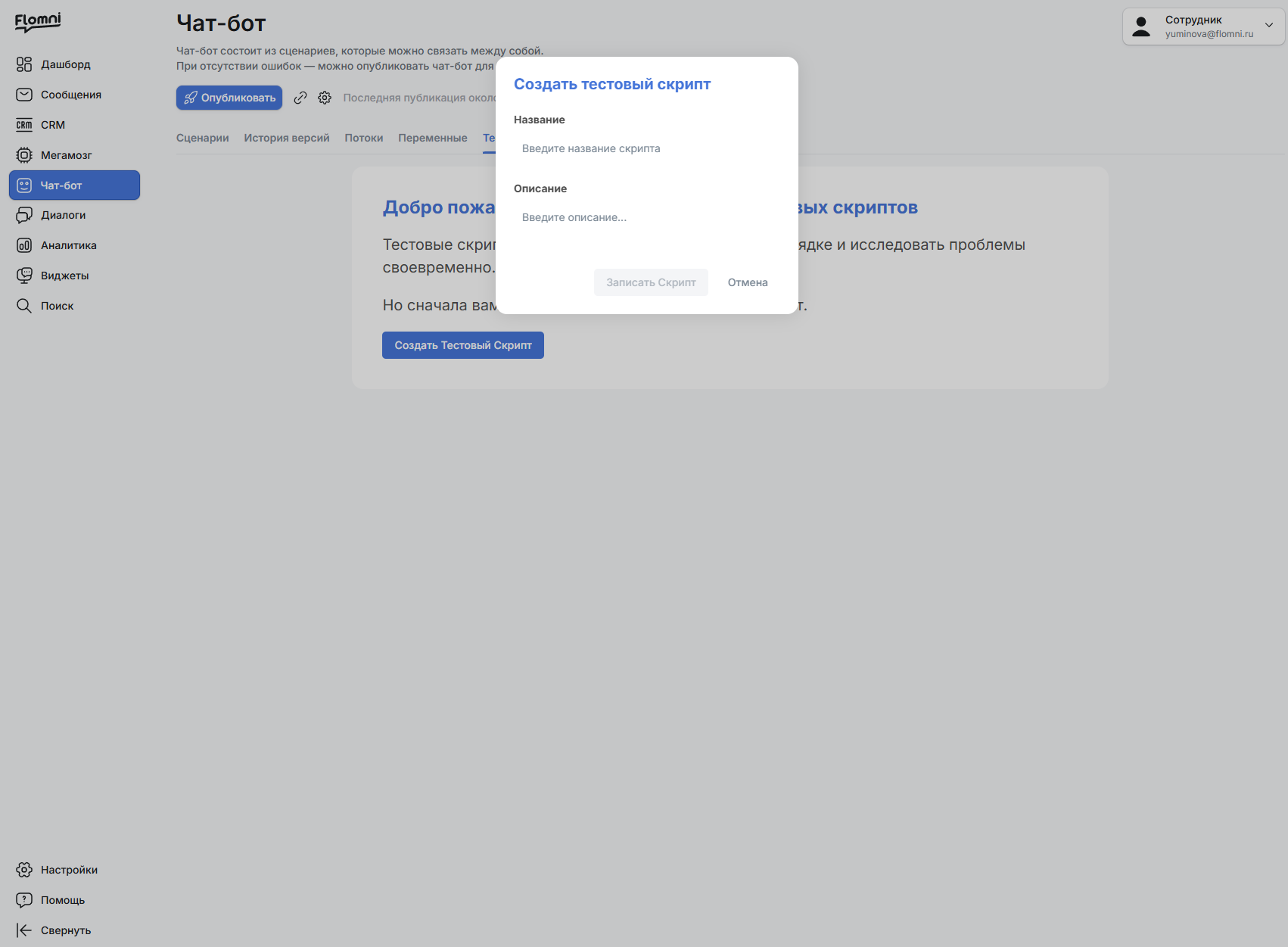
- записать скрипт
- выберите релиз, который хотите протестировать - доступен релиз, который сейчас работает в боте и кандидат (т.е. релиз, который вы сделали, но еще не успели опубликовать) *нажмите на кнопку Начать запись
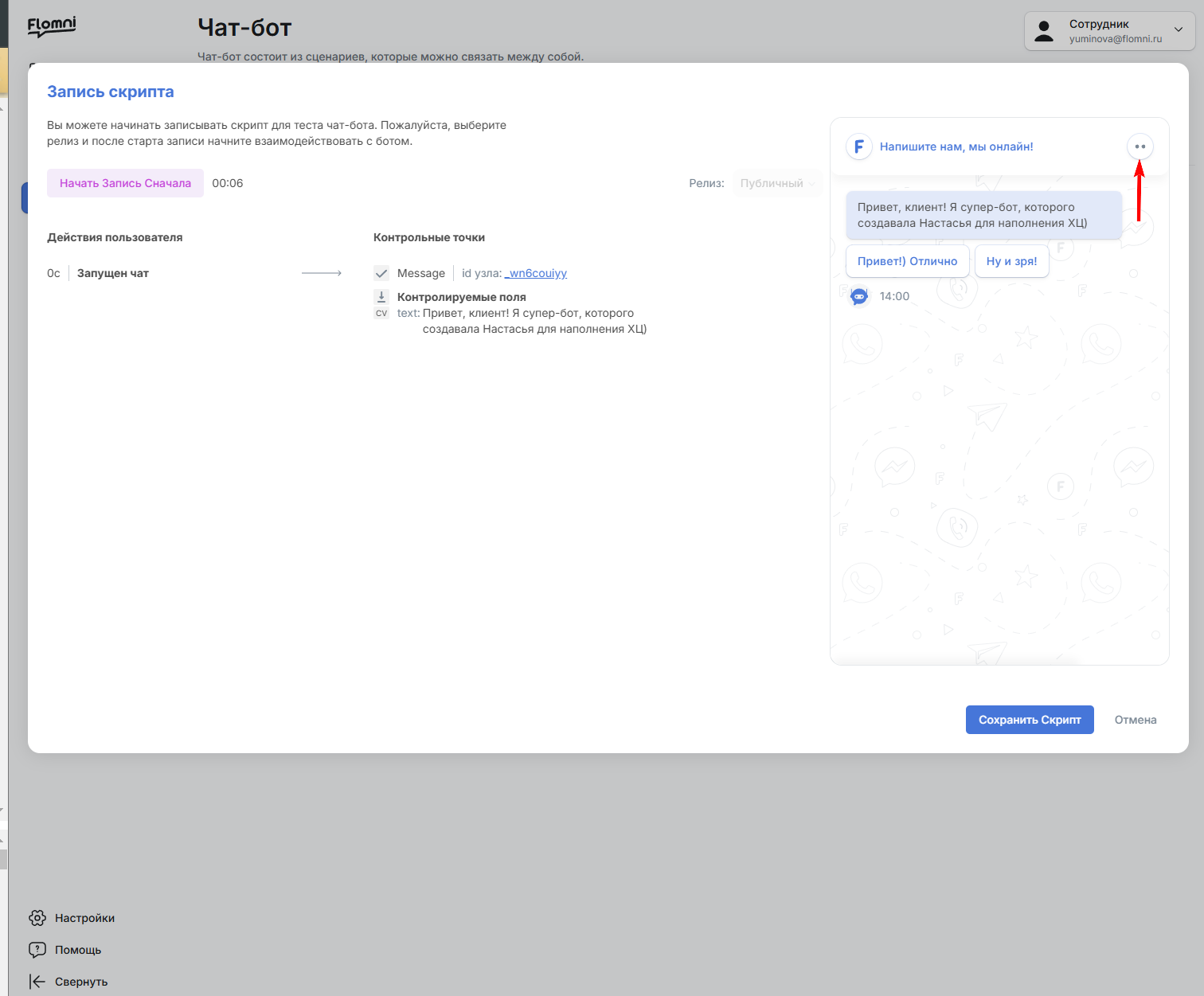
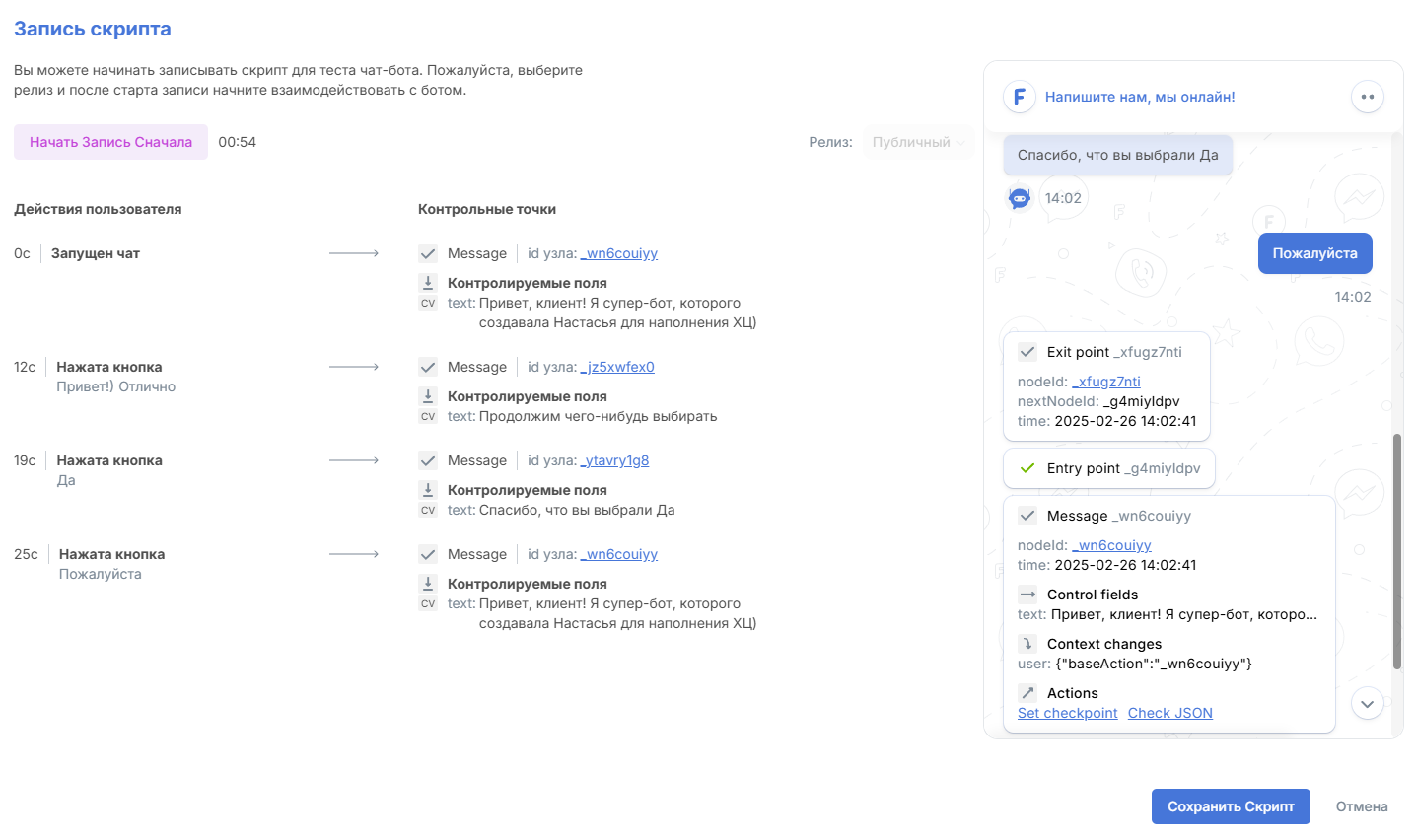
- после нажатия на Начать запись у вас справа появится окно онлайн-чата, в котором вам нужно будет нажимать на кнопки бота для записи той или иной ветки или всей логики. В ваш скрипт запишется последовательность всех шагов, которые вы сделаете в чате, с указанием конкретных id, через которые прошел тот или иной шаг
Добавление дополнительных контрольных точек
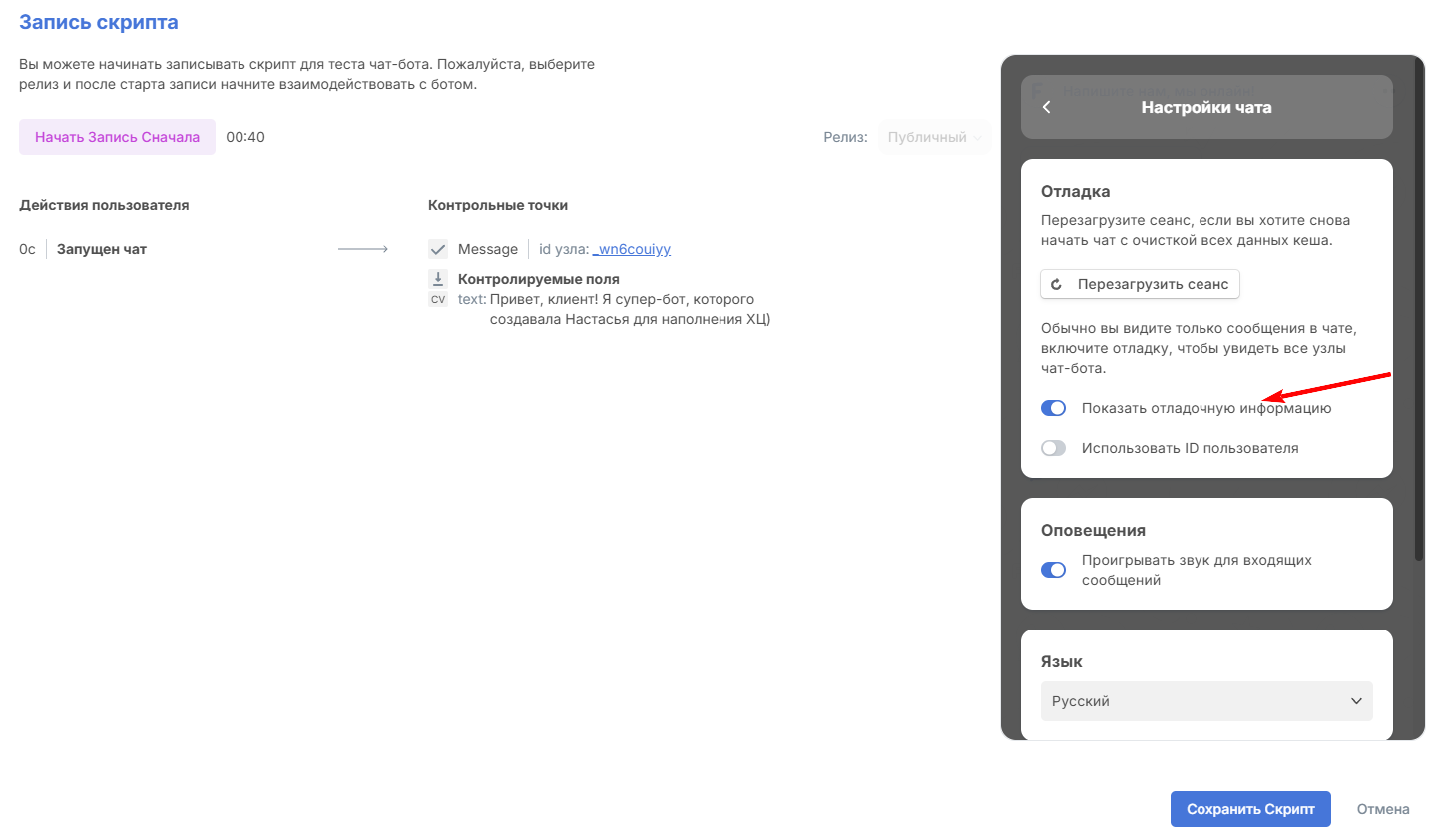
- Если вам в скрипт потребуется добавление дополнительных контрольных точек (чекпоинтов), вы можете это сделать через отладочный режим в виджете. Для этого нужно в создаваемом вами тестовом сценарии в настройках чата включить пункт Показать отладочную информацию
- После нажатия у вас отобразится список узлов, через которые проходит логика. Под узлами будет кнопка Set Checkpoint, на которую нужно нажать для добавления этого узла в контрольные точки.
- После клика на Set Checkpoint, эта контрольная точка появляется в теле скрипта в соответствующем месте.
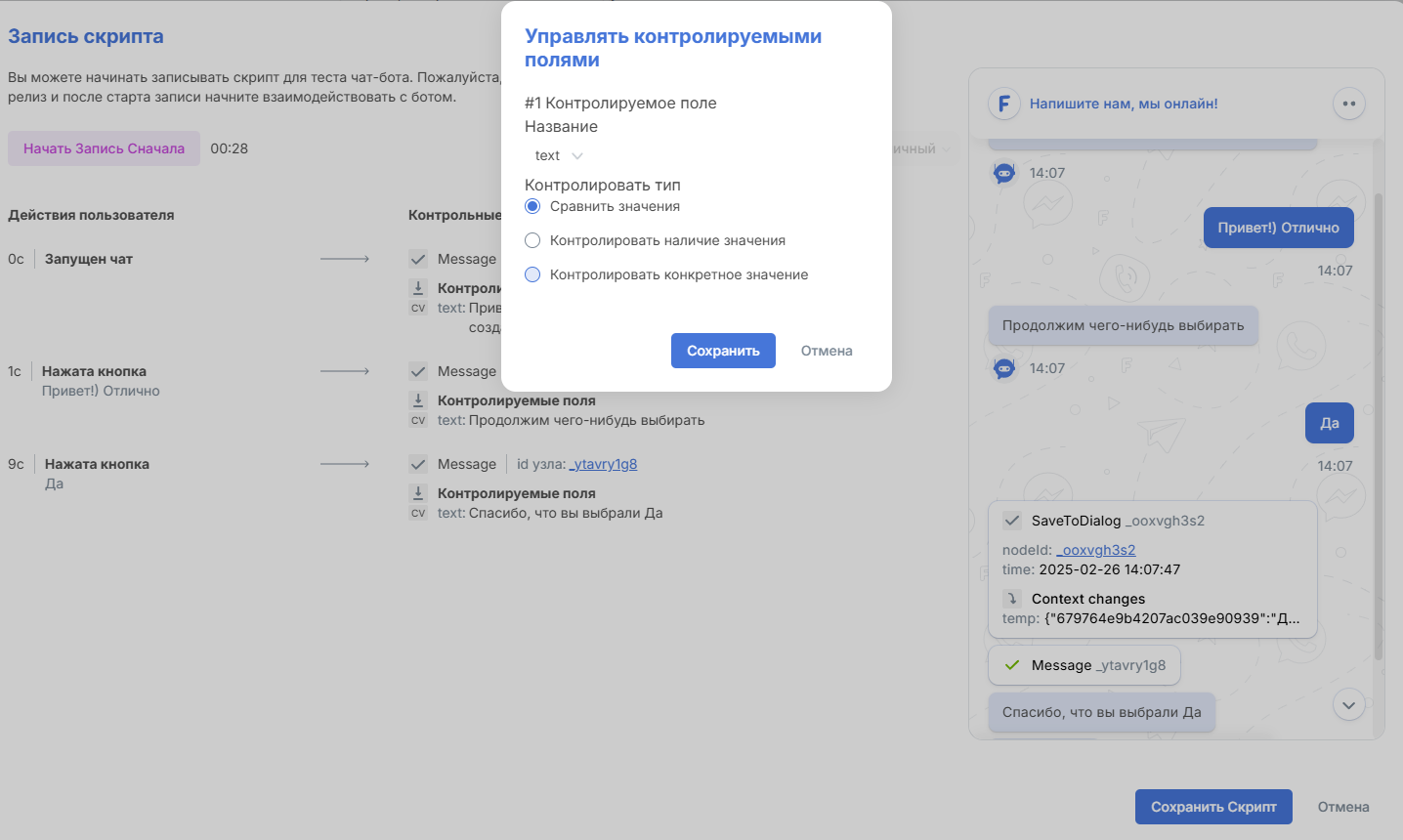
Управление контролируемыми полями
- У каждой контрольной точки может быть несколько контролируемых полей, которыми можно управлять. Контролировать поля можно по 3 принципам:
- Сравнить значения - это базовый тип, с которым автоматически создаются чекпоинты при создании тестового скрипта. В этом типе мы сохраняем значение поля которое было получено во время записи и сравниваем его со значением, которое будет получатся в результате автоматического прогона теста.
- Контролировать наличие значения - в этом типе мы контролируем наличие любых данных, главное чтобы было не null. Используем это для тех вариантов, когда в поле динамическое значение (например, номер заказа, номер телефона, разные вопросы клиентов и т.п.). *Контролировать конкретное значение - в этом типе проверяем на точное совпадение поля с заданным значением. Например, конкретный номер заказа, номер телефона, фраза клиента и т.п. Для изменения принципов необходимо напротив Контролируемого поля нажать на Управлять полями, выбрать тип и сохранить.
- Исходя из вышеописанного, ошибки в тесте могут быть трех видов:
-не совпало контрольное поле, которое проверяли на значение, которое было записано при создании теста
-не совпало контрольное поле, которое проверяли на конкретное значение
-не совпало контрольное поле, которое проверяли на наличие значения
6. Журнал событий
В чат-боте логируются все запросы к внешним системам через узел Вебхук