Поиск по номеру телефона
Обзор
Поиск по номеру телефона чаще всего может потребоваться, если вы пользуетесь нашим сервисом по отправке уведомлений и желаете проверить, сколько сообщений, в какое время и в какие каналы были отправлены за определенный период времени.
Поиск по номеру телефона
Для поиска необходимо ввести телефон по маске 7ХХХХХХХХХХ, без пробелов и лишних символов. В результате у вас либо отобразится информация о телефоне, либо появится сообщение “К сожалению, по вашему запросу ничего не найдено. Уточните, пожалуйста, Ваш запрос.”
Если результат есть, у вас отобразится своего рода краткая карточка о клиенте, в которой будет содержаться информация:
- Ссылка на диалог
- Привязанные номера телефонов
- Данные по журналу: отправленные сообщения, события, журнал API, диалоги.
- Привязанные мессенджеры
- Средняя оценка
- Теги
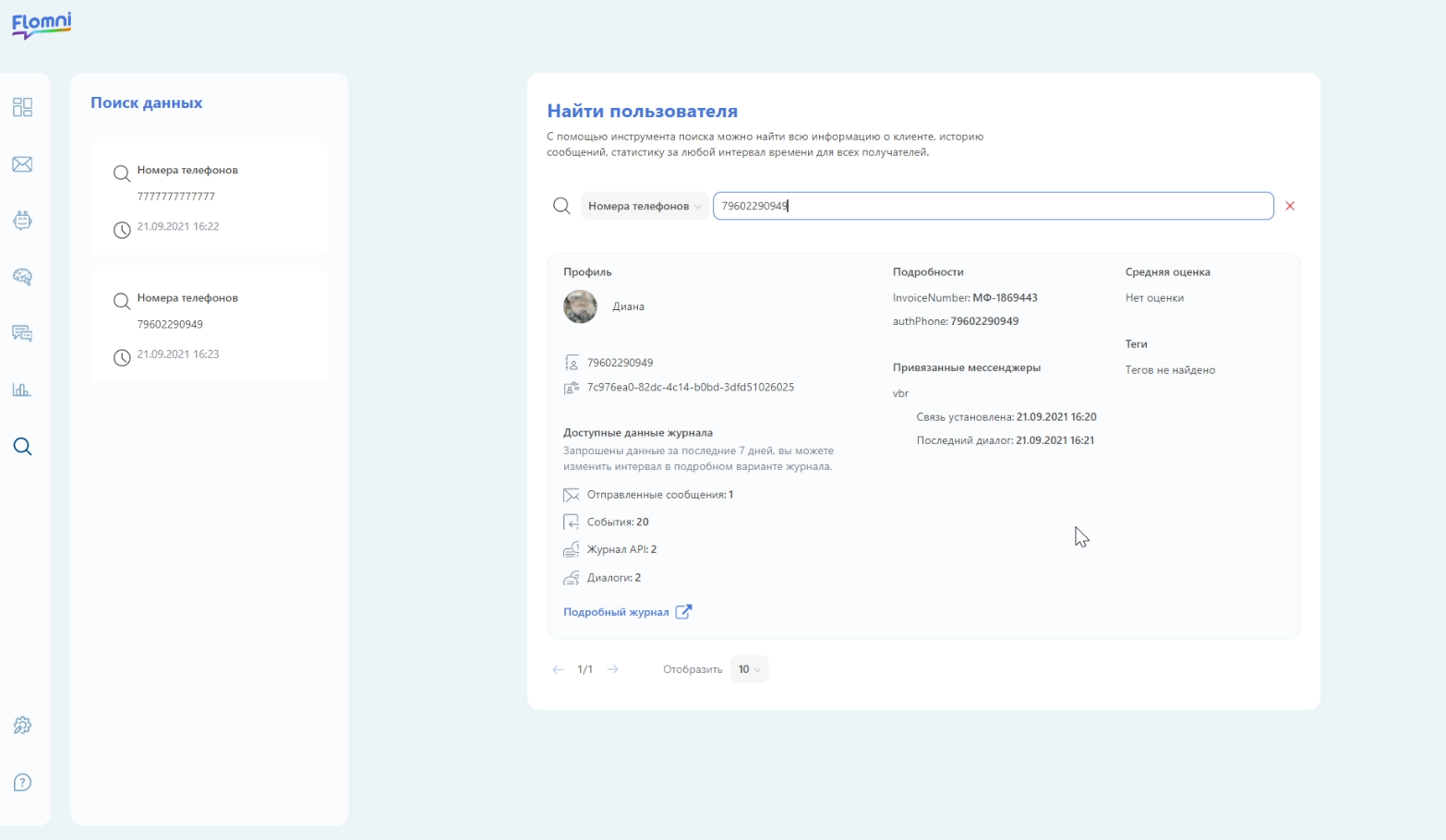
Если указанной сжатой информации недостаточно, вы можете посмотреть подробный журнал по конкретному профилю клиента. Для этого необходимо нажать на кнопку Подробный журнал. По умолчанию данные отображаются за последние 7 дней, но вы можете выбрать любой необходимый вам интервал от 1 дня до нескольких месяцев.
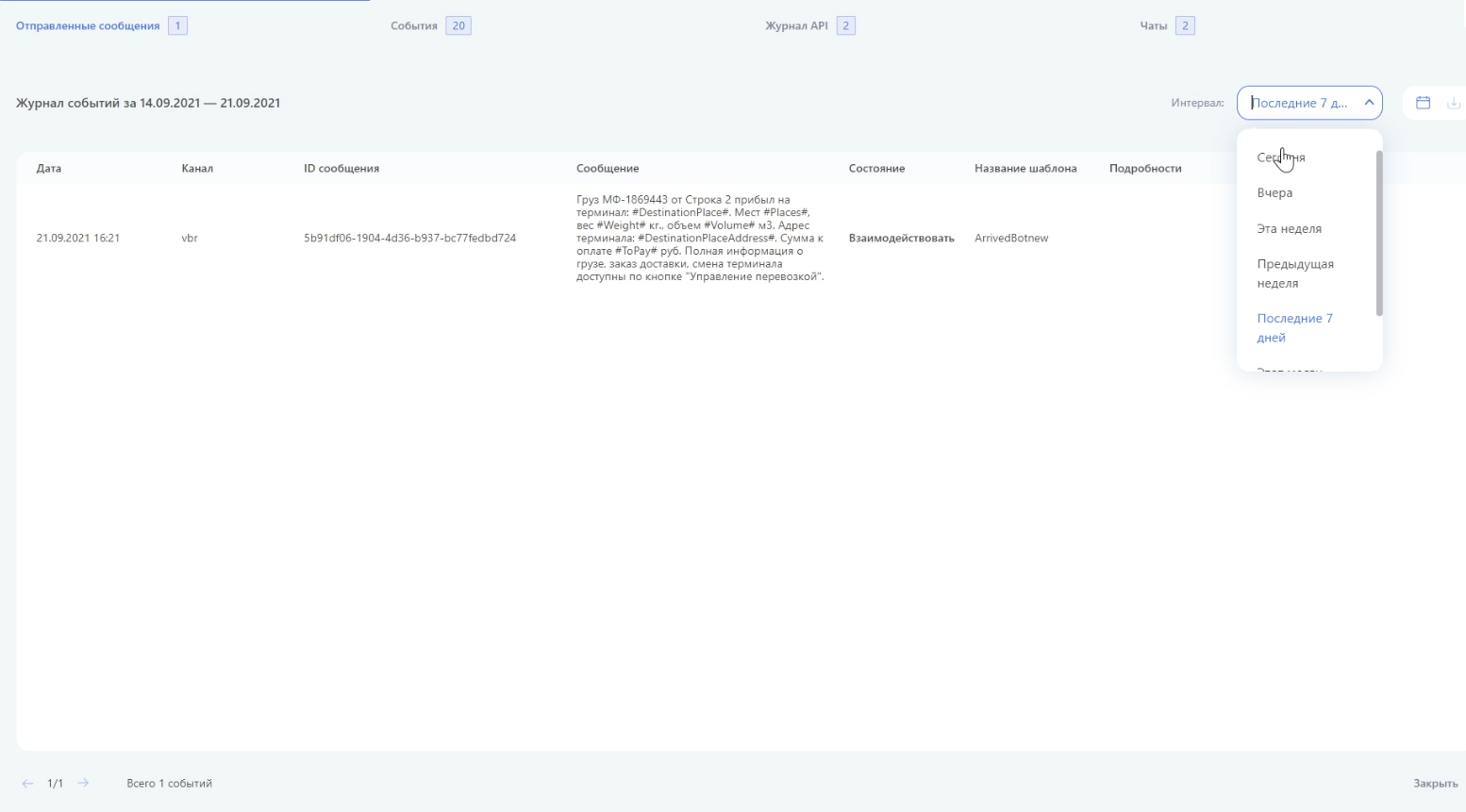
Информация в подробном журнале делится на 4 вкладки:
- Отправленные сообщения - здесь будут отображаться все отправленные сообщения по данному номеру со следующими данными: дата, канал, ID сообщения, сообщение, состояние (статус), название шаблона.
При нажатии на конкретное сообщение, вы сможете увидеть более подробные логи запросов по нему.
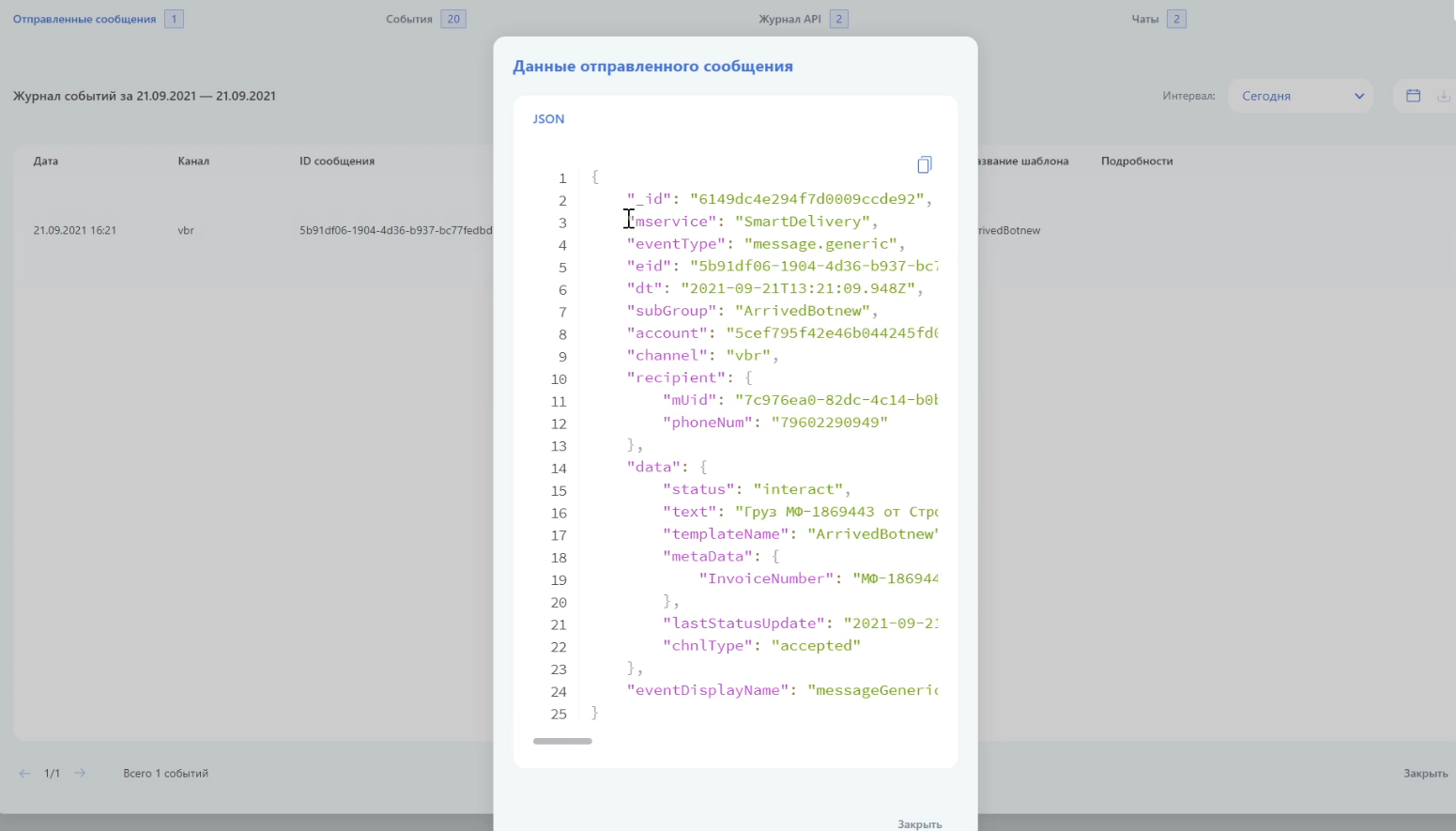
- События - в данной вкладке будут отображаться все события, происходящие в диалоге: какие узлы достигались при взаимодействии клиента с ботом, какие данные записались в статистику и прочие данные.
При нажатии на каждое событие будут открываться подробные логи запросов, по которым вы можете проверить, какое значение записалось в статистику, какому оператору, какой период времени засчитался и прочие данные.
- Журнал API - в данной вкладке содержится история всех запросов к API за указанный период времени. В результате у вас отобразится информация по следующим данным: дата, метод, который использовался при запросе, хост, код ответа и сам ответ.
При нажатии на запрос вы сможете увидеть более подробное тело самого запроса ( общая информация, заголовки запроса и сам запрос).
- Чаты - в данной вкладке можно увидеть список всех диалогов, относящихся к данному клиенту (если они были). В результате у вас информация отобразится в виде таблицы, содержащий заголовки: дата, канал, сообщения, длительность, соотношение бот/оператор, действие.
При наведении на пустую ячейку в разделе действия, у вас появится кликабельная фраза “Посмотреть чат в диалогах”, при нажатии на которую у вас в отдельной вкладке откроется диалог с данным клиентом.
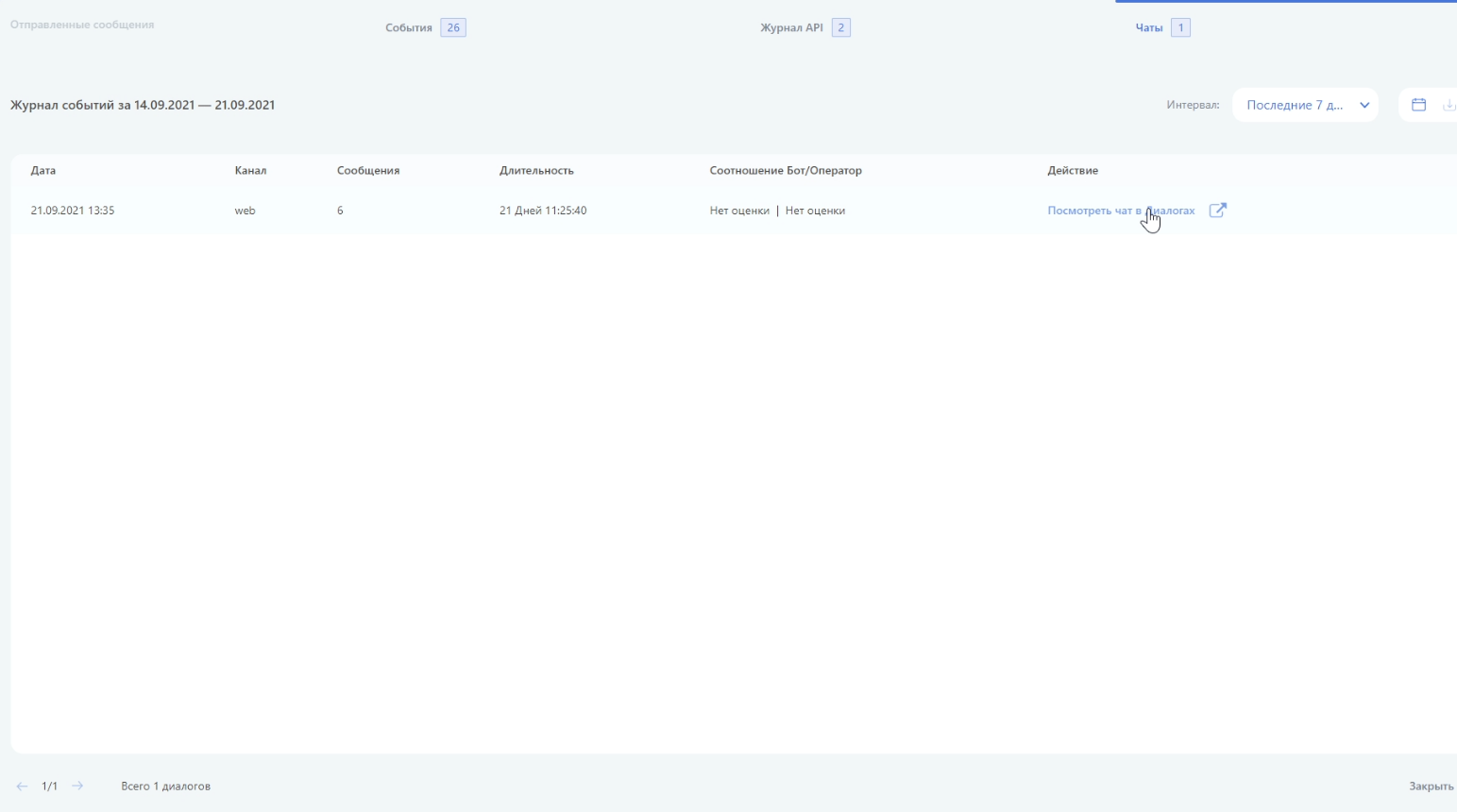
После просмотра всей необходимой информации, вы можете закрыть подробный журнал на соответствующую кнопку закрыть, расположенную в правом нижней углу.