Раздел настройки
Настраиваем каналы связи с клиентами, интеграции, добавляем теги и CRM поля, формируем ссылки для использования в рекламе.
Разделы настроек:
Каналы
Чтобы подключить канал, нужно нажать на нужный канал, сделать все необходимые настройки и сохранить данные.
❗️Обратите внимание, для каналов, в которых требуется авторизация через логин и пароль (Facebook, Instagram, Avito, HeadHunter), если после подключения вы поменяете логин и/или пароль для авторизации, каналы нужно будет подключить заново
Особое внимание следует обратить на пункт Дополнительные настройки (отображается у мессенджеров). В данном пункте вы можете выбрать, в каких виджетах будет отображаться указанный канал.
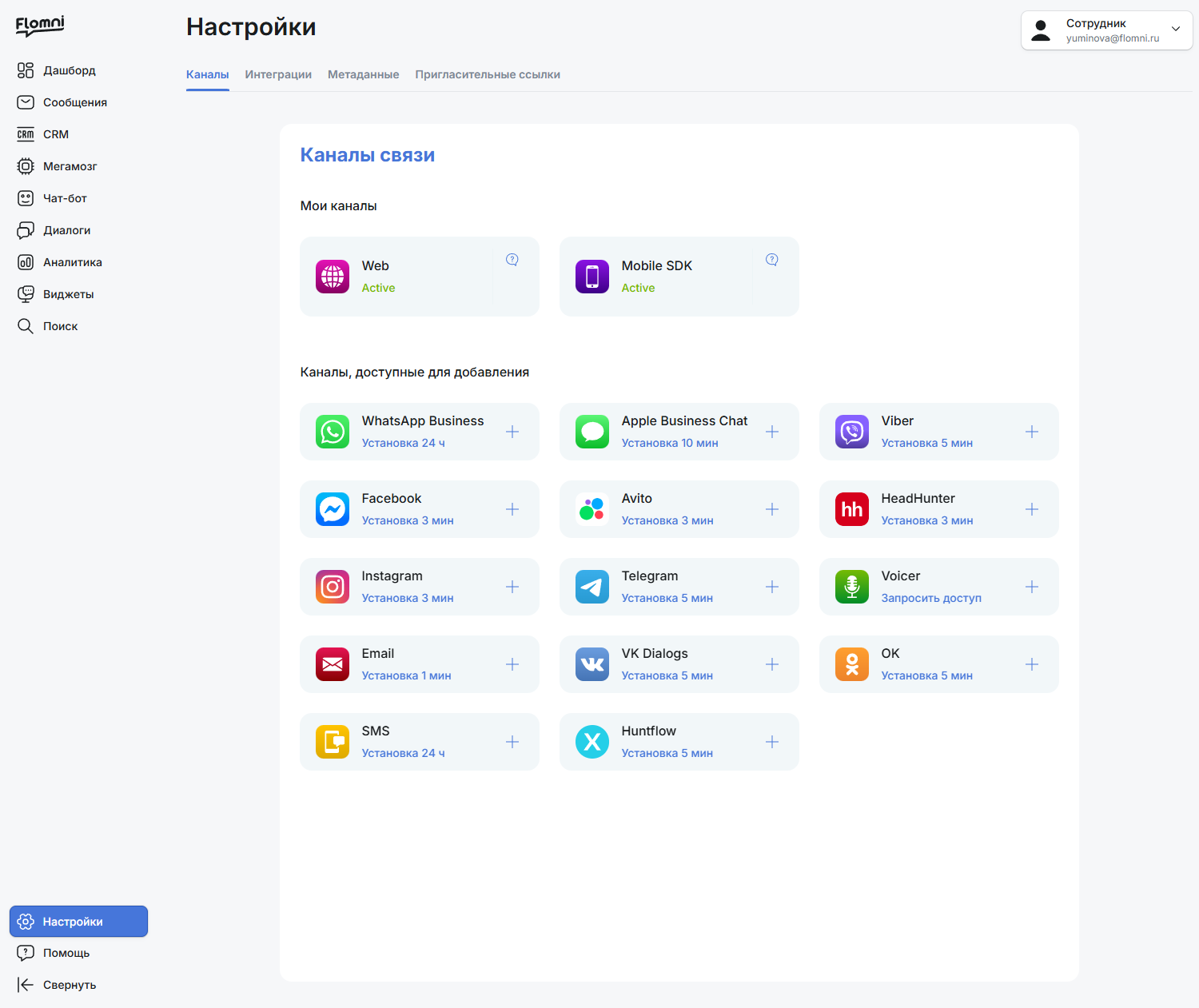
- Web - канал уже добавлен в вашу учетную запись. Вы можете использовать этот канал через виджеты. Это инструменты, которые могут предоставить вашего чатбота в формате веб-чата и связать обмен мгновенными сообщениями с вашей учетной записью. Как настроить виджет, читайте тут
- Mobile SDK - виджет Chat SDK уже добавлен в ваш аккаунт. Вы можете использовать его в своем нативном приложении для Android. Как настроить интеграцию, описано дальше в этой статье
- Apple Business Chat - канал связи клиентов устройств Apple через мобильное приложение iMessage. Для настройки данного канала нужно подключить свою учетную запись Apple. Подключение данного канала связи осуществляется через сотрудников Flomni
- Email - с помощью данного каналы вы можете настроить синхронизацию вашей почты в наш сервис Диалоги. Все входящие письма будут доступны в сервисе Flomni Dialog, и вы сможете общаться со своими пользователями в любом мессенджере
- Чтобы подключить почту, нужно выбрать данный мессенджер, настроить отображение в виджете и сохранить настройки. Чтобы собрать почтовый ящик, нужно скопировать то, что указано в скобках рядом с надписью Email и добавить наш домен - @mail.flomni.com.
- Таким образом у вас получится почтовый ящик, на который вы сможете настроить переадресацию вашей почты.
- Например, если у вас в Email написано: Email (6d713569e8bc9e000b3ebfd5_email_2), почтовый ящик для переадресации будет выглядеть так: 6d713569e8bc9e000b3ebfd5_email_2@mail.flomni.com.
- Viber - токен аутентификации генерируется при создании бота и может быть просмотрен администраторами учетной записи на экране “изменить информацию” своего бота или в Панели администратора Viber. Необходимо заполнить все данные о компании и в разделе токен в viber в нашем ЛК подставляем полученный токен
- Facebook - войдите как администратор Facebook страницы, на которую вы хотите получать сообщения ваших заказчиков и следуйте указаниям, которые будут появляться при переходе от одного этапа к другому
- Telegram - получение токена:
- Найдите телеграмм-бота по имени @Botfarther, он поможет вам в создании и управлении вашим ботом.
- Введите «/help», и вы увидите все возможные команды, которыми может управлять botfarther
- Для создания нового бота типа «/newbot» или щелкните по нему
- Укажите имя бота и адрес для него
- Вы только что создали своего бота Telegram. Вы увидите новый токен API, созданный для него
- VK Dialogs - один из популярных мессенджеров у клиентов. Чтобы его настроить, нужно вписать id вашей группы (числовое значение, без слов club и т.п.), а также необходимо предварительно получить токен группы
- Получение токена:
- Нужно зайти в группу и выбрать пункт «Управление»
- Выбрать пункт «Настройки» → «Работа с API»
- Нажмите кнопку «Создать ключ». Вам будет предложено выбрать необходимые права для нового ключа доступа. В нашем случае вам понадобятся пункты «Разрешить приложению доступ к сообщениям сообщества», “Разрешить приложению доступ к управлению сообществом”, “Разрешить приложению доступ к фотографиям сообществам”
- Включить сообщения в сообществе, если это не было сделано ранее. Выбираем пункт сообщения и меняем значение пункта «Сообщения сообщества» на «Включено»
- Активировать возможности чатбота (путь - «Управление» → «Сообщения» → «Настройки для бота»). Напротив пункта “Возможности ботов” выбираем «Включено»
- OK (Одноклассники) - является популярным среди определенных категорий клиентов мессенджеров
- Нужно зайти в группу и выбрать пункт «Настройки»
- Выбрать пункт «Сообщения» → «Работа с API»
- Нажмите кнопку «Получить ключ доступа». Вам будет предложено выбрать необходимые права для нового ключа доступа. В нашем случае вам понадобится пункт «Разрешить приложению доступ к сообщениям сообщества»
- Включить сообщения в сообществе, если это не было сделано ранее. Выбираем пункт сообщения и меняем значение пункта «Сообщения сообщества» на «Включено»
- Активировать возможности чатбота (путь - «Управление» → «Сообщения» → «Настройки для бота»). Напротив пункта “Возможности ботов” выбираем «Включено»
- WhatsApp Business - канал предоставляется на платной основе. Для подключения вам потребуется подготовить основную информацию о компании: описание, рабочий адрес, описание бизнеса, контактный email, бизнес-категория, веб-сайт, а также логотип
- Voicer - чтобы подключить голосового бота, нам понадобится подключение к вашей телефонной сети. Мы можем присоединиться к вашей частной корпоративной PBX-сети через SIP-подключение или через облачный сервис, который вы используете. Чтобы уточнить подробности, пожалуйста, оставьте контактную информацию и мы вскоре с вами свяжемся
- Instagram - войдите как администратор Facebook страницы, с которой у вас сделана синхронизация страницы в Instagram и следуйте указаниям по настройке
- MAX - пошаговая настройка:
I. Напишите своему менеджеру по продажам о готовности пройти верификацию. Менеджер согласует возможность верификации с MAX и сообщит вам о готовности
II. Отправьте менеджеру следующие данные:
- Карточку организации — юридическая информация
- ИНН — отдельно
- ФИО ответственного лица
- Должность ответственного лица
- Корпоративная почта ответственного лица
- Описание сервисов, которые вы хотите подключить
ПРИМЕР: «Чат-бот службы поддержки. Канал горячей линии будет реализован через чат-бот, который позволяет пользователю начать взаимодействие, а затем переключиться на оператора. После завершения диалога с оператором планируется автоматическое переключение обратно на чат-бот для проведения опроса.»
Вы можете создать несколько чат-ботов с разными сценариями.
III. Дождитесь одобрения от коллег Flomni — это займет 1-3 рабочих дня.
IV. После того, как менеджер сообщит об успешной верификации, выполните следующие шаги:
- Авторизуйтесь на портале Max - Портал для бинеса с использованием почты, которую вы направляли для верификации;
- Пройдите короткую регистрацию на портале и получите семизначный код организации;
- Отправьте этот код менеджеру Flomni для дальнейшей верификации.
- Ожидайте ответа от менеджера Flomni. После успешной регистрации и подтверждения зайдите на сайт Max - Портал для бинеса и создайте там бота. Создание бота:
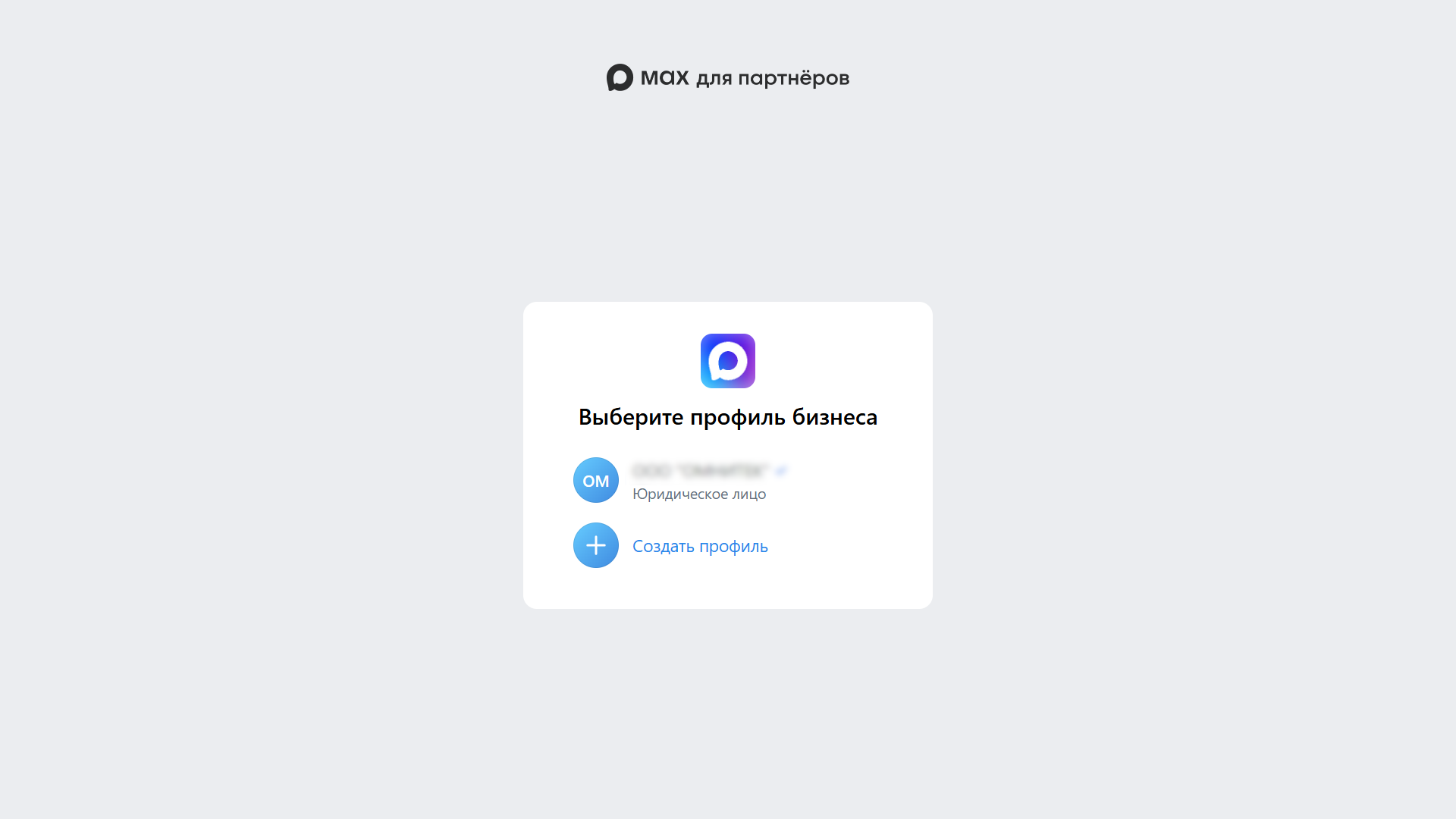
- Выберите профиль бизнеса. Если у вас несколько компаний, вы увидите несколько профилей
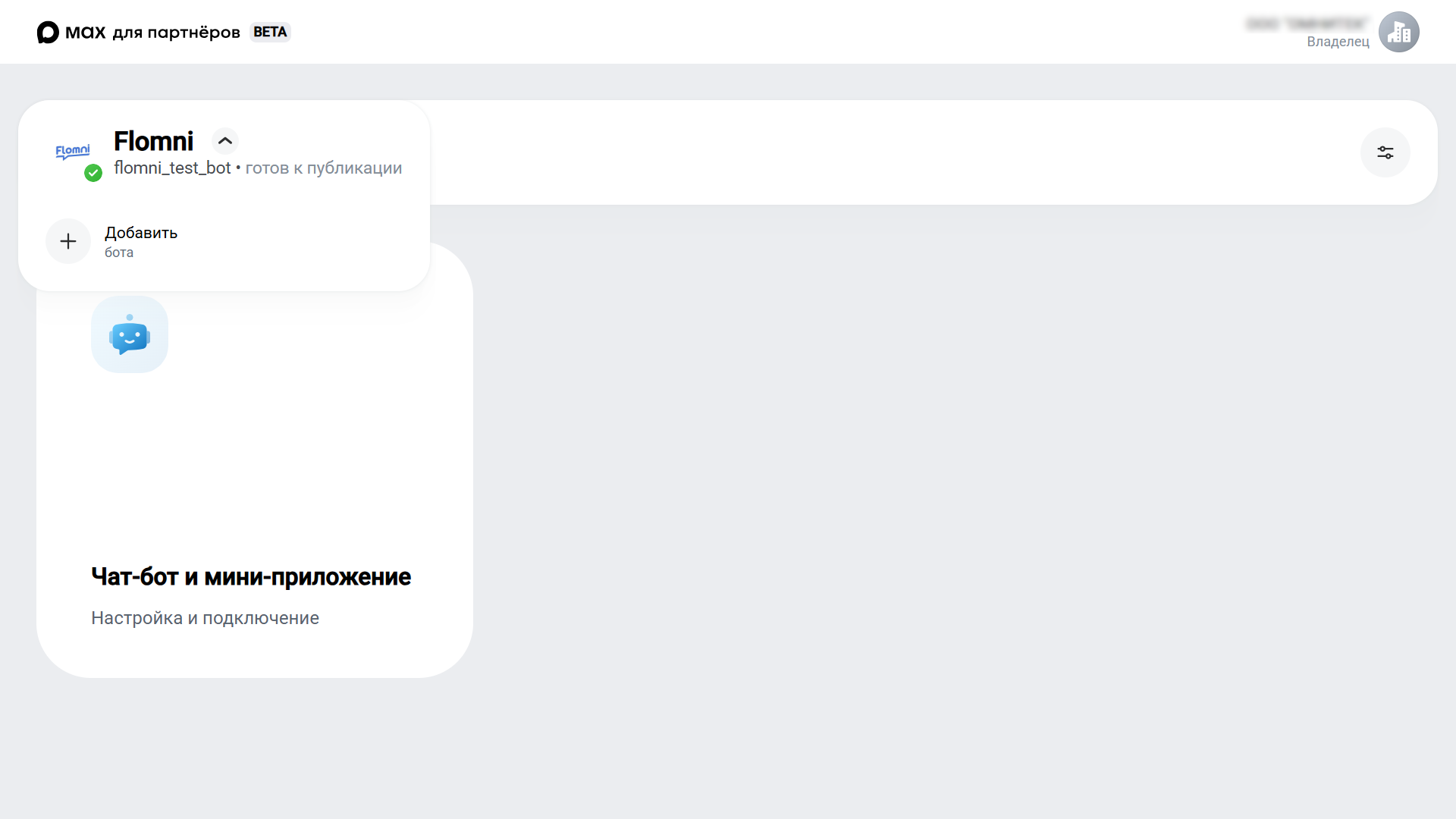
- В левом верхнем углу выберите кнопку «Добавить бота»
- В окне «Создание бота» заполните поля и нажмите «Создать»
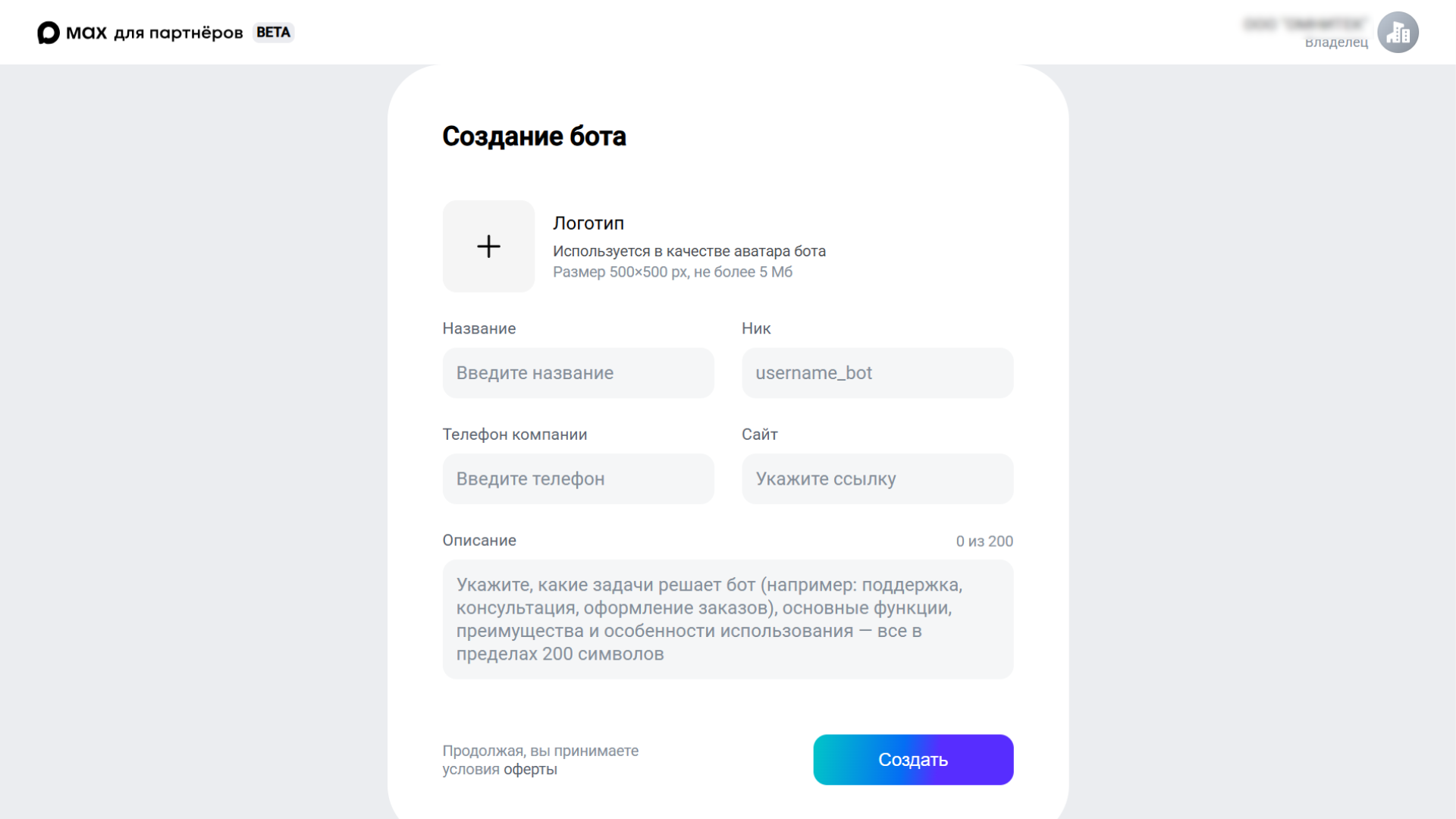
VI. Направьте менеджеру Flomni uri бота и дождитесь подтверждения
VII. После того, как бот будет подтвержден, пришлите менеджеру Flomni токен или добавьте его в ЛК Flomni в разделе «Настройки» → «Каналы» → «МАХ». Как это сделать:
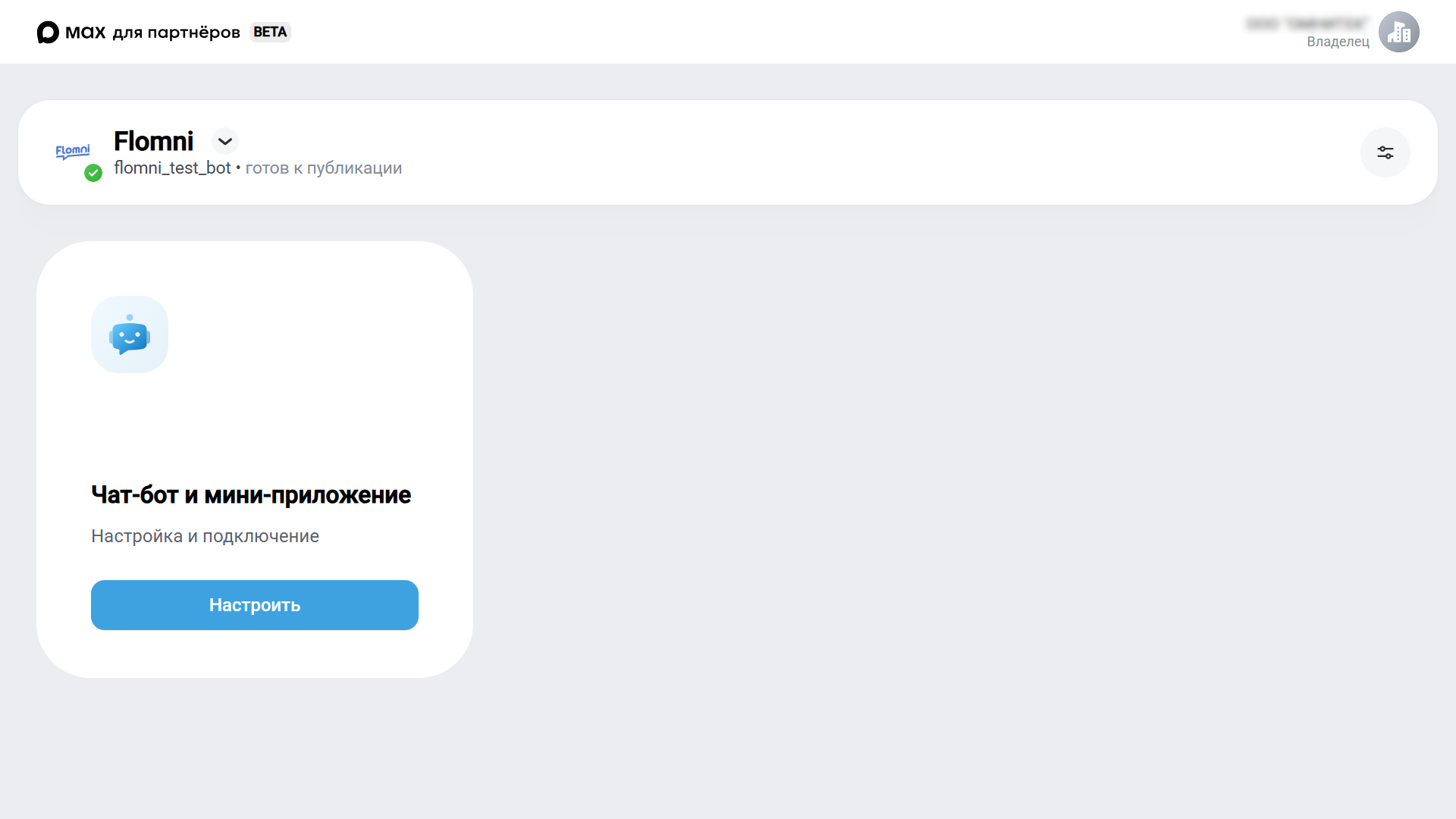
- Когда у бота появится пометка «Готов к публикации», наведите курсор на элемент «Чат-бот и мини-приложение». Появится кнопка «Настроить», нажмите на нее
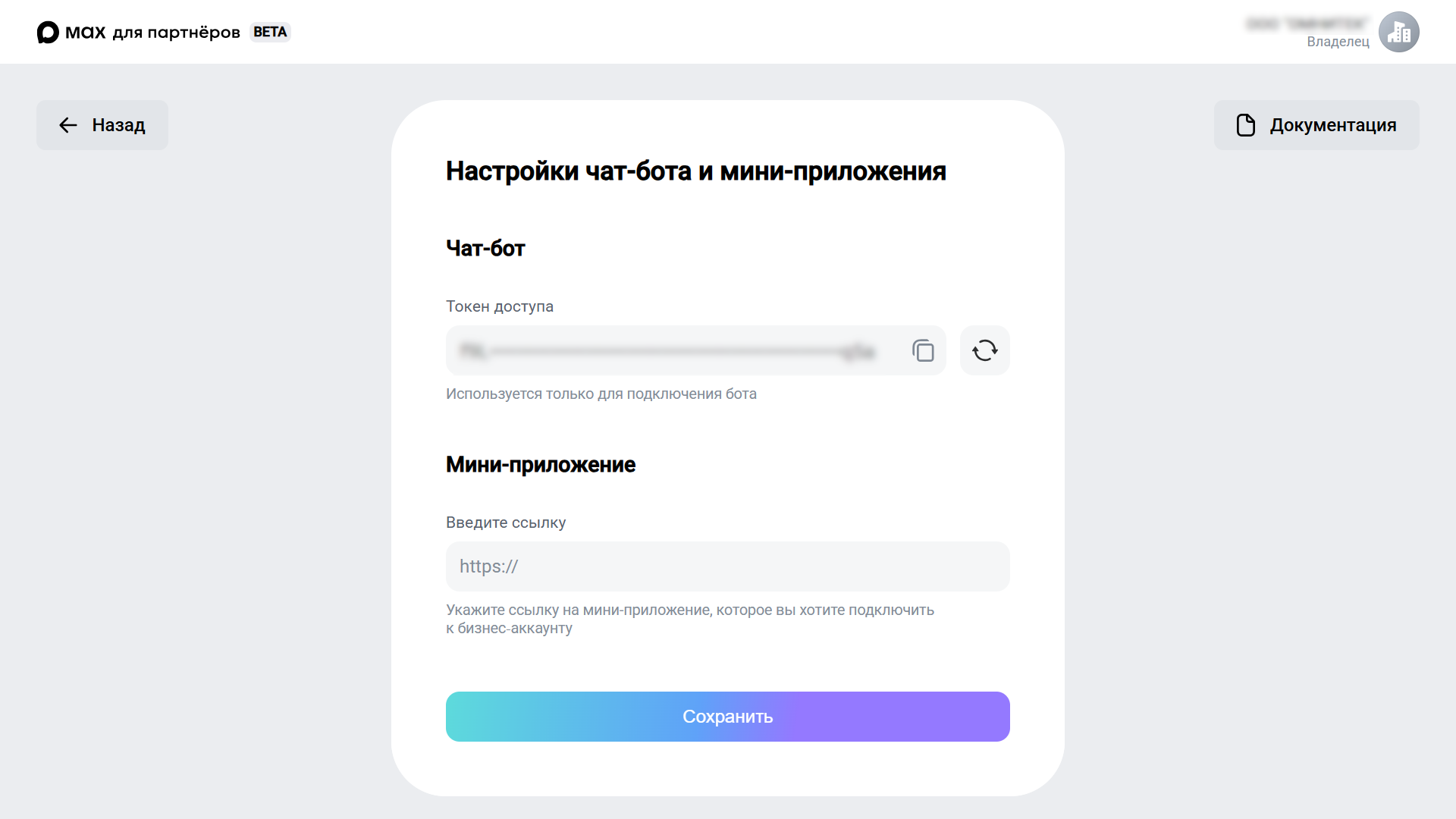
- В окне настроек появится поле с токеном, скопируйте его
Дополнительно:
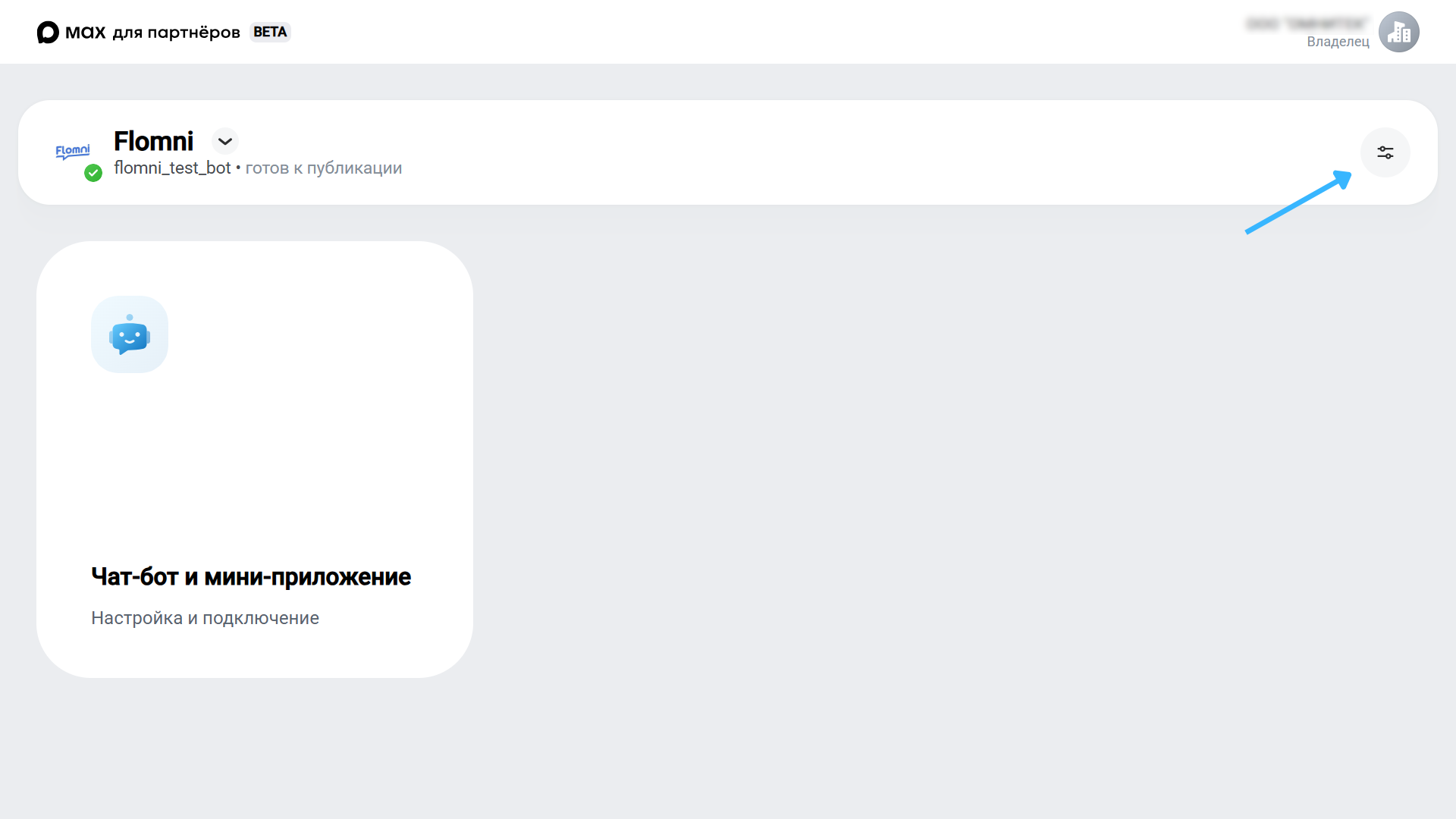
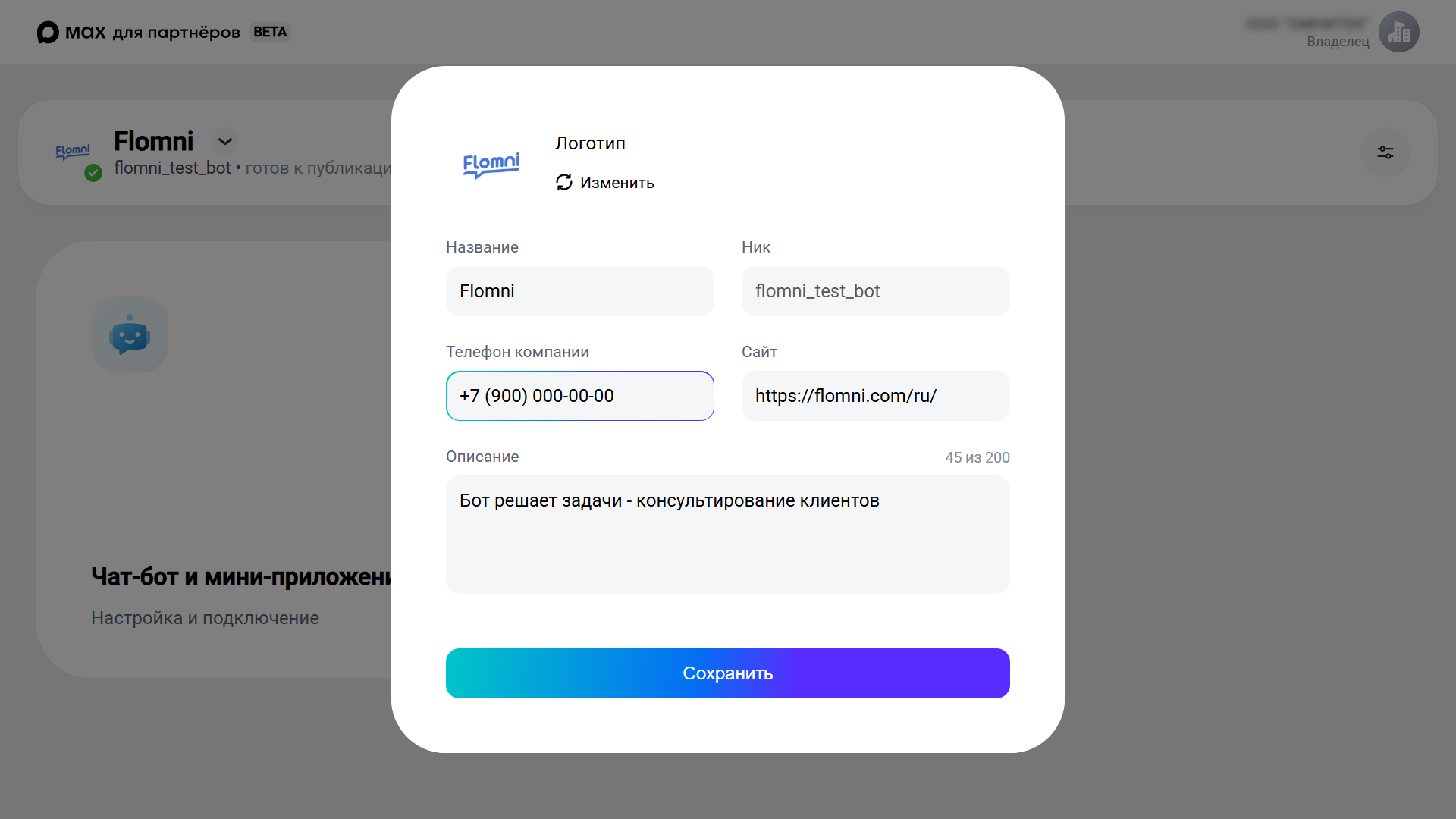
Если вы хотите поменять номер телефона, описание бота или другие данные, на сайте «МАХ для партнеров» нажмите на настройки и внесите нужные изменения.
Интеграции
- URL-сервера Получать сообщения от клиентов, анализировать их, отправлять ответы клиентам вы можете в каком-либо другом веб-сервисе с использованием API-интеграции. Для активации такой функции нужно задать URL вашего веб-сервиса, куда будут отправляться события и сообщения.
Чтобы настроить интеграцию по API, необходимо её включить (перевести ползунок во включенное правое состояние) и вписать URL вашего сервера. После добавления вашего сервера, интеграция будет производиться автоматически
- События-вебхуки Вебхук — это обратный вызов по HTTP: HTTP POST, производимый, когда нечто происходит; простое уведомление о событии через HTTP POST. Flomni позволит внедрить вебхуки и отправит POST-сообщение на заданный URL, когда определенное событие произойдет. Здесь вы можете подписаться на события-вебхуки
С помощью событий-вебхуков вы можете:
- Получить одобрение (акцепта) от пользователя.
- Отозвать одобрение (акцепта) от пользователя.
- Получить входящее сообщение от клиента. Этот метод отправляет массив из последних десяти сообщений, отсортированных хронологически. Когда исходящие сообщения отправляются через API, это событие также отправляется.
- Открытие чата от пользователя. Доступно только в случае, если пользователь еще не в числе своих клиентов.
- Обновить статус доставки для ранее отправленного сообщения. Статус передается в messageStatus.status. Возможные варианты: открыто (только для Viber), доставлено, просмотрено.
Вы можете выбрать как одно событие, так и несколько или все события сразу
Метаданные
Добавляем новые теги и CRM - поля, с помощью которых можно уникально размечать сообщения и пользователей для улучшения процессов поддержки пользователей
Например, CRM поля могу потребоваться для создания своего рода карточки клиента с полями, в которые можно вносить полученные от клиента данные: номер заказа, телефон, адрес электронной почты, анкета и т.п. Теги помогут вам в распределении диалогов, а также в анализе тем, по которым клиенты обращаются чаще всего
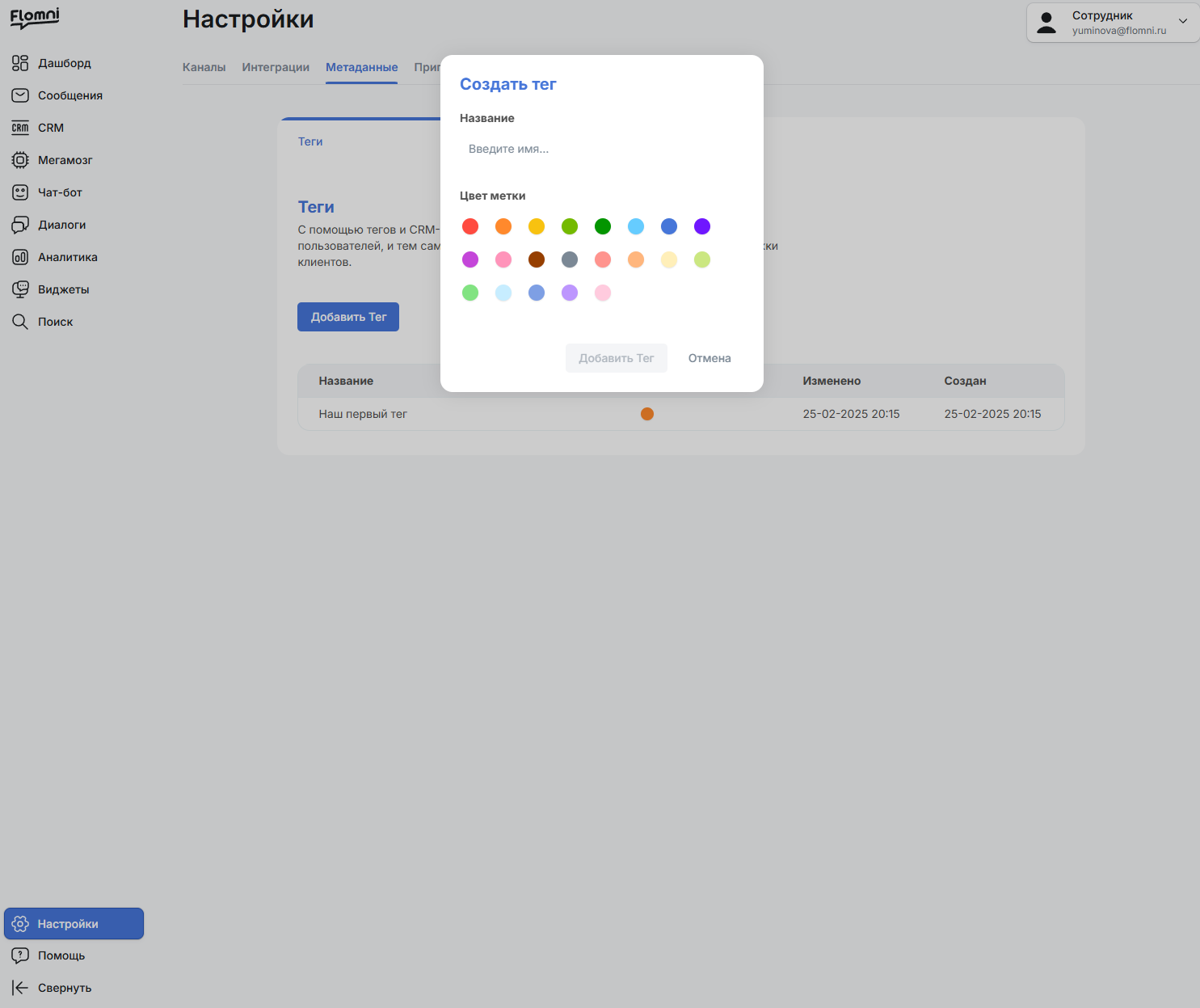
- Теги -Нажать на кнопку Добавить тег
-Ввести название тега (своего рода тематика или иное название)
-Выбрать метки тега
-Нажать на кнопку Добавить тег. Тег добавится
- CRM - поля
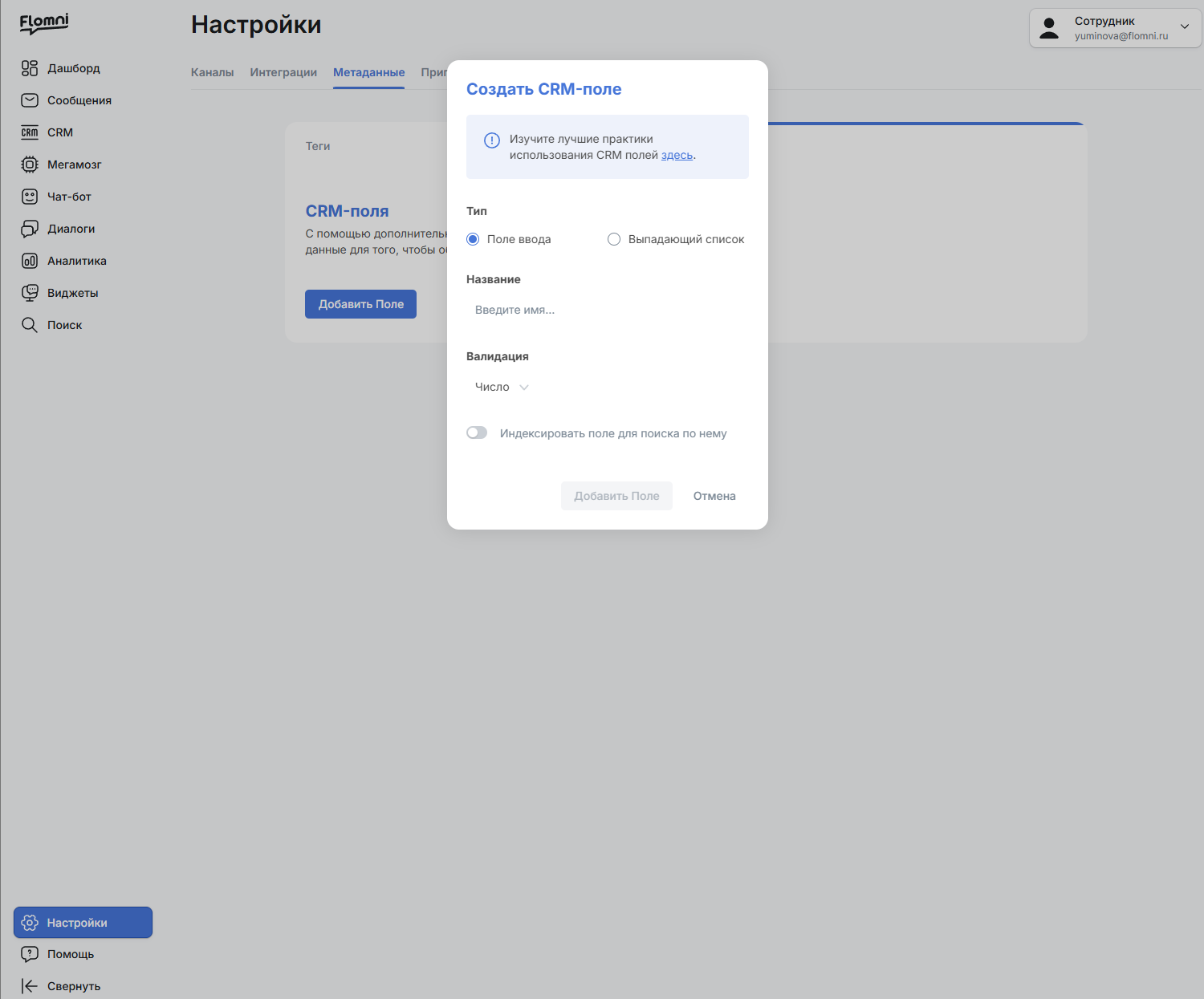
-Нажать на кнопку Добавить поле
-Ввести название поля
-Выбрать тип поля. Доступны 3 типа: число, строка, булева
-Выбрать настройку Индексировать поле для поиска по нему, если это необходимо
-Нажать на кнопку Добавить поле
Дополнительные возможности CRM-полей:
В CRM-поле можно добавить возможность выбора значения из списка:
- В Типе выбрать тип “Выпадающий список.
- Ввести название поля
- Ввести значения, которые должны будут выбираться в данном поле. Обратите внимание, каждое значение нужно написать с новой строки.
- Выбрать галочку (если требуется) Разрешить ввод неуказанных в справочнике значений. При выборе галочки, пользователь может вписать своё значение, если нужного нет в списке.
CRM-поля можно использовать в форме завершения чата, чтобы оператор после каждого завершения чата выбирал значение из списка или вписывал своё. Для этой настройки необходимо в ЛК в разделе Диалоги - Конфигурация - CRM-поля активировать настройку Показать поле в форме завершения чата
После её активации в диалогах оператор при нажатии на Завершить чат, сможет выбрать значение из списка или вписать своё
При добавлении CRM-поля в разделе Метаданные, это поле автоматически появляется в диалогах в профиле клиента
Пригласительные ссылки
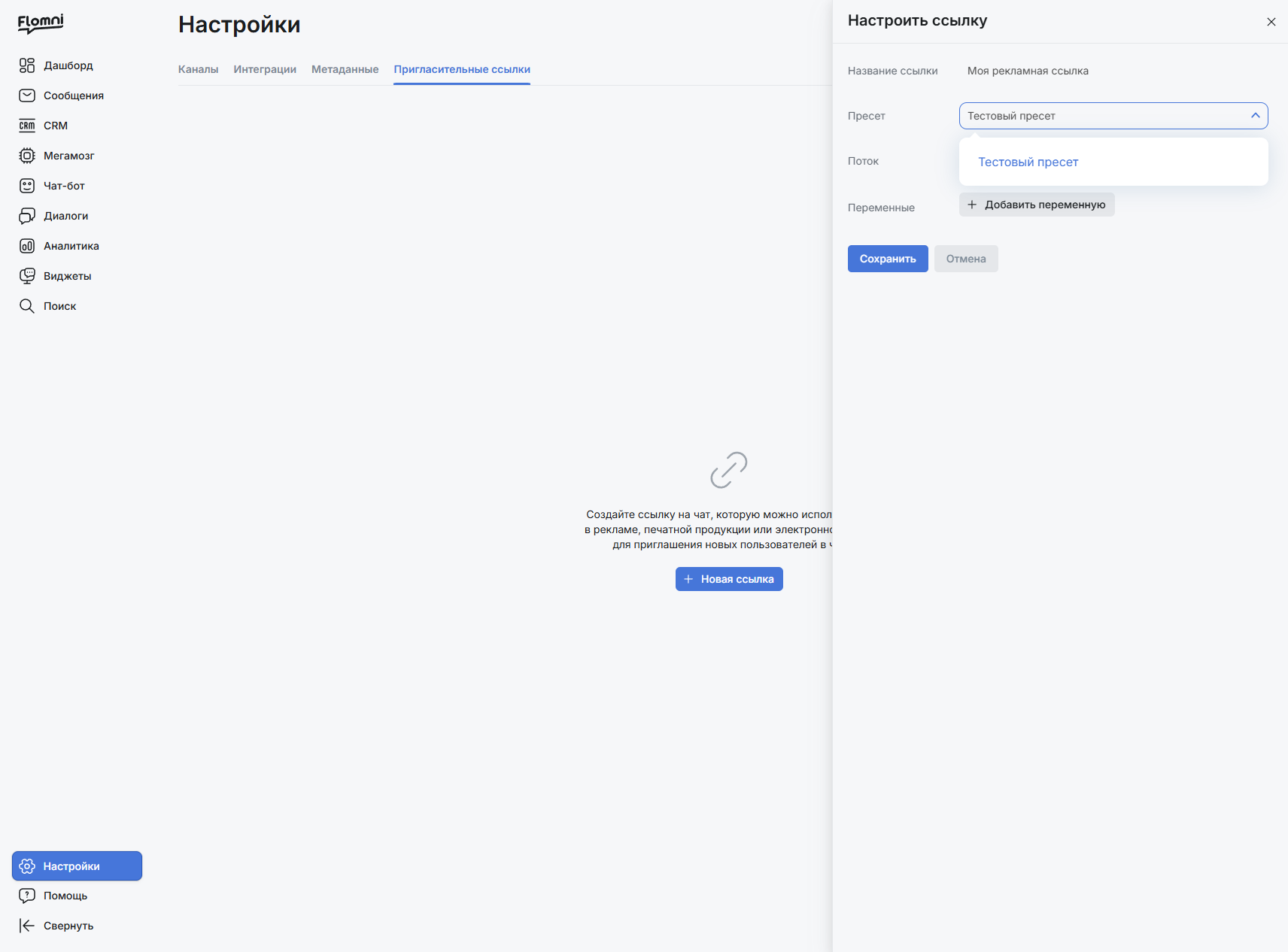
Создайте ссылку на чат, которую можно использовать в рекламе, печатной продукции или электронной почте для приглашения новых пользователей в чат
❗️Для того, чтобы создать ссылку, сначала нужно создать хотя бы одну чат-страницу