Обзор раздела «Производительность»
Раздел «Производительность» помогает анализировать нагрузку на команду, эффективность обработки обращений, рабочее время сотрудников и их доступность.
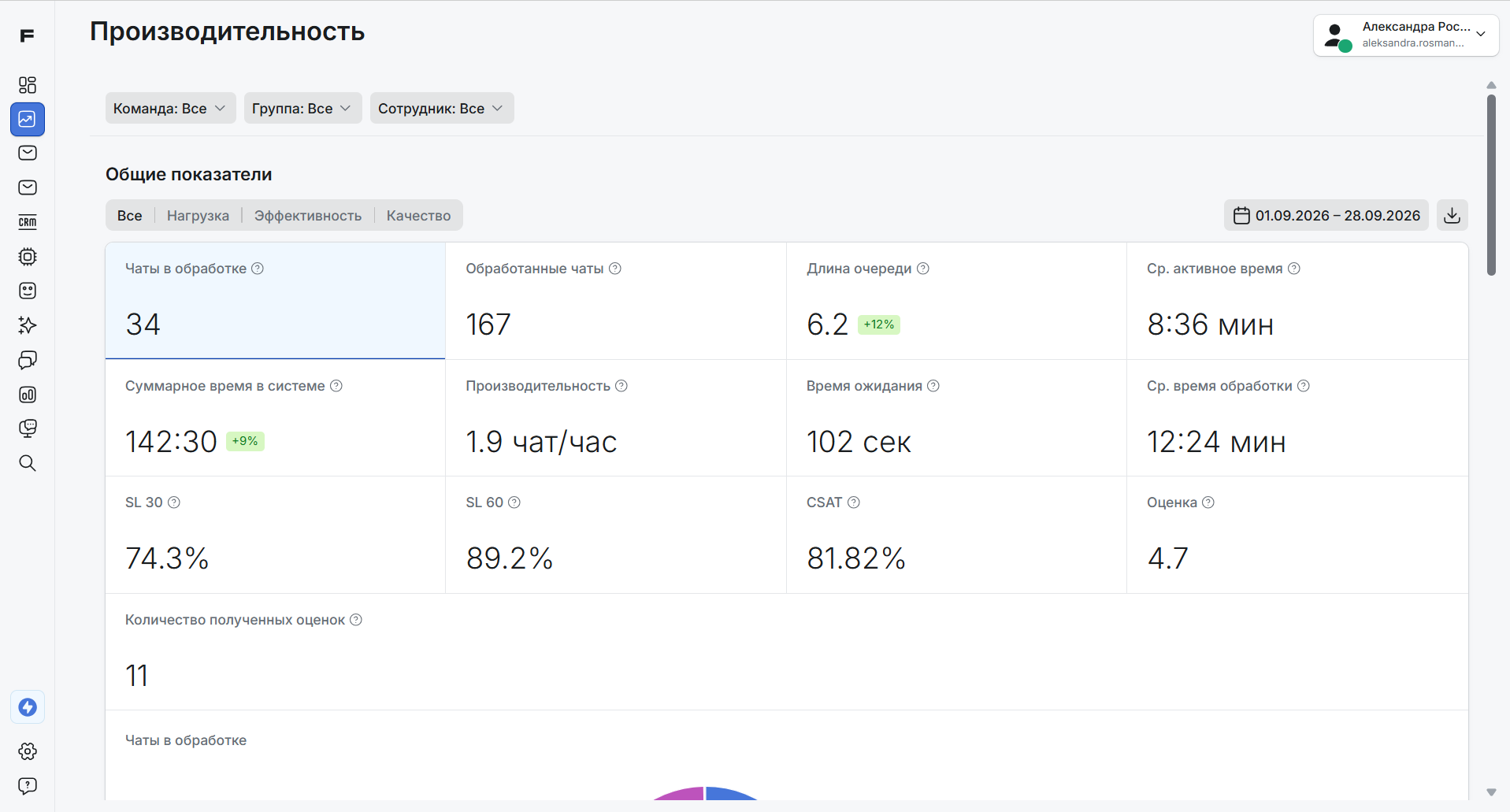
Раздел доступен всем ролям, но объем информации зависит от прав пользователя:
- Администраторы могут просматривать персональные показатели операторов, а также статистику по командам и группам;
- Операторы видят только собственные показатели.
Как работать с разделом
В разделе доступны следующие отчеты:
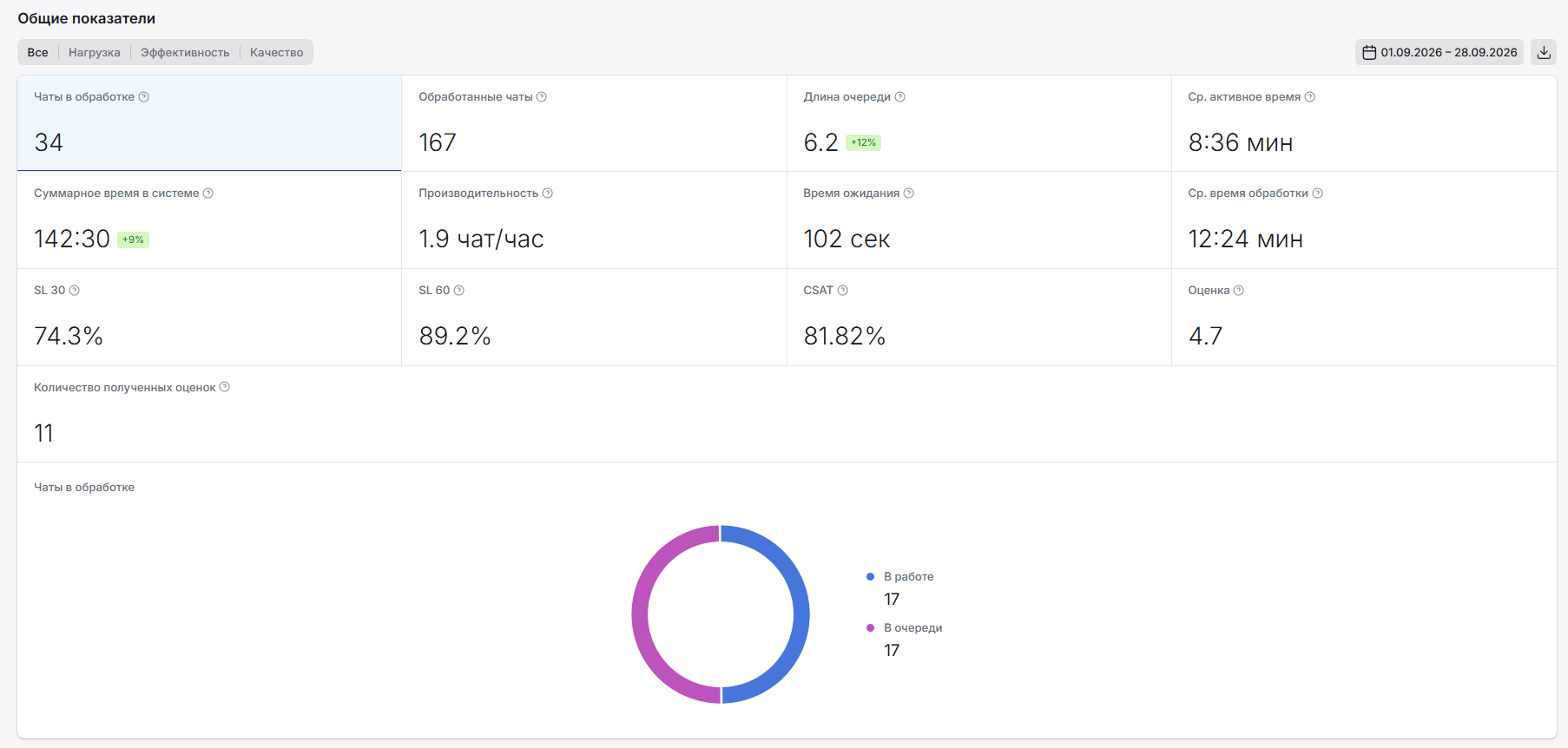
- Общие показатели — ключевые метрики по нагрузке, эффективности, рабочему времени и качеству обслуживания.
- Производительность по сотрудникам — показатели отдельных сотрудников, команд и групп.
- Планирование рабочего времени (WFM) — расчет необходимого количества операторов с учетом фактической и прогнозируемой нагрузки.
- Статусы сотрудников — данные о доступности сотрудников и времени, проведенном в рабочих статусах.
Для работы с отчетами доступна общая фильтрация по Команде, Группе и Сотруднику.
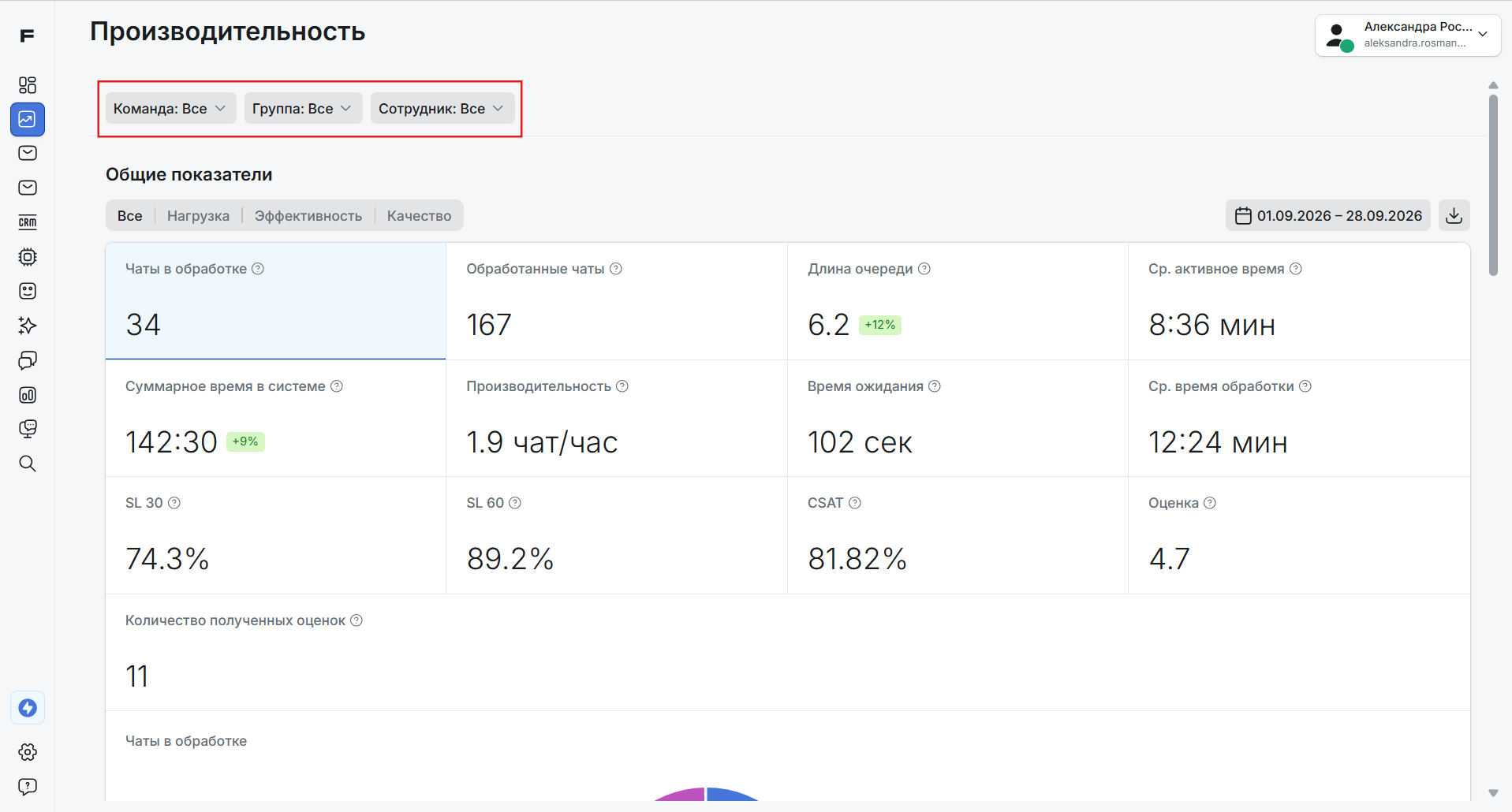
С помощью фильтров можно посмотреть показатели:
- по одной или нескольким командам;
- по одной или нескольким группам;
- по одному или нескольким сотрудникам.
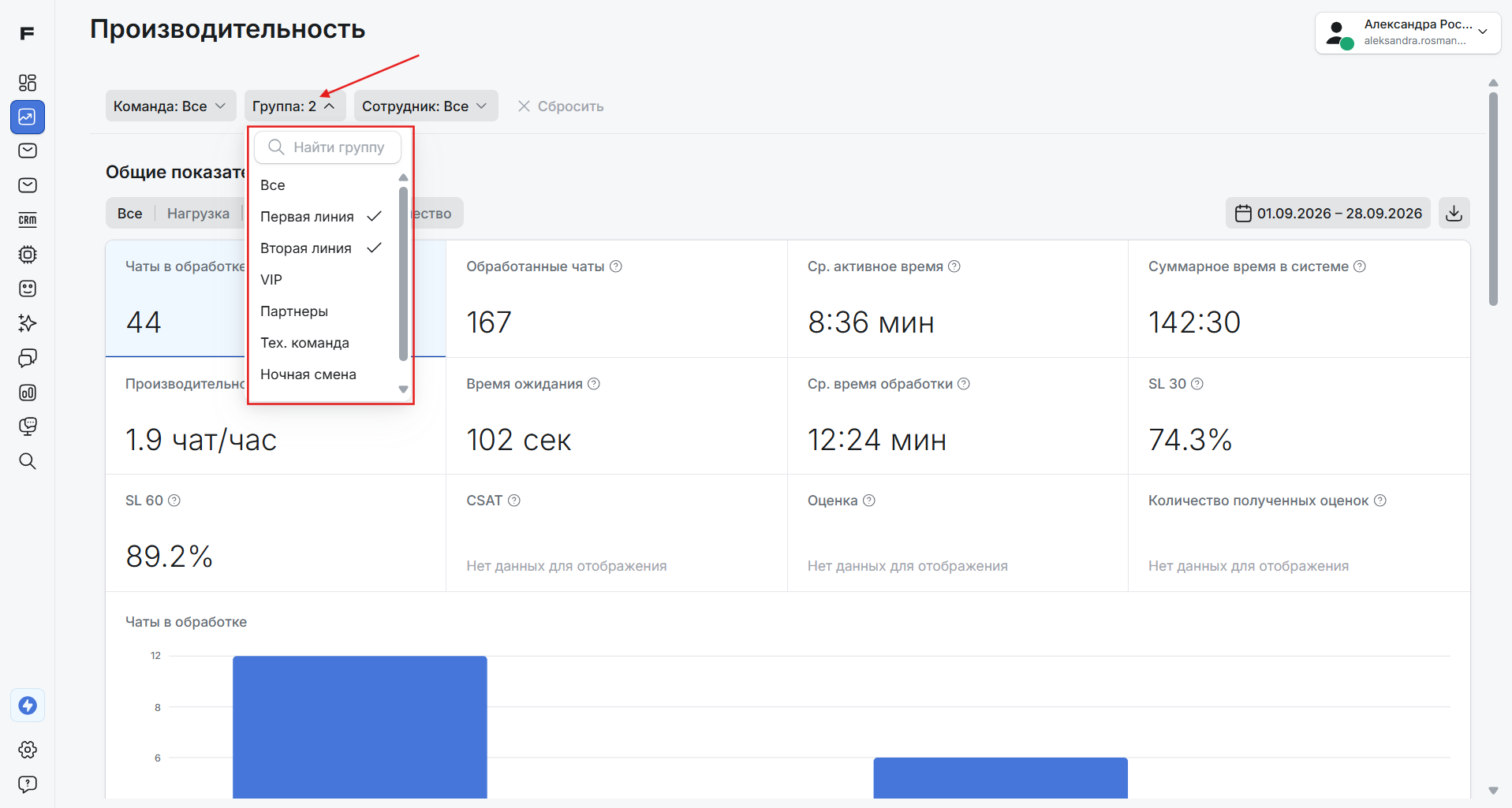
Чтобы вернуться к общему представлению данных, выберите Все. Чтобы убрать отдельное значение из фильтра, нажмите на него повторно.
Блок «Общие показатели»
В блоке «Общие показатели» собраны основные метрики по нагрузке, эффективности и качеству обработки обращений.
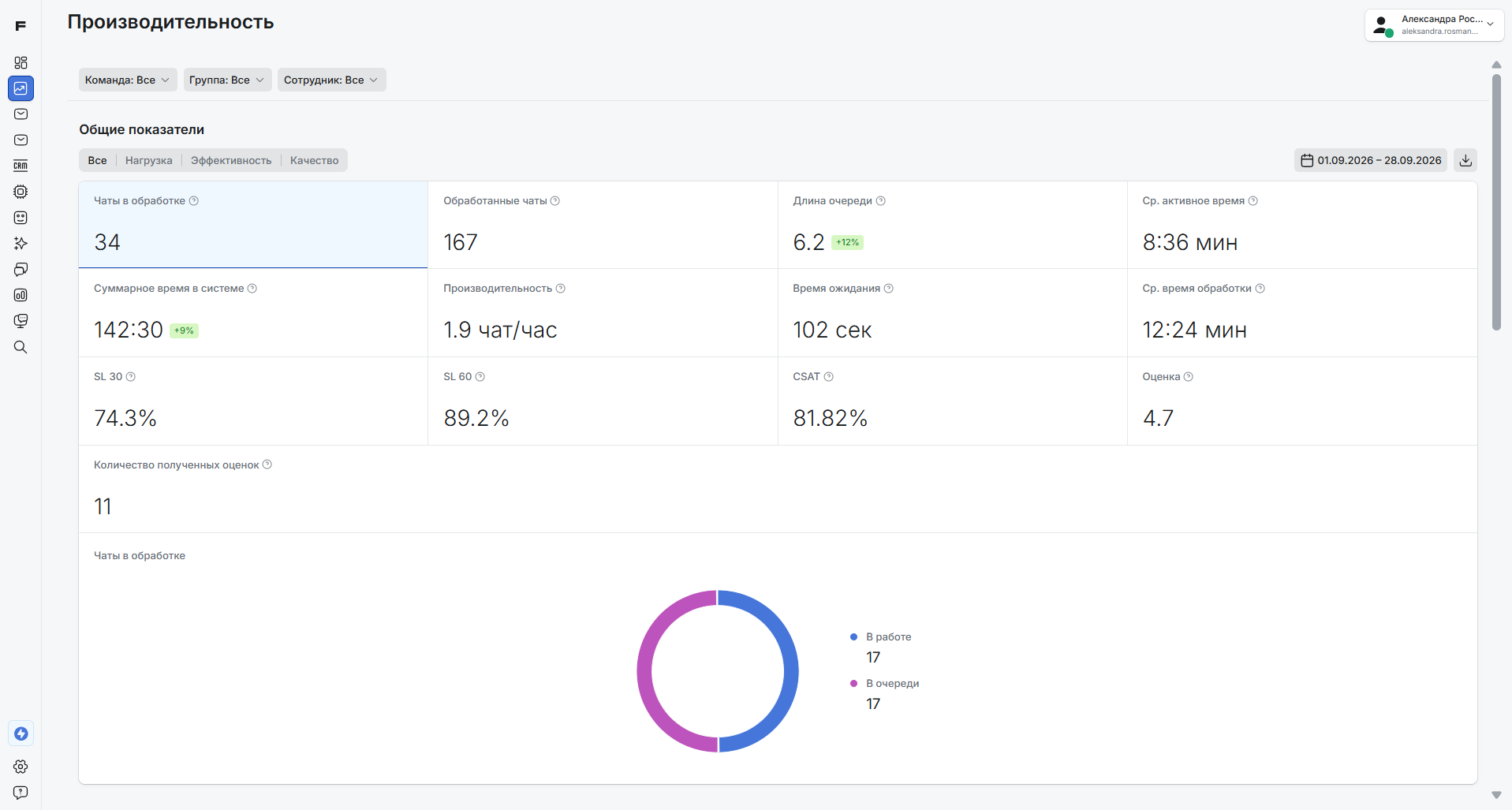
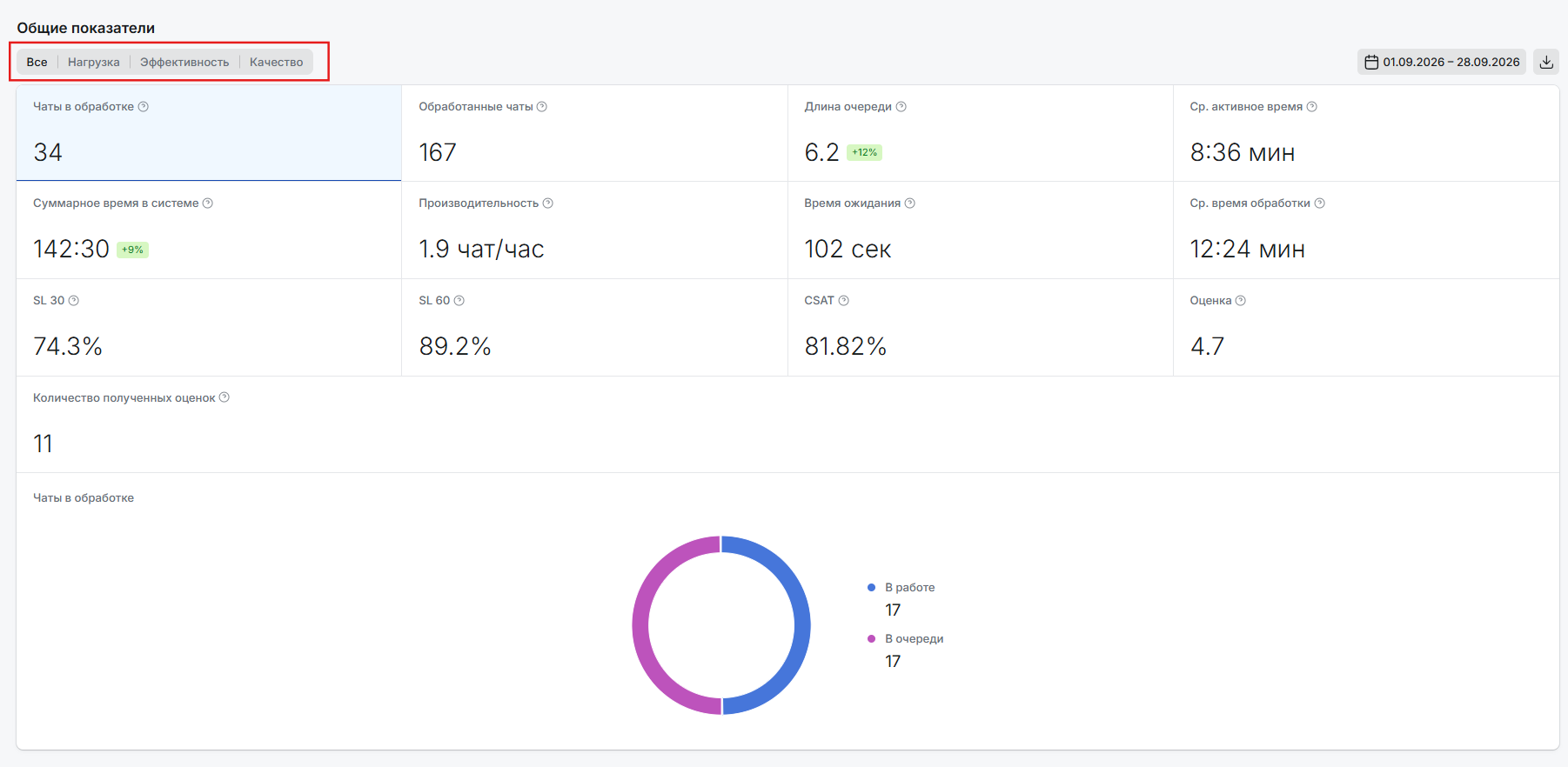
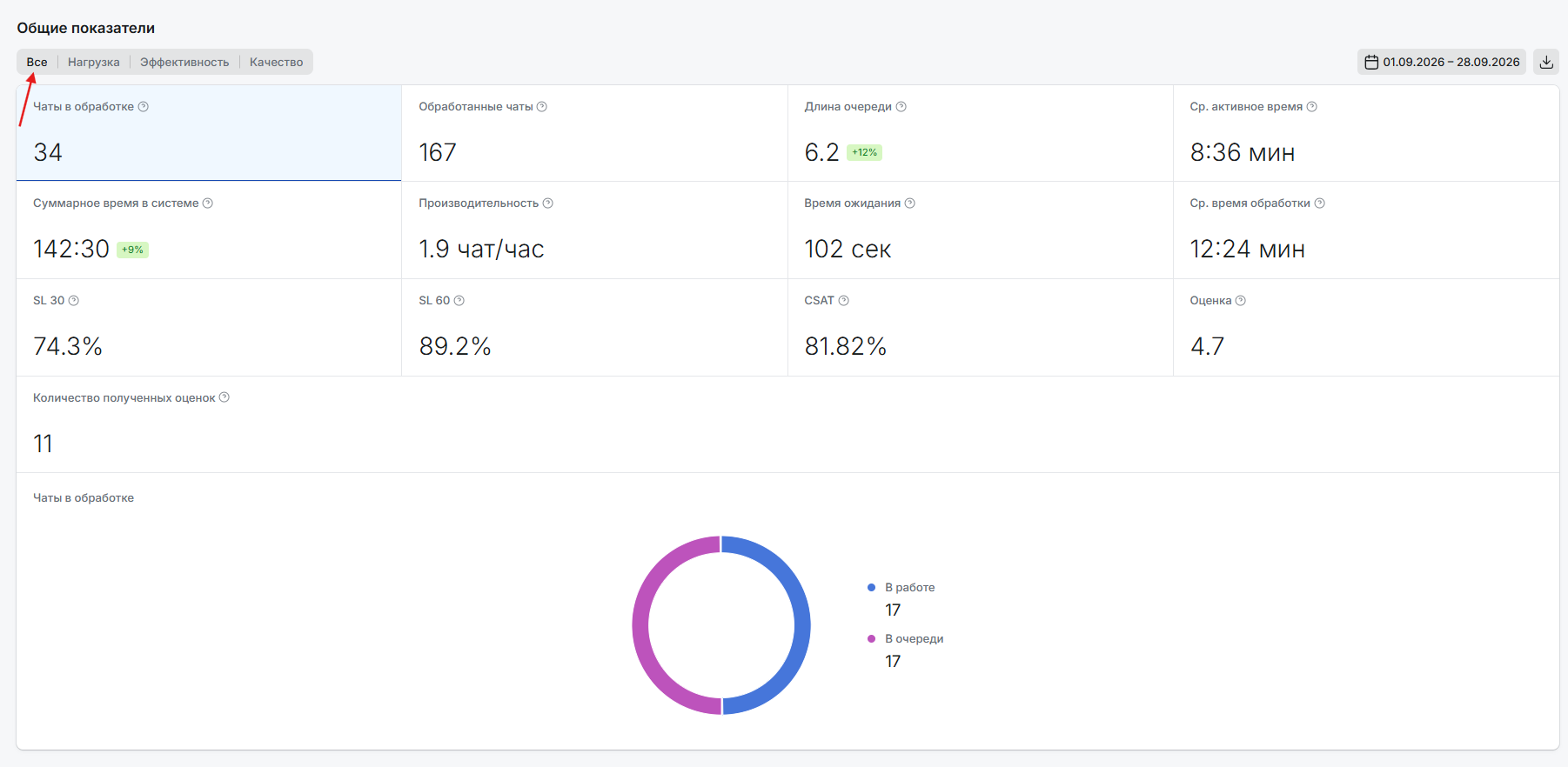
Чтобы оставить на экране только нужную группу показателей, выберите одну из вкладок:
- Все;
- Нагрузка;
- Эффективность;
- Качество.
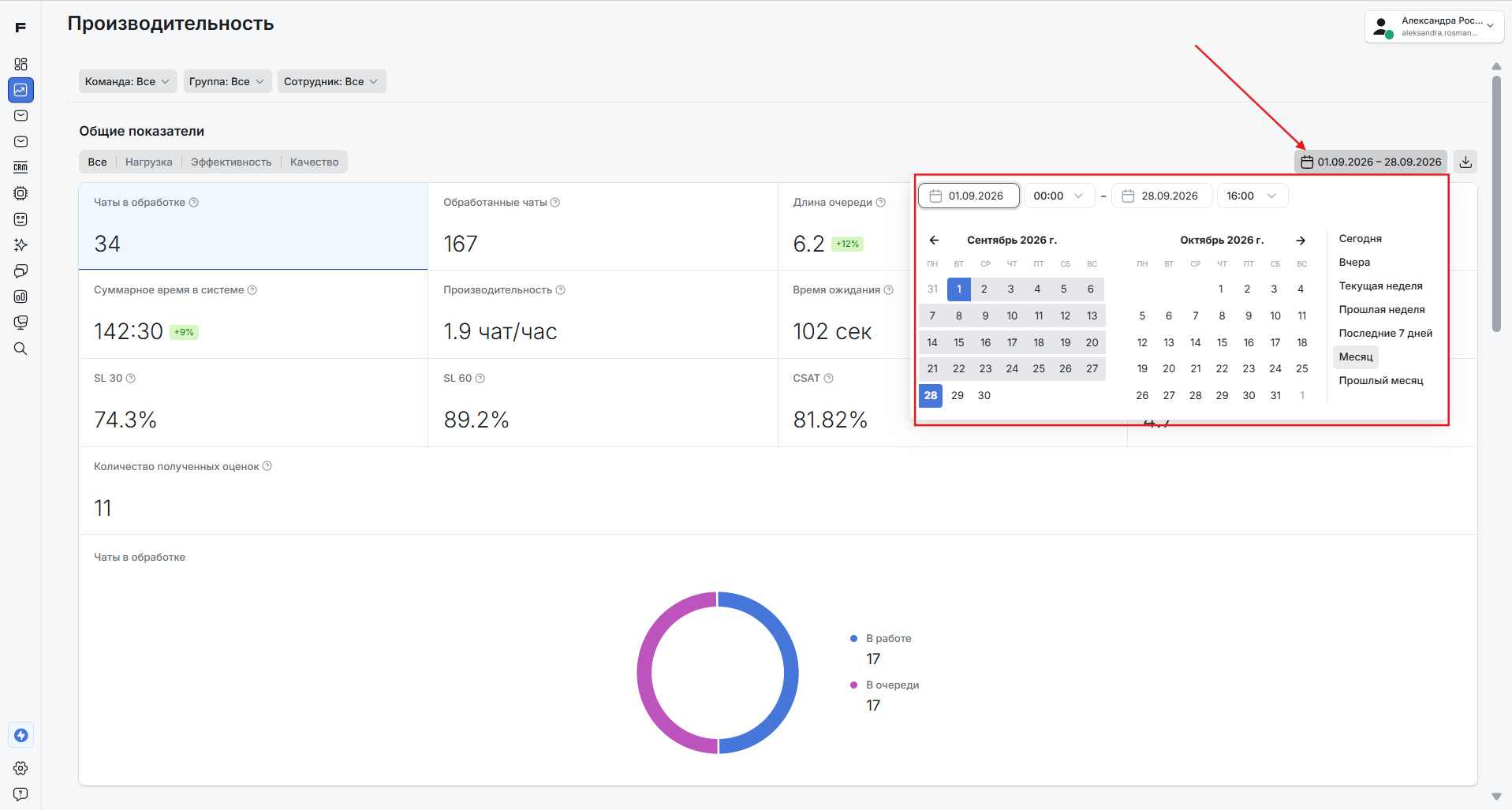
Данные в блоке можно фильтровать по периоду. Для этого нажмите кнопку с иконкой календаря.
В календаре можно:
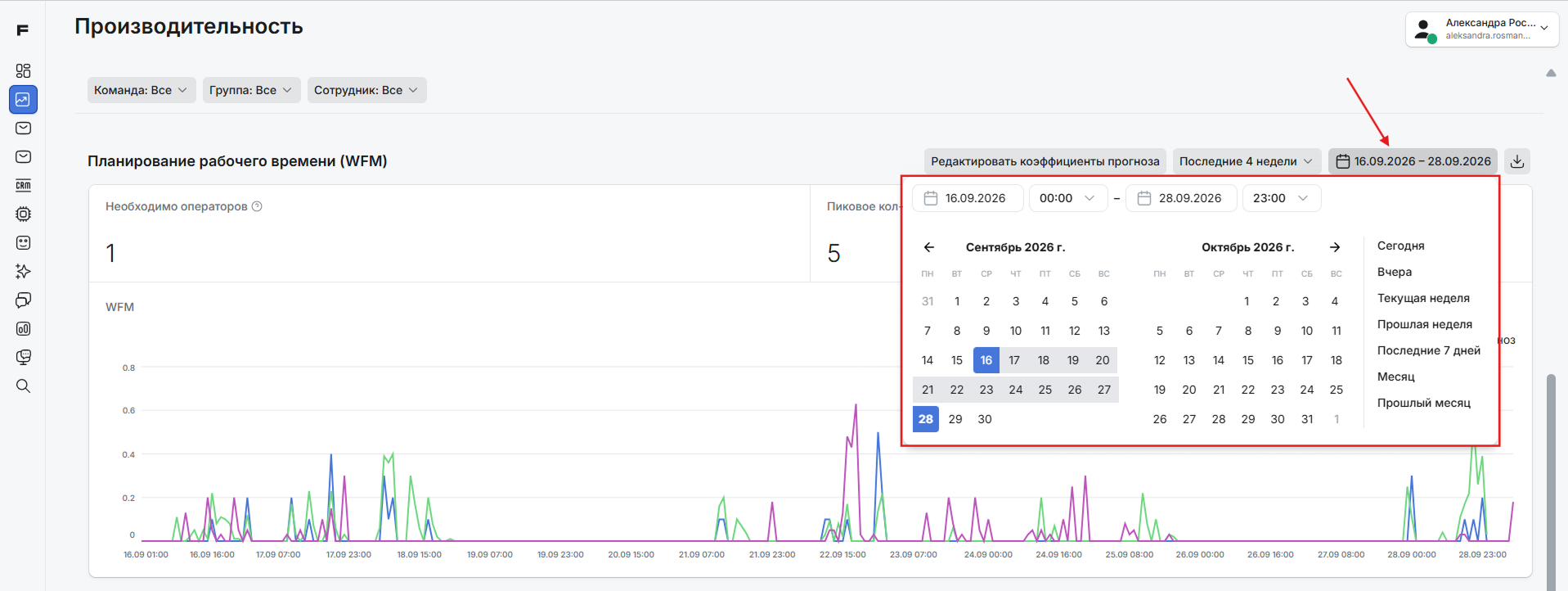
- указать дату и время начала и окончания периода;
- выбрать готовый период, например Сегодня, Вчера, Прошлая неделя или Последние 7 дней.
Чтобы скачать данные блока в формате XLSX, нажмите кнопку загрузки справа.
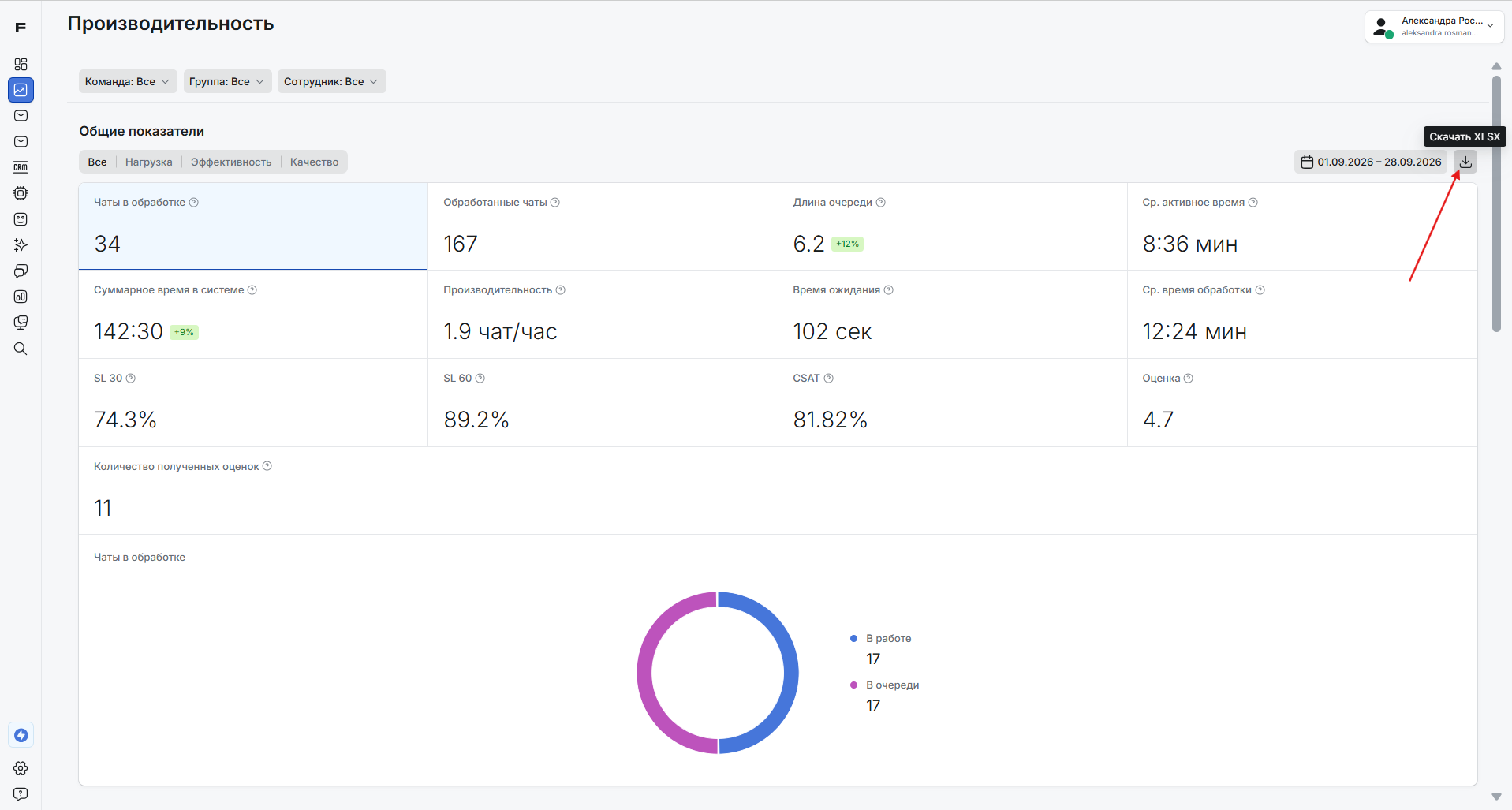
Вкладка «Все»
Во вкладке «Все» собраны основные показатели из разных групп метрик. Она позволяет оценить общую картину по работе команды без переключения между отдельными категориями.
Доступные к просмотру метрики:
- Чаты в обработке — количество чатов, которые сейчас находятся в работе или в очереди.
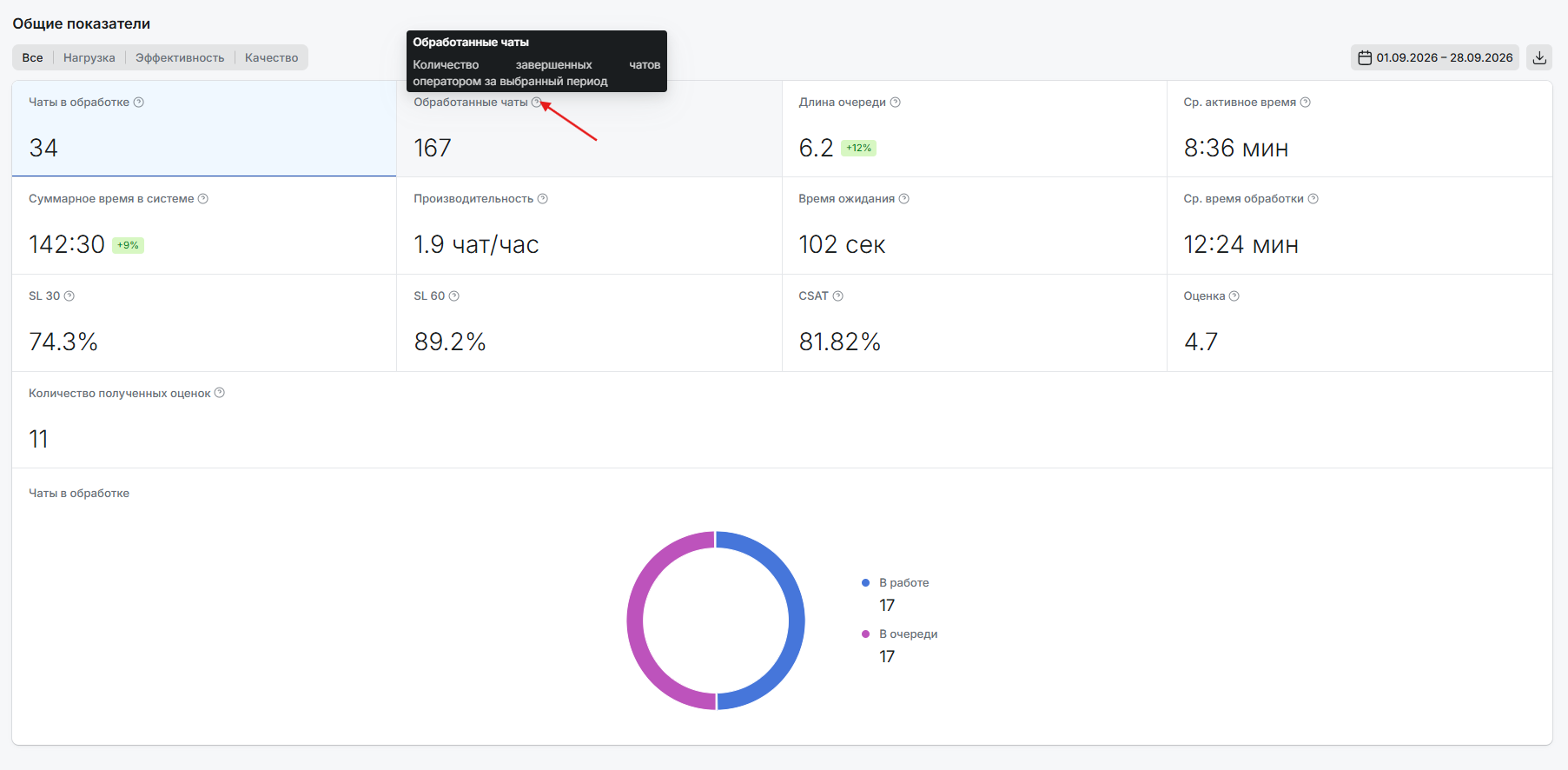
- Обработанные чаты — количество чатов, завершенных за выбранный период.
- Ср. активное время — среднее активное время работы с обращениями за выбранный период.
- Суммарное время в системе — общее время сотрудников во всех рабочих статусах за выбранный период.
- Длина очереди — среднее количество чатов, ожидающих ответа в очереди.
Вкладка «Нагрузка»
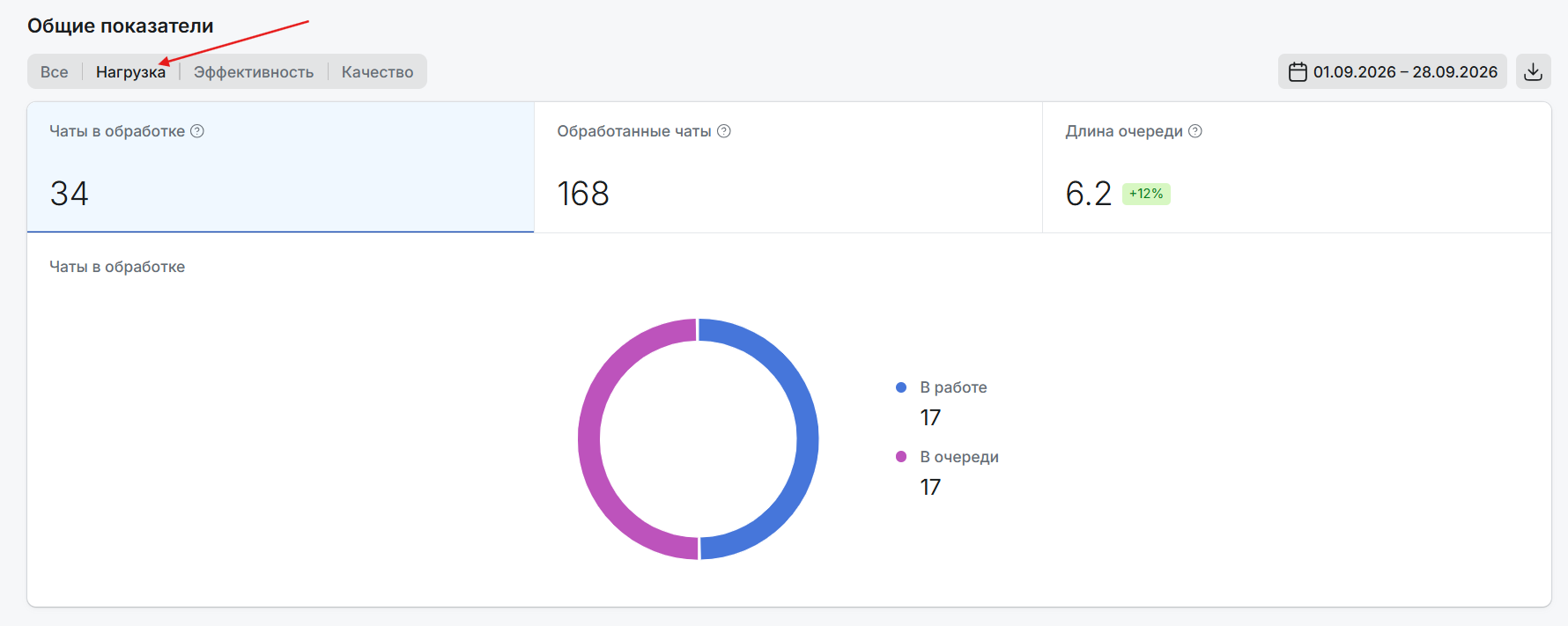
Во вкладке «Нагрузка» собраны показатели, которые помогают оценить текущий и накопленный объем обращений.
Доступные к просмотру метрики:
- Чаты в обработке — общее количество чатов, которые сейчас находятся в работе или в очереди.
- Обработанные чаты — количество чатов, завершенных за выбранный период.
- Длина очереди — среднее количество чатов, ожидающих ответа в очереди.
Вкладка «Эффективность»
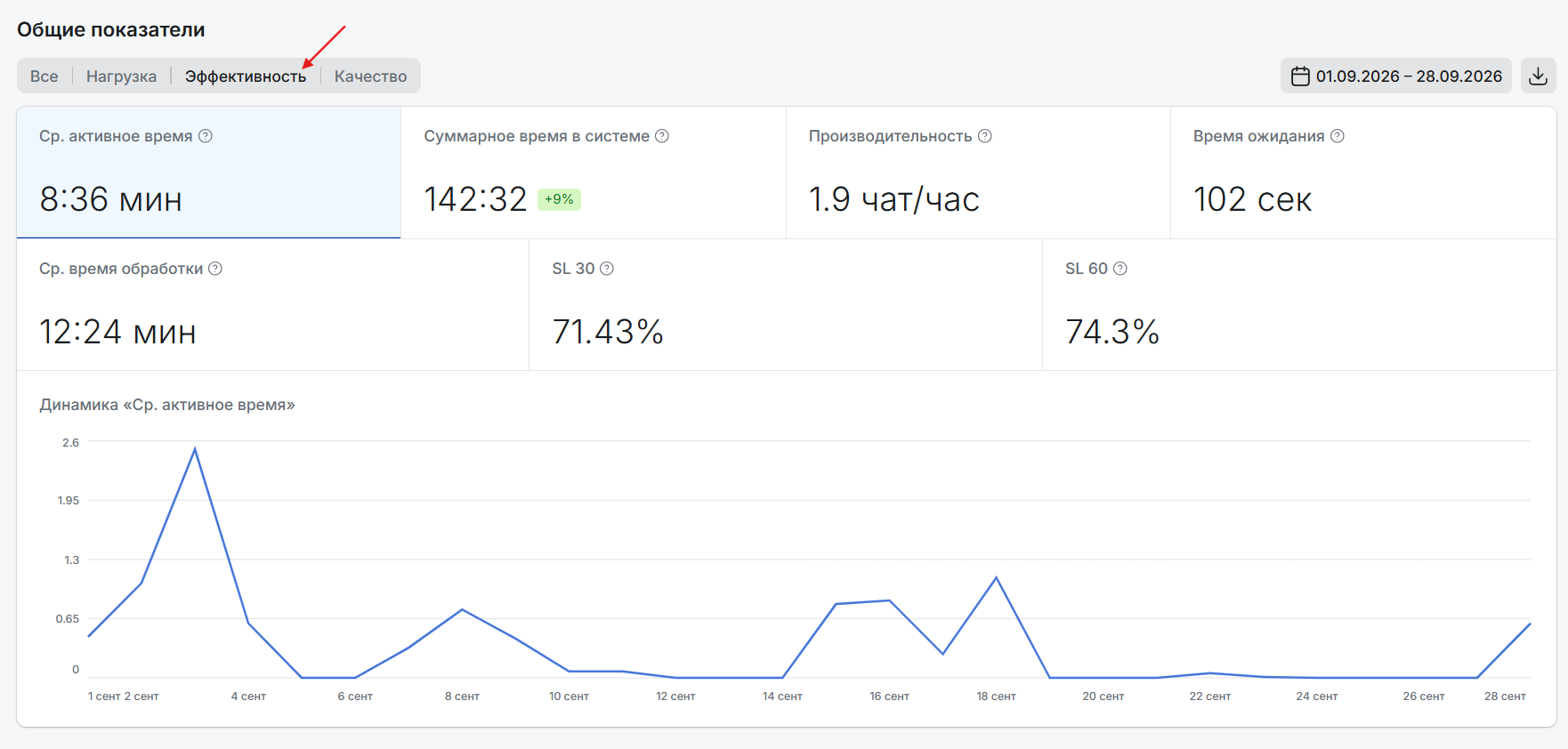
Во вкладке «Эффективность» собраны показатели скорости и результативности обработки обращений.
Доступные к просмотру метрики:
- Производительность — среднее количество обработанных чатов за час активного времени.
- Время ожидания — среднее время ожидания клиента в очереди.
- Ср. время обработки — среднее время от начала обработки до завершения чата.
- SL 30 — доля обращений, взятых в работу в течение 30 секунд.
- SL 60 — доля обращений, взятых в работу в течение 60 секунд.
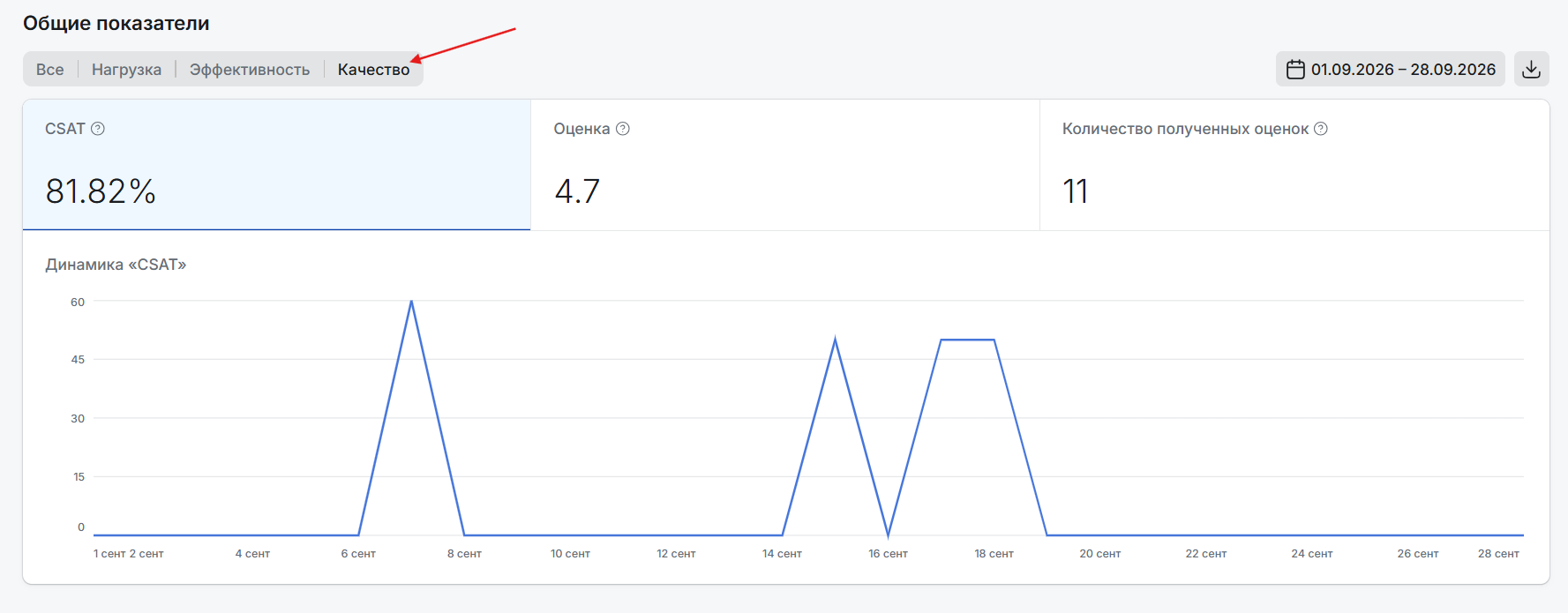
Вкладка «Качество»
Во вкладке «Качество» собраны показатели, связанные с клиентскими оценками обслуживания.
Доступные к просмотру метрики:
- CSAT — доля оценок 4 и выше.
- Оценка — средняя оценка клиентов.
- Количество полученных оценок — количество оценок, полученных за выбранный период.
Блок «Производительность по сотрудникам»
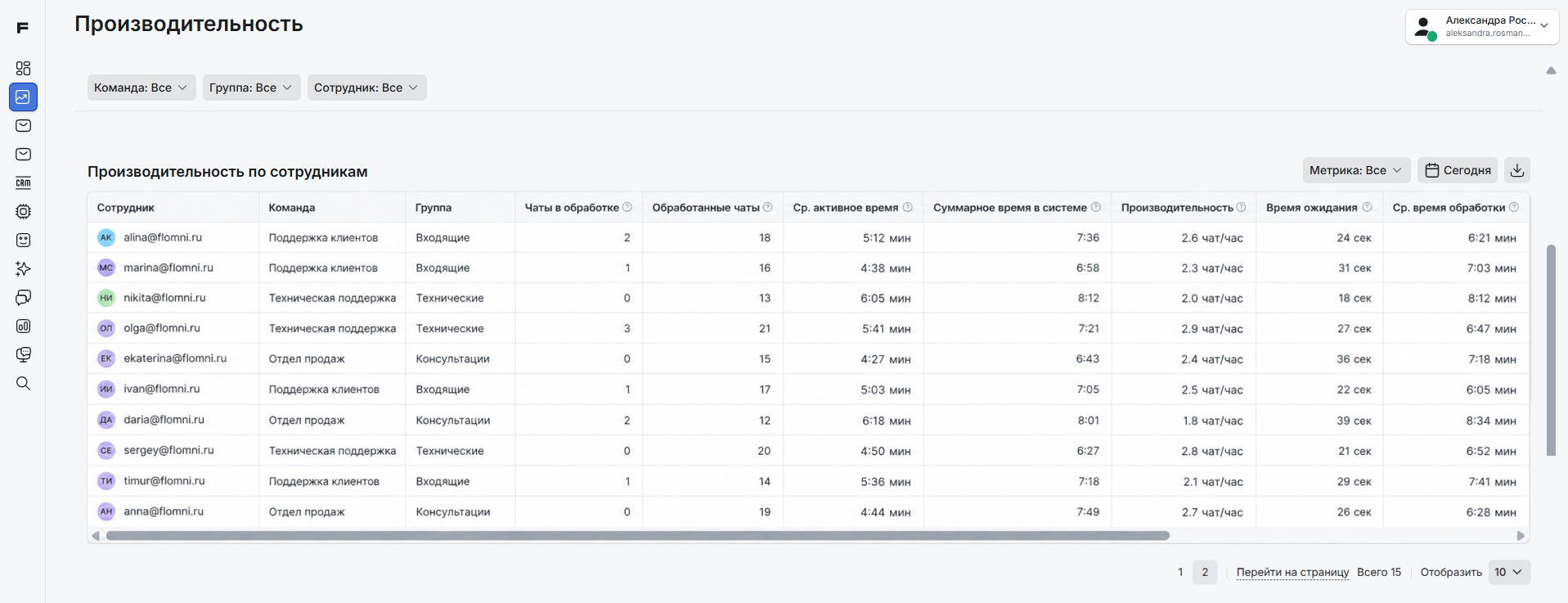
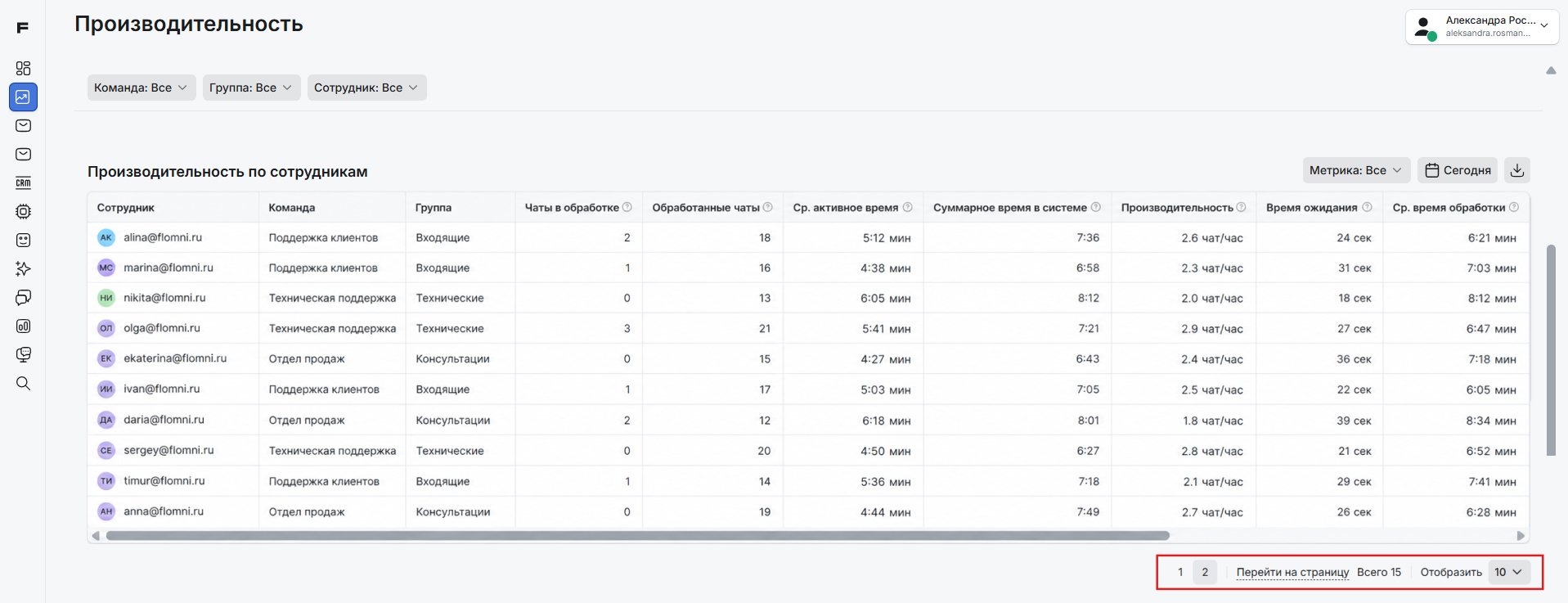
Блок «Производительность по сотрудникам» позволяет сравнивать показатели отдельных сотрудников внутри выбранной команды или группы.
В таблице отображаются:
- сотрудник;
- команда;
- группа;
- показатели по чатам;
- показатели рабочего времени.
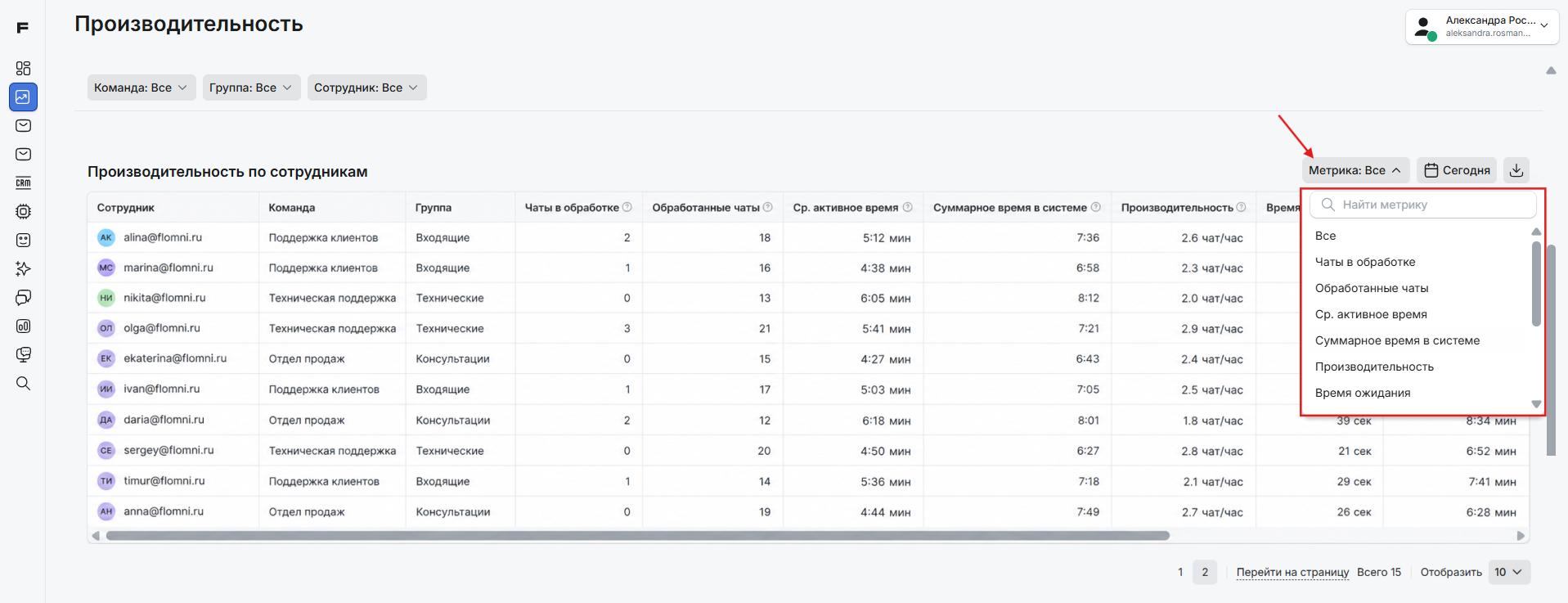
Чтобы выбрать показатели для отображения:
- Нажмите Метрика.
- Найдите нужный показатель через строку поиска.
- Выберите одну или несколько метрик. В списке доступны все метрики, которые можно использовать в рамках отчета.
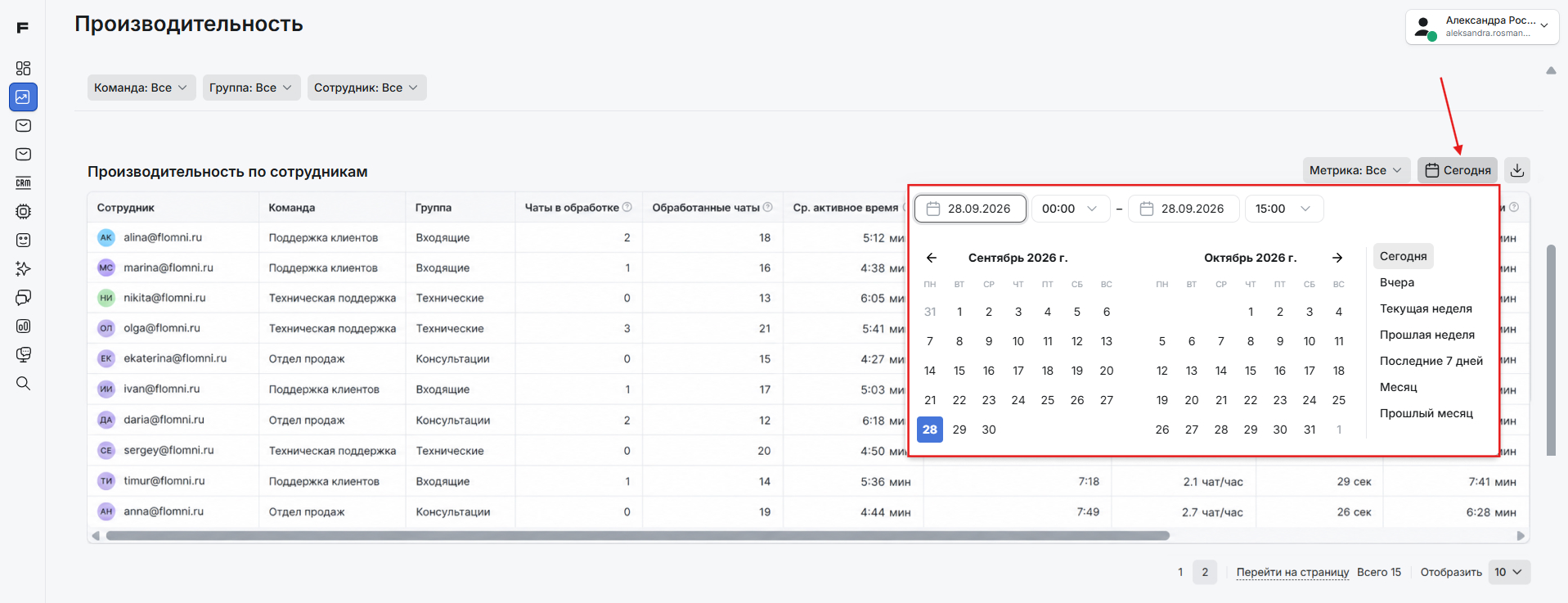
Чтобы изменить период, нажмите кнопку с календарем. Можно указать дату и время начала и окончания периода или выбрать один из готовых вариантов.
В нижней части таблицы можно:
- переходить между страницами;
- посмотреть общее количество сотрудников;
- изменить количество строк на странице.
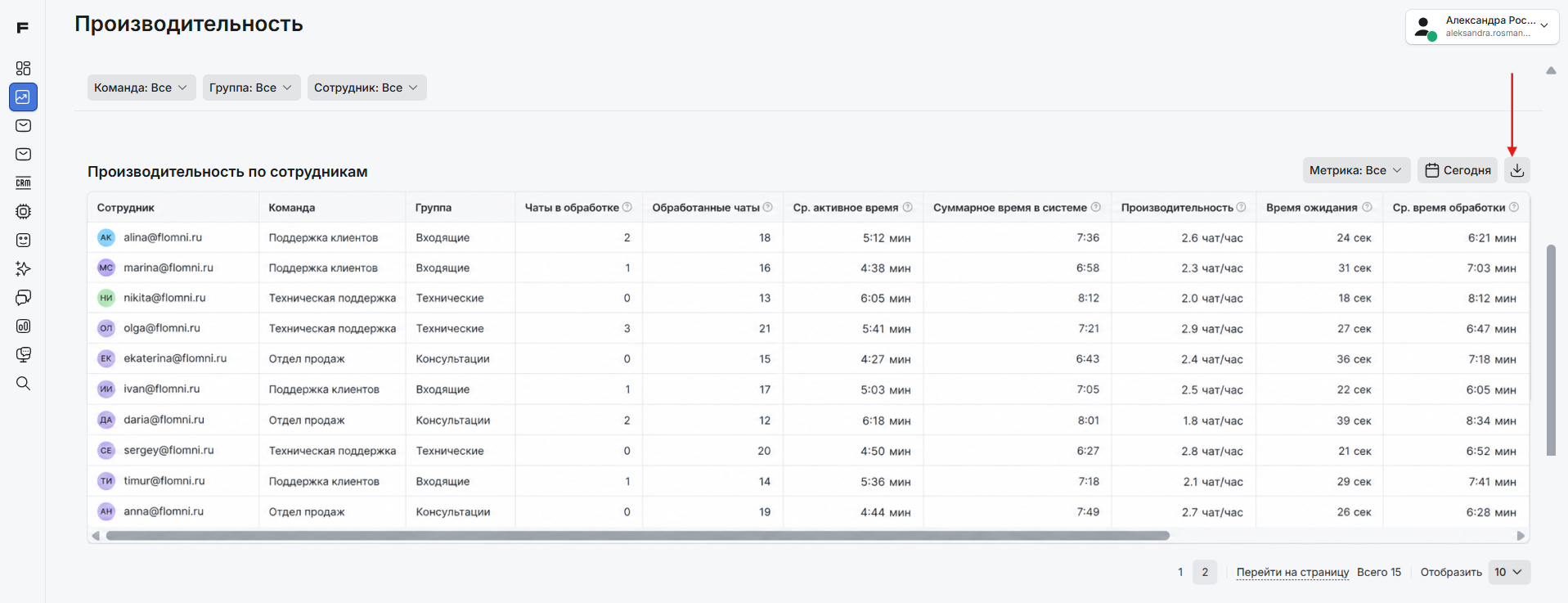
Чтобы скачать данные в формате XLSX, нажмите кнопку загрузки и выберите один из вариантов:
- Все поля;
- Отфильтрованные поля: в файле будут отображены поля, которые были выбраны при фильтрации по метрикам.
Блок «Планирование рабочего времени (WFM)»
Блок «Планирование рабочего времени (WFM)» помогает оценить, сколько операторов требуется для обработки ожидаемой нагрузки в разные часы.
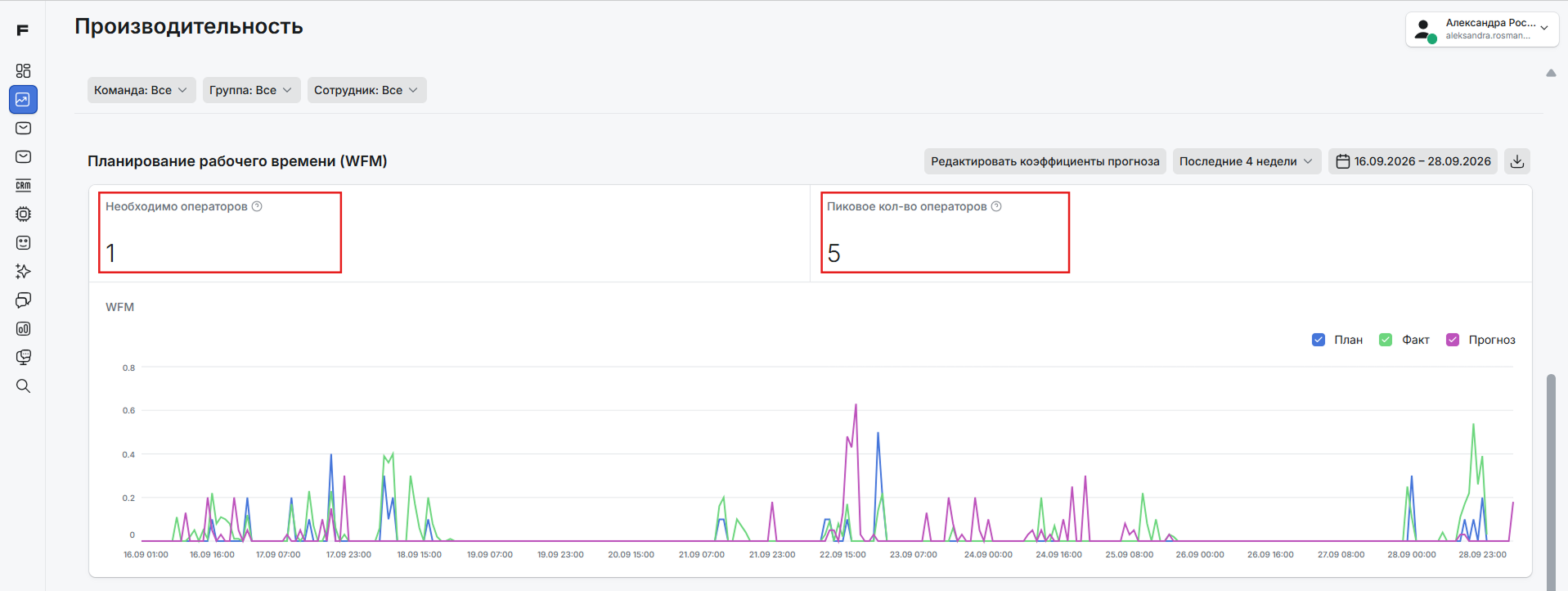
В блоке отображаются два основных показателя:
- Необходимо операторов — средняя потребность в операторах за выбранный период. Для прошедших часов показатель рассчитывается на основе фактических данных, для будущих — на основе прогноза.
- Пиковое кол-во операторов — максимальное количество операторов, необходимое в течение одного часа.
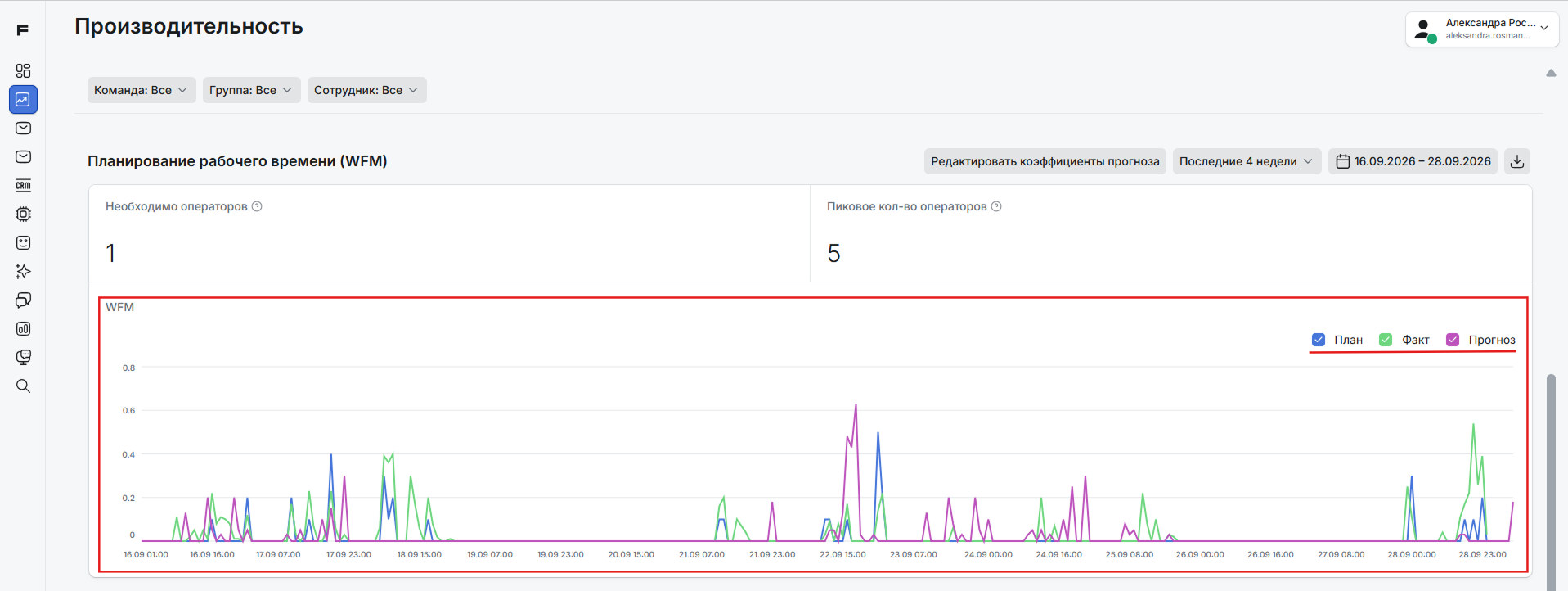
На графике отображаются три типа данных:
- План;
- Факт;
- Прогноз.
Для расчета исторических данных можно использовать периоды:
- Последние 4 недели;
- Последние 7 дней.
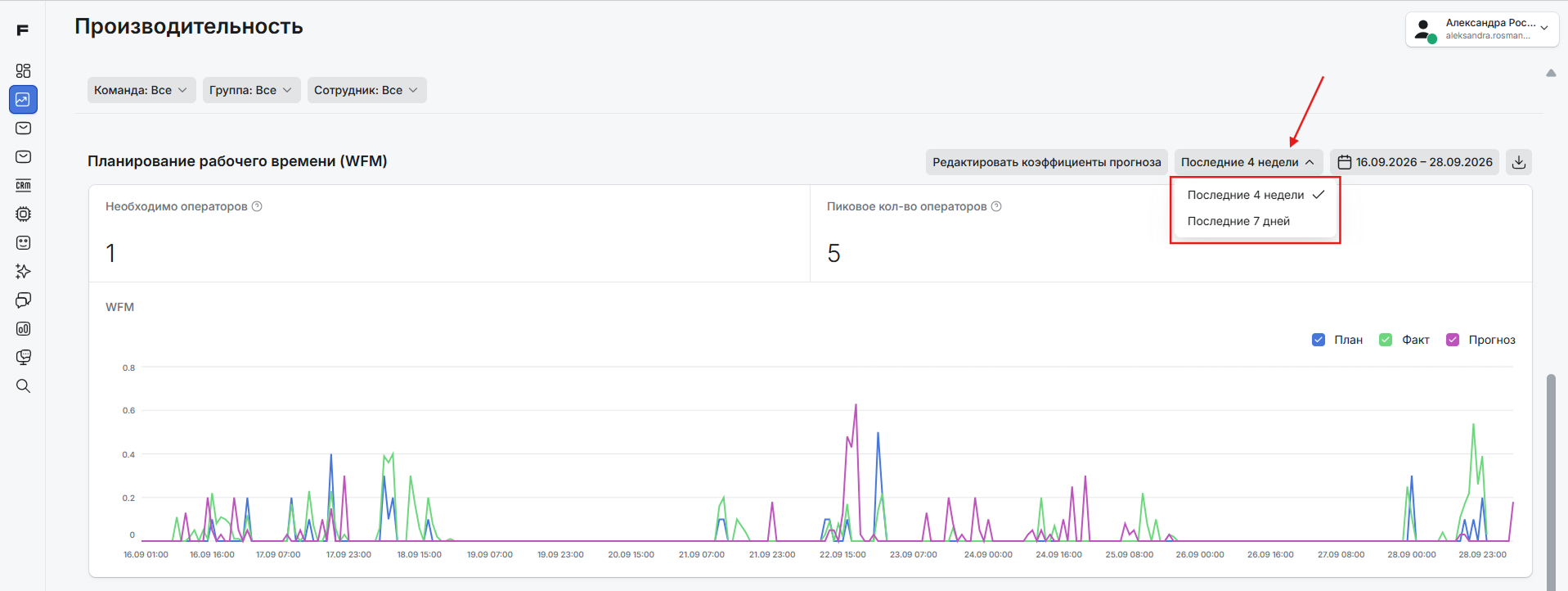
Период самого отчета WFM выбирается отдельно с помощью кнопки с календарем.
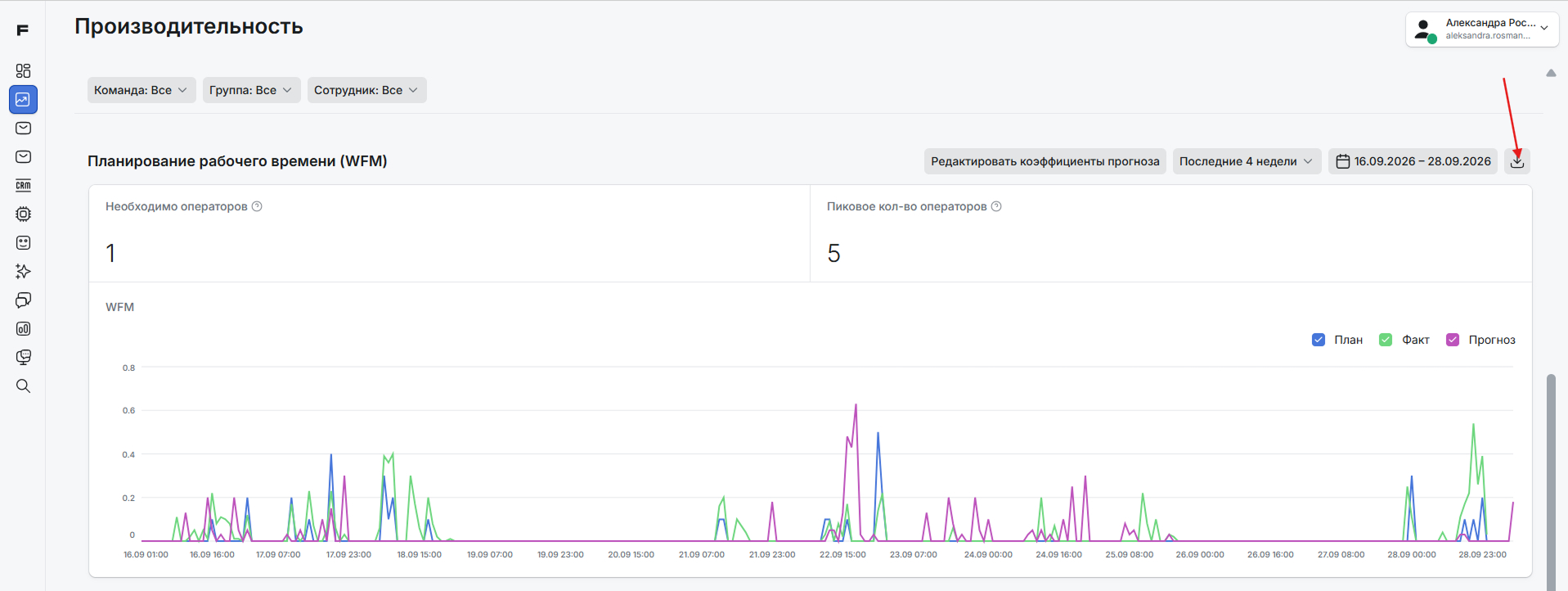
Чтобы скачать данные блока в формате XLSX, нажмите кнопку загрузки.
Как изменить коэффициенты прогноза
Коэффициенты прогноза влияют на расчет будущей нагрузки и необходимого количества операторов. Их можно настроить под фактическую производительность команды и ожидаемый рост обращений.
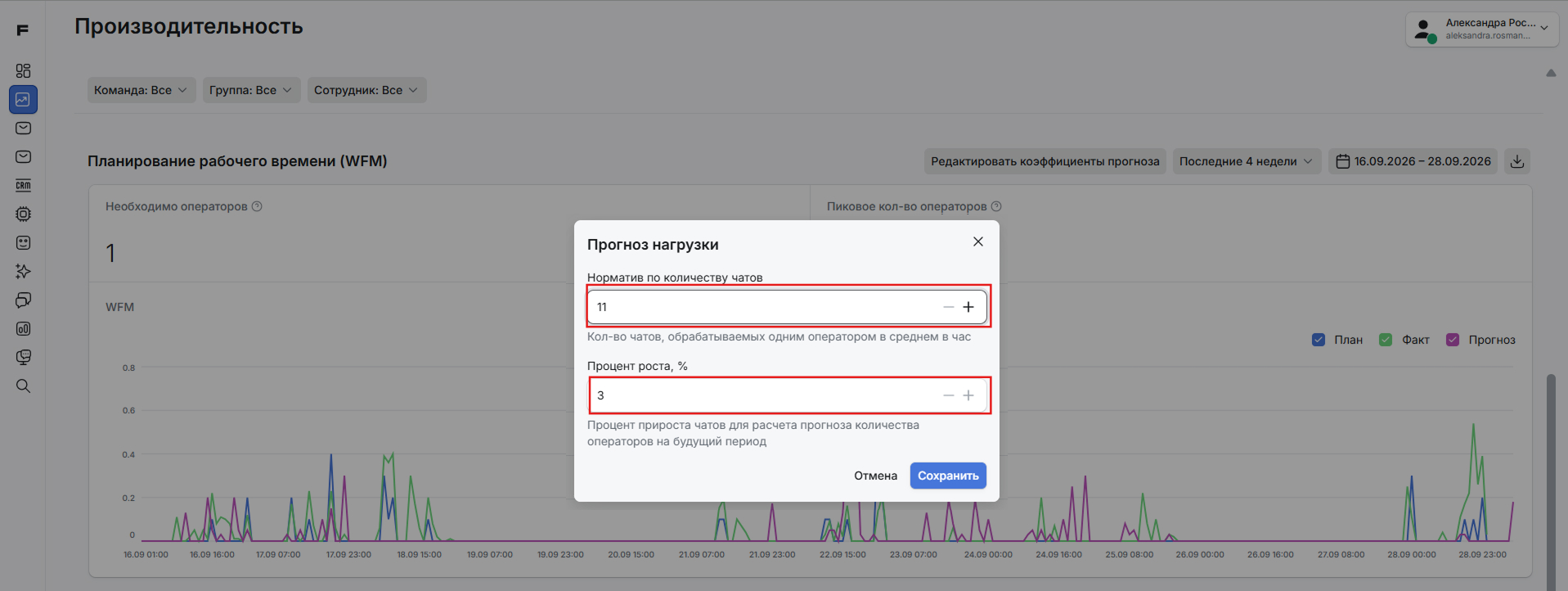
- В блоке WFM нажмите Редактировать коэффициенты прогноза.
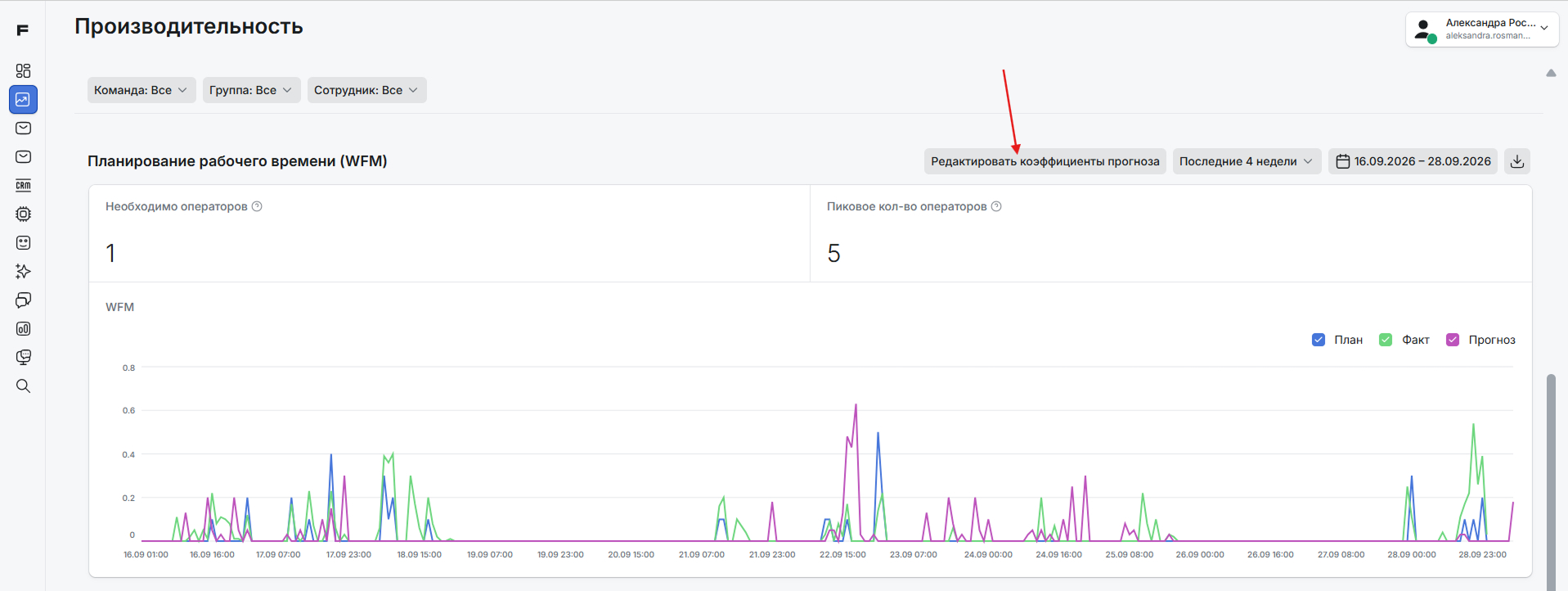
- В поле Норматив по количеству чатов укажите, сколько чатов один оператор в среднем обрабатывает за час.
- В поле Процент роста, % укажите ожидаемый прирост количества чатов, который нужно учитывать при расчете прогноза.
- Нажмите Сохранить.
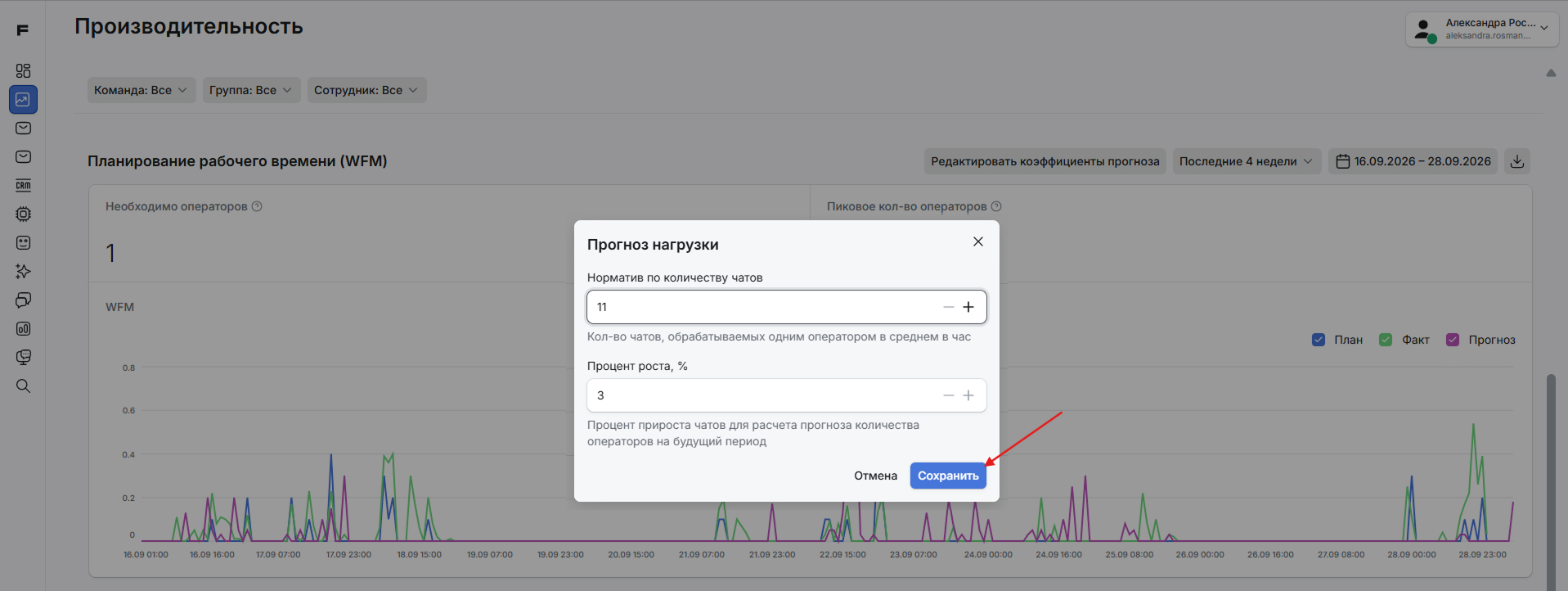
Чтобы закрыть окно без сохранения изменений, нажмите на иконку крестик.
Блок «Статусы сотрудников»
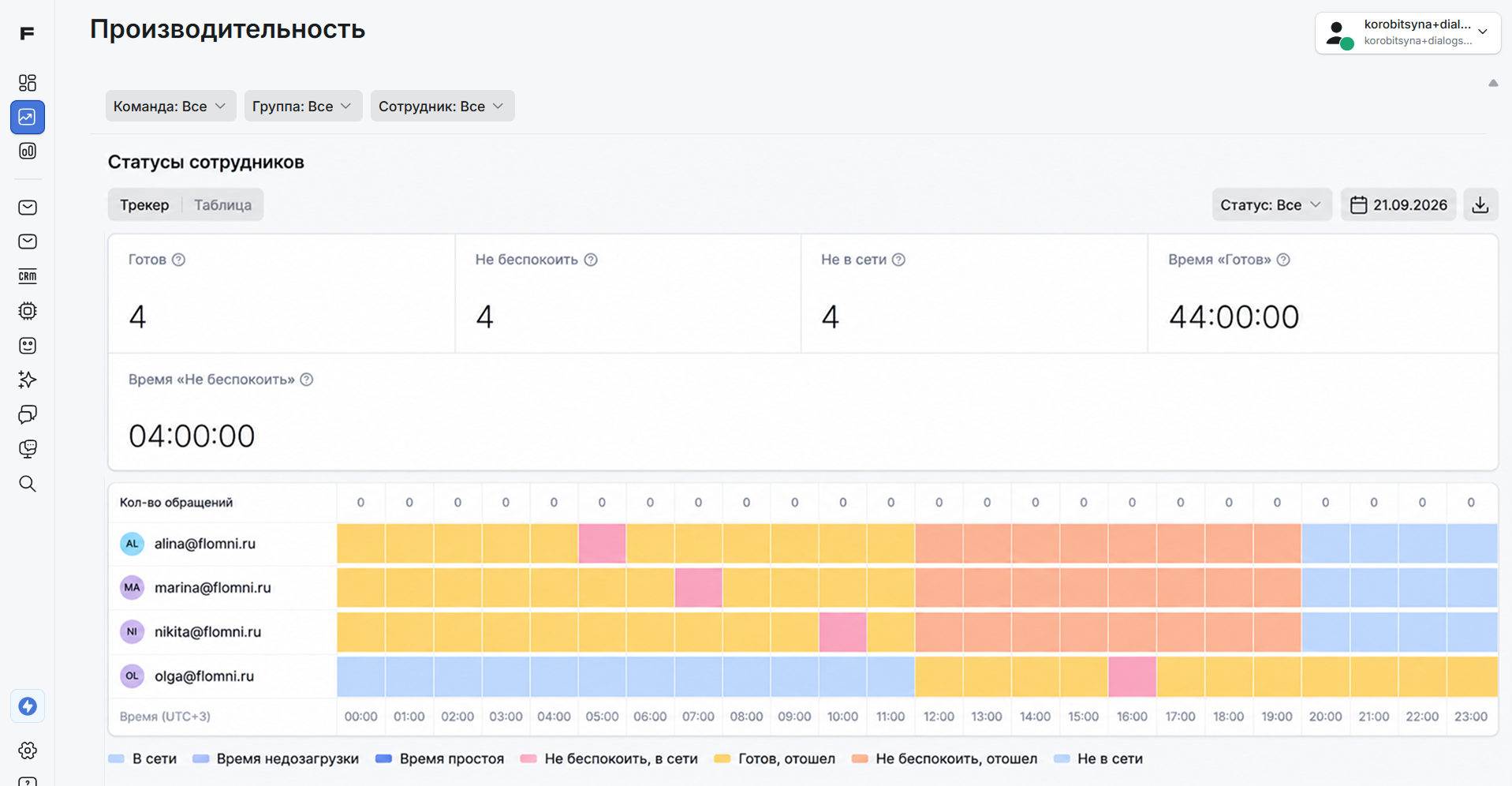
Блок «Статусы сотрудников» показывает доступность сотрудников и распределение рабочего времени по статусам за выбранный период.
Здесь доступна информация по следующим показателям:
- Готов — количество операторов, которые находились в статусе «Готов».
- Не готов — количество операторов, которые находились в других рабочих статусах.
- Не в сети — количество операторов, которые не находились ни в одном рабочем статусе за выбранный период.
- Время «Готов» — суммарное время сотрудников в статусе «Готов».
- Время «Не готов» — суммарное время сотрудников в других рабочих статусах.
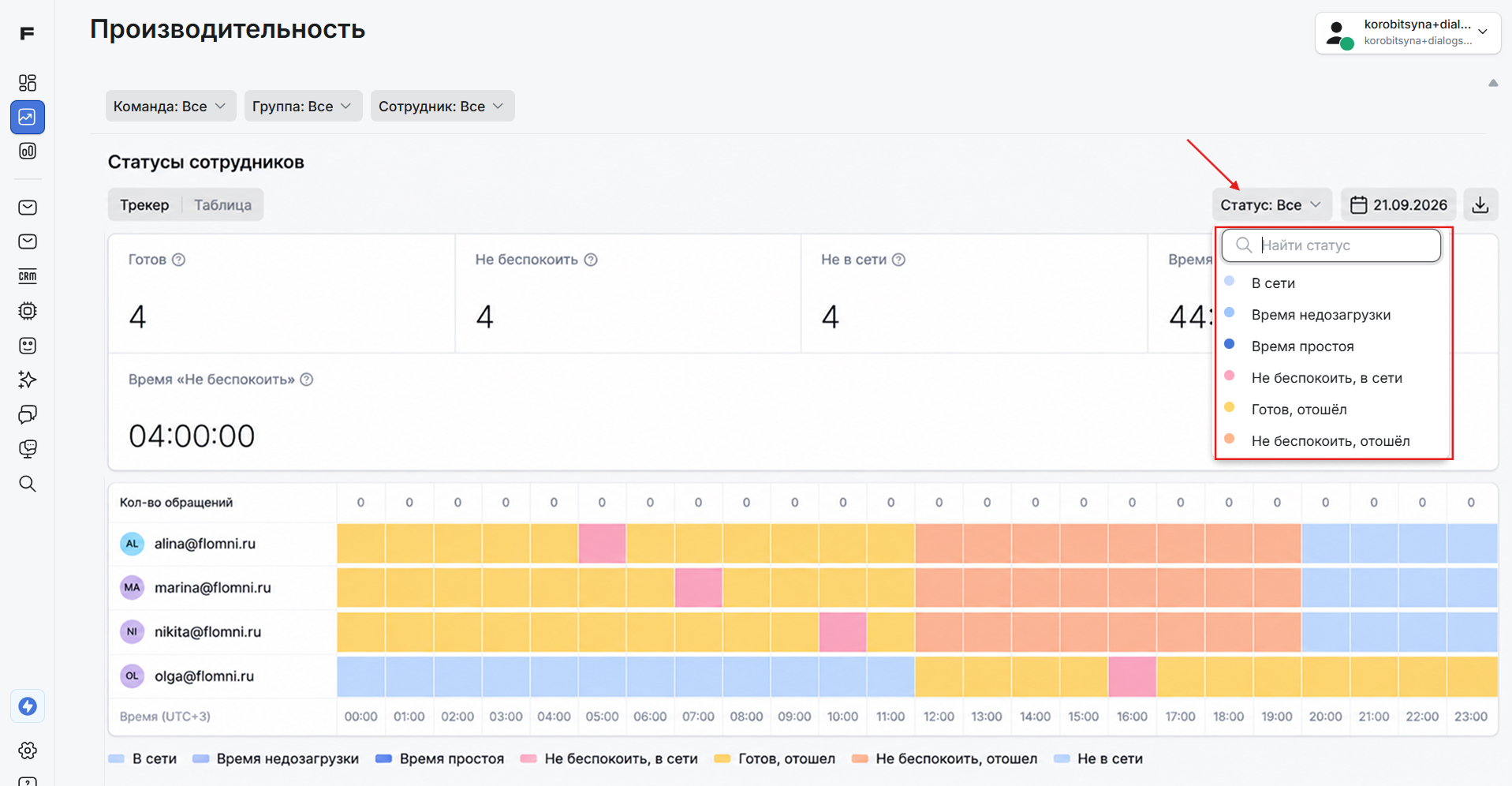
В рамках блока доступна фильтрация по статусам. Для этого:
- Нажмите на фильтр Статус,
- В выпадающем списке выберите статусы операторов, которые нужно учесть в отчете.
Чтобы изменить период демонстрации данных**:**
- Нажмите кнопку с календарем.
- Выберите интересующую дату.
Вкладка «Трекер»
Во вкладке «Трекер» статусы сотрудников отображаются на временной шкале.
Расшифровка цветов находится под таблицей. Время на шкале отображается с учетом указанного часового пояса.
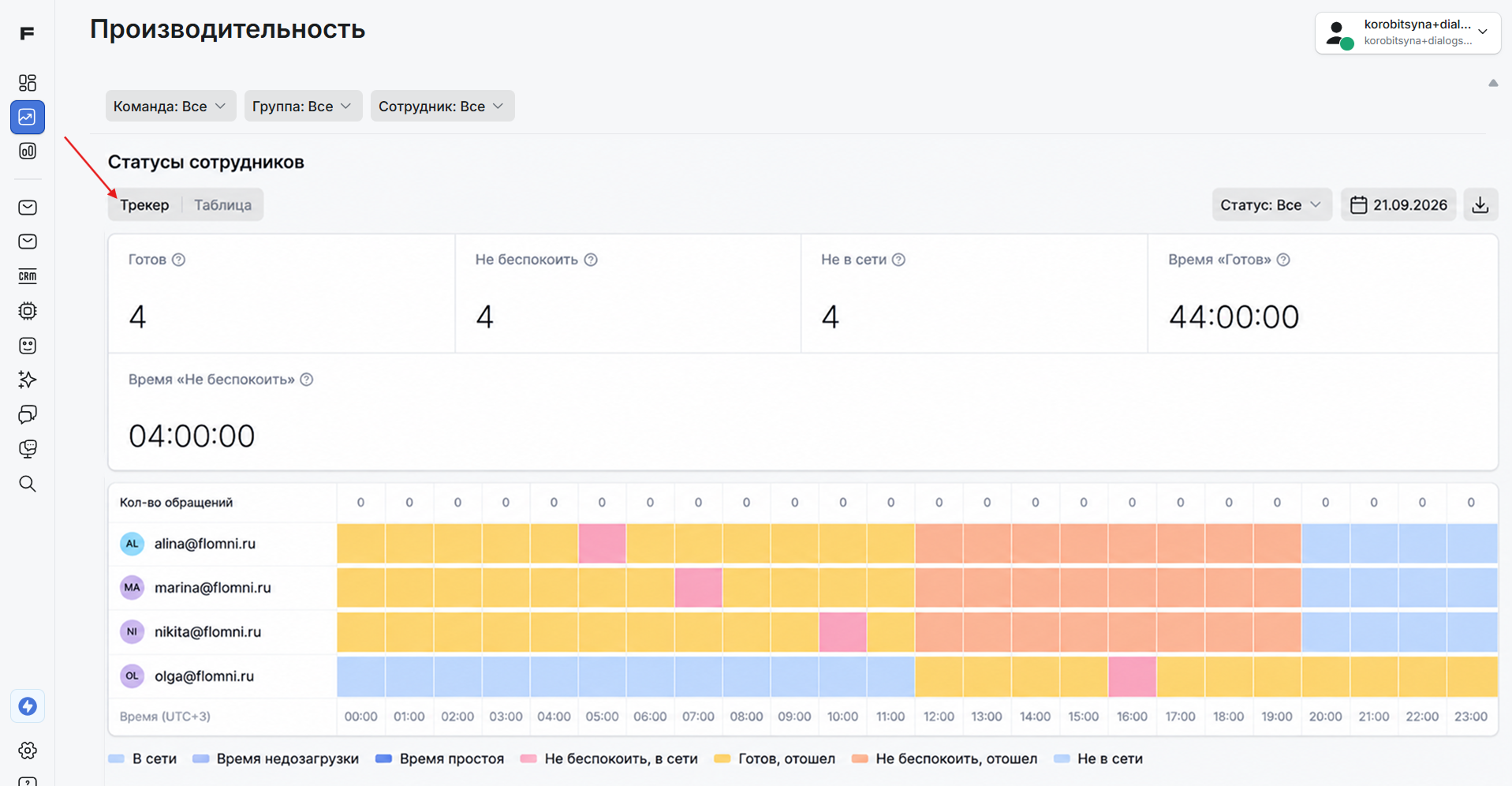
Как работать со шкалой:
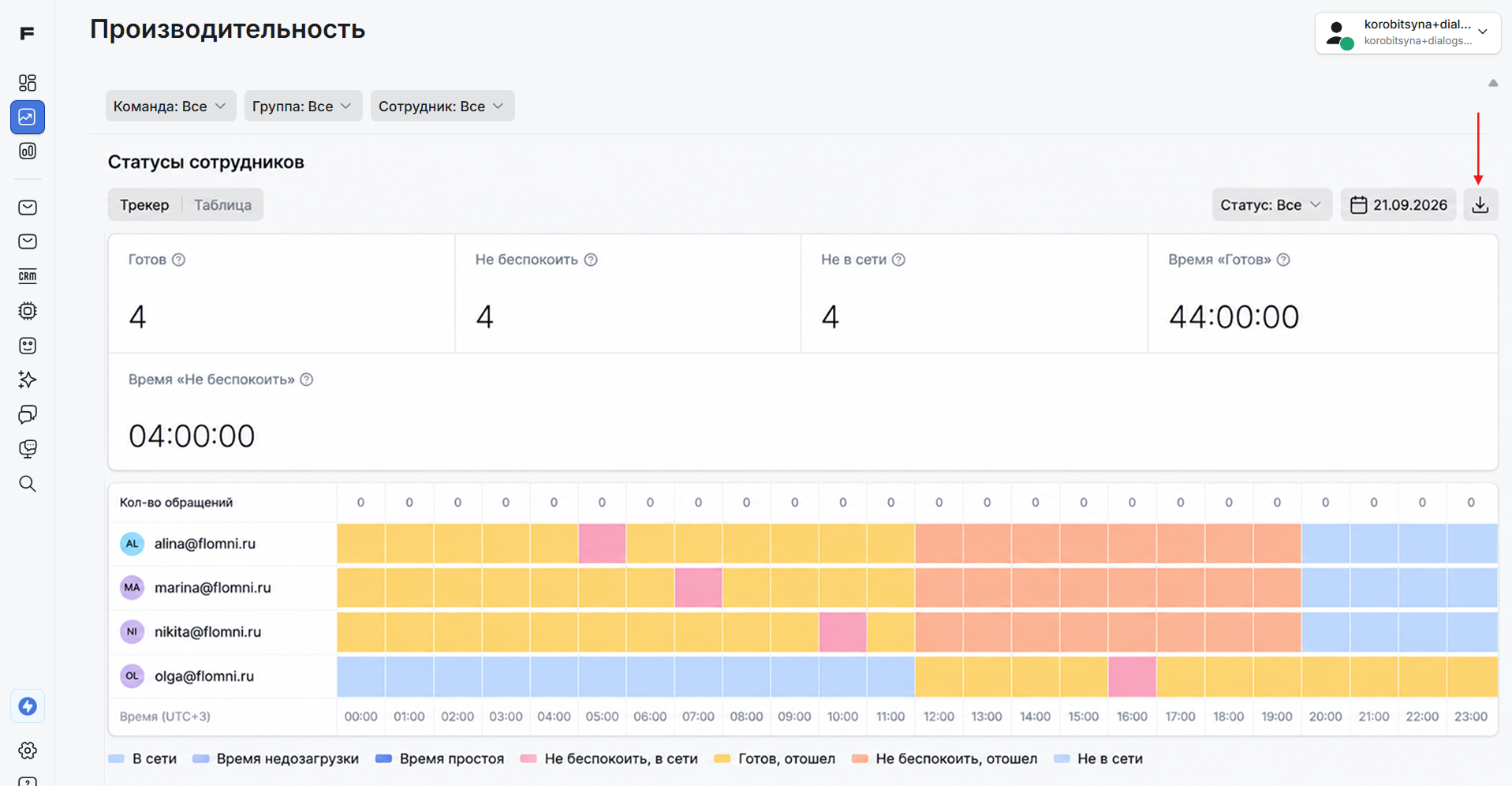
- Чтобы оставить на шкале только нужные интервалы, используйте фильтр Статус.
- Чтобы скачать данные в формате XLSX, нажмите кнопку загрузки.
Вкладка «Обзор»
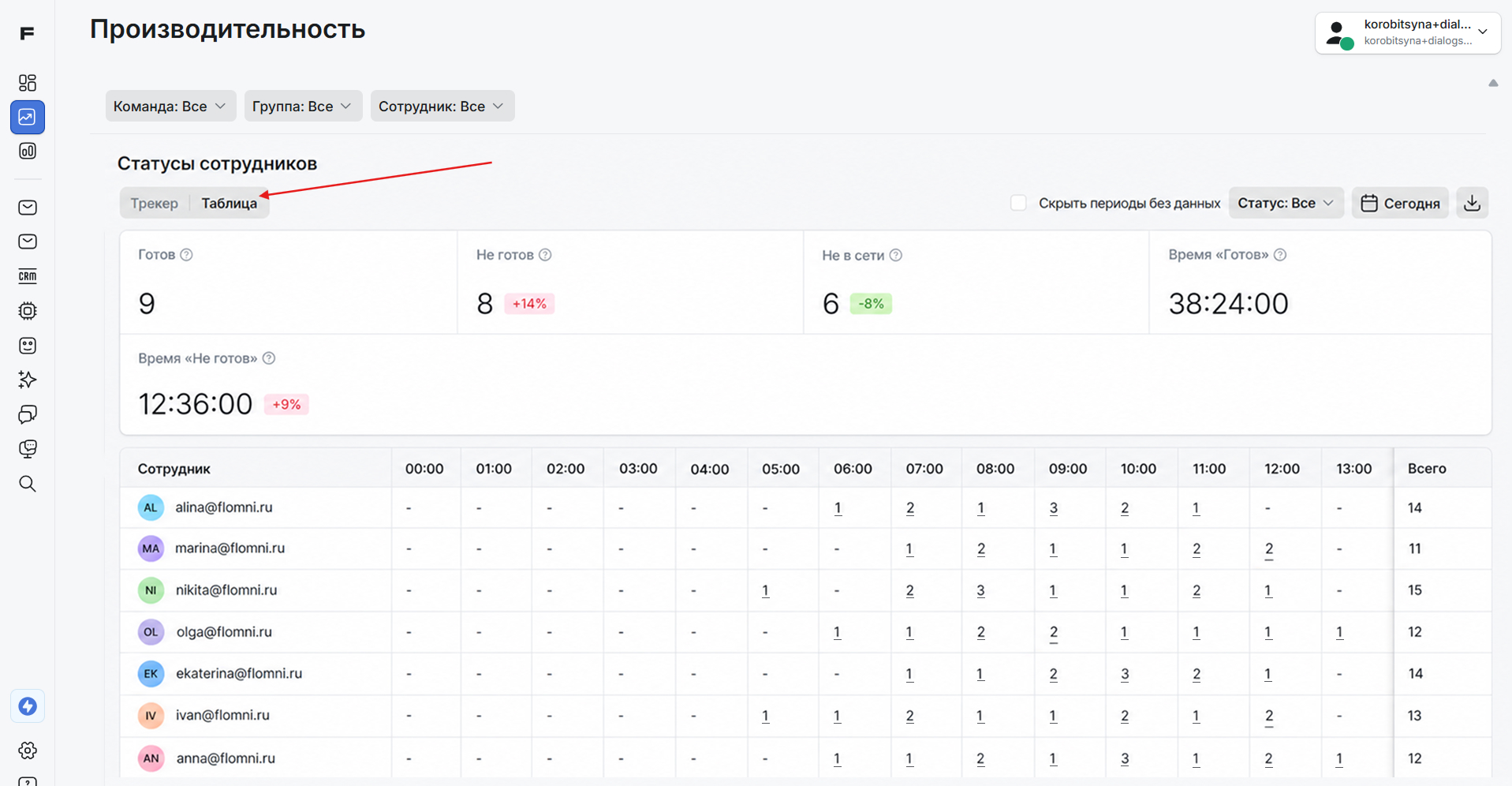
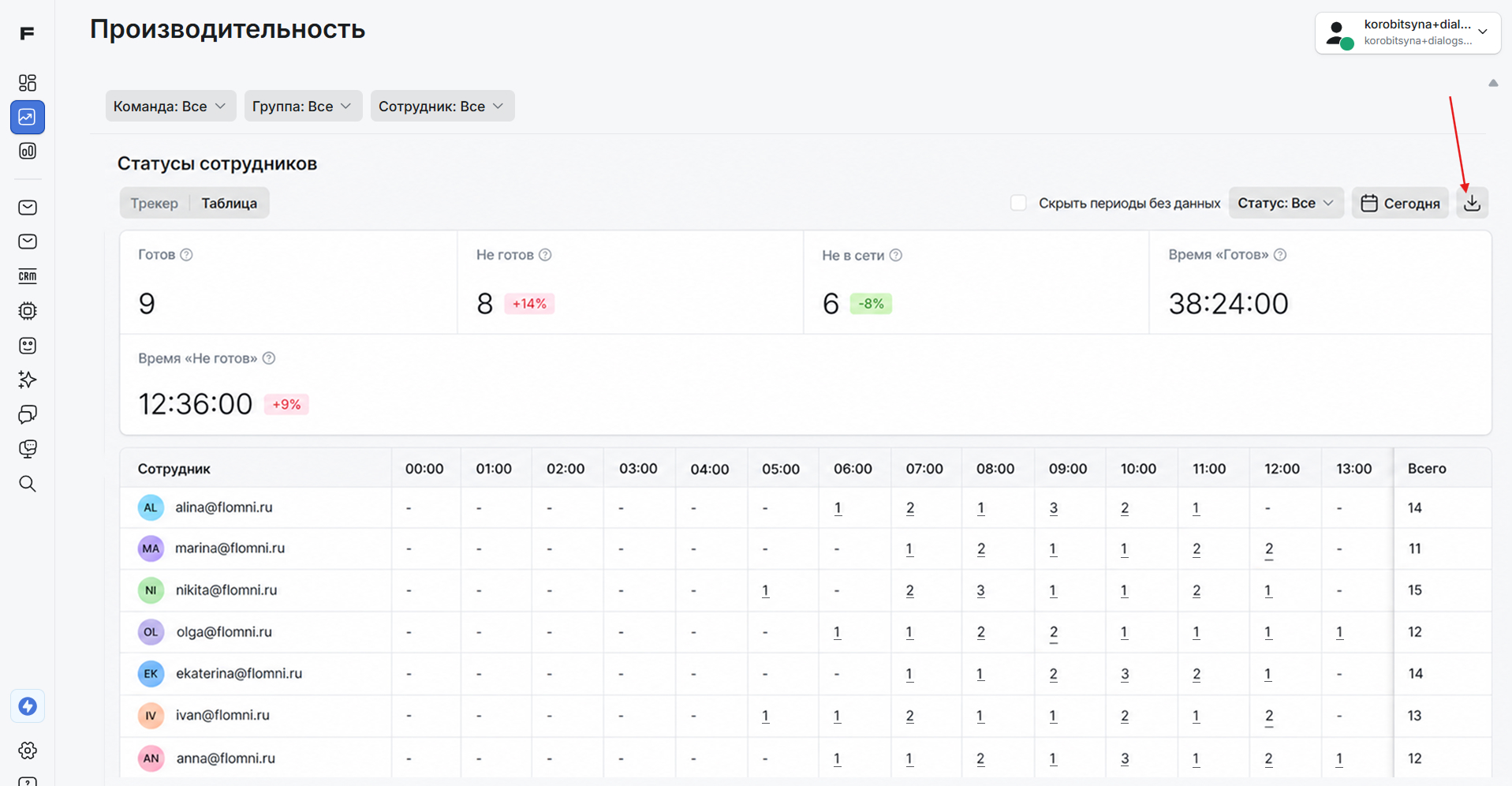
Чтобы перейти от временной шкалы к табличному представлению данных, переключитесь со вкладки Трекер на Таблица:
- В строках отображаются сотрудники,
- В столбцах — интервалы времени.
- В последнем столбце показано итоговое значение Всего.
- В ячейках отображается количество изменений статуса сотрудника за выбранный интервал времени.
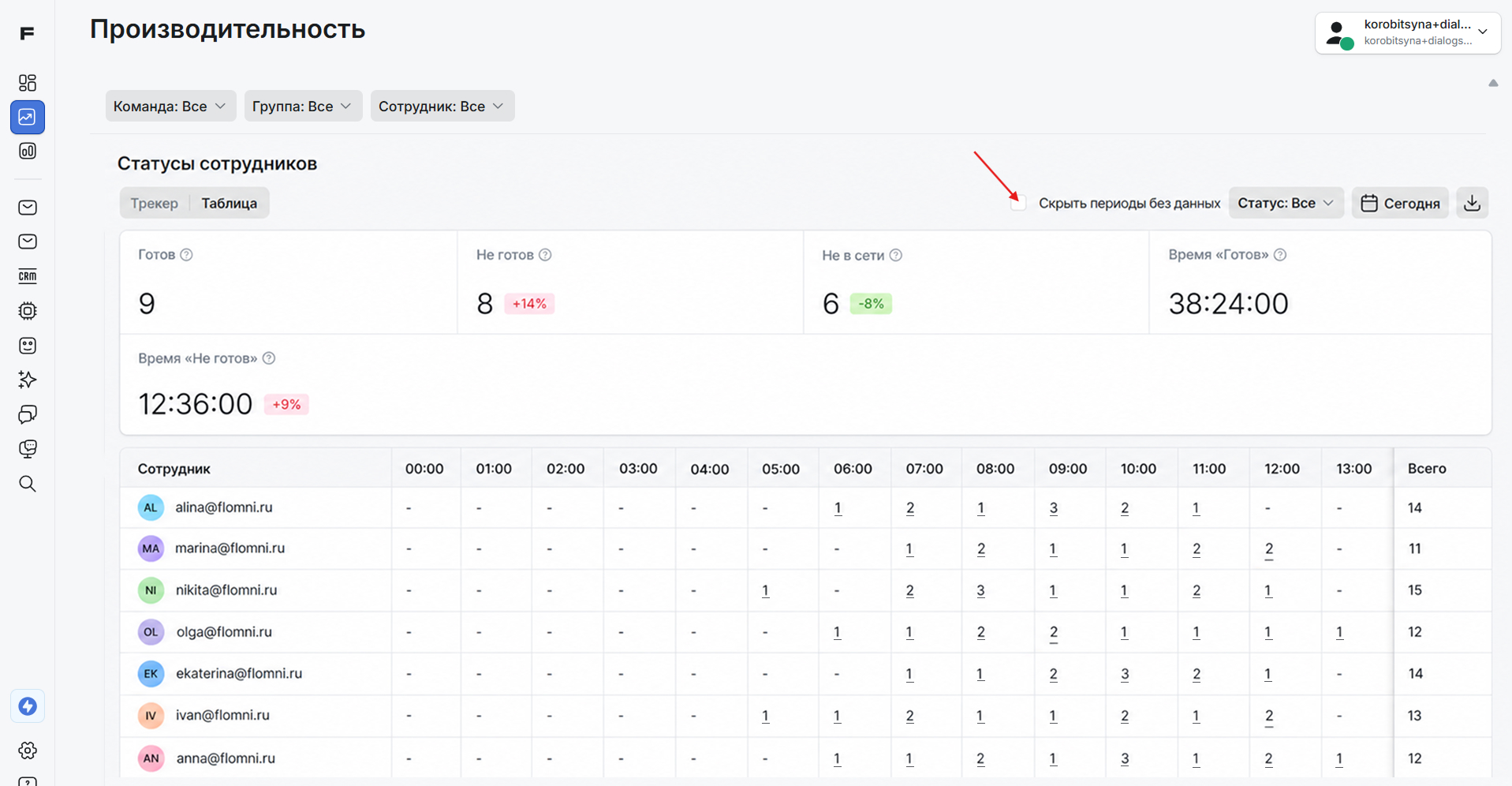
Чтобы скачать данные в формате XLSX, нажмите кнопку загрузки.
Как работать с детализацией значений
Для отдельных значений также доступна подробная детализация:
-
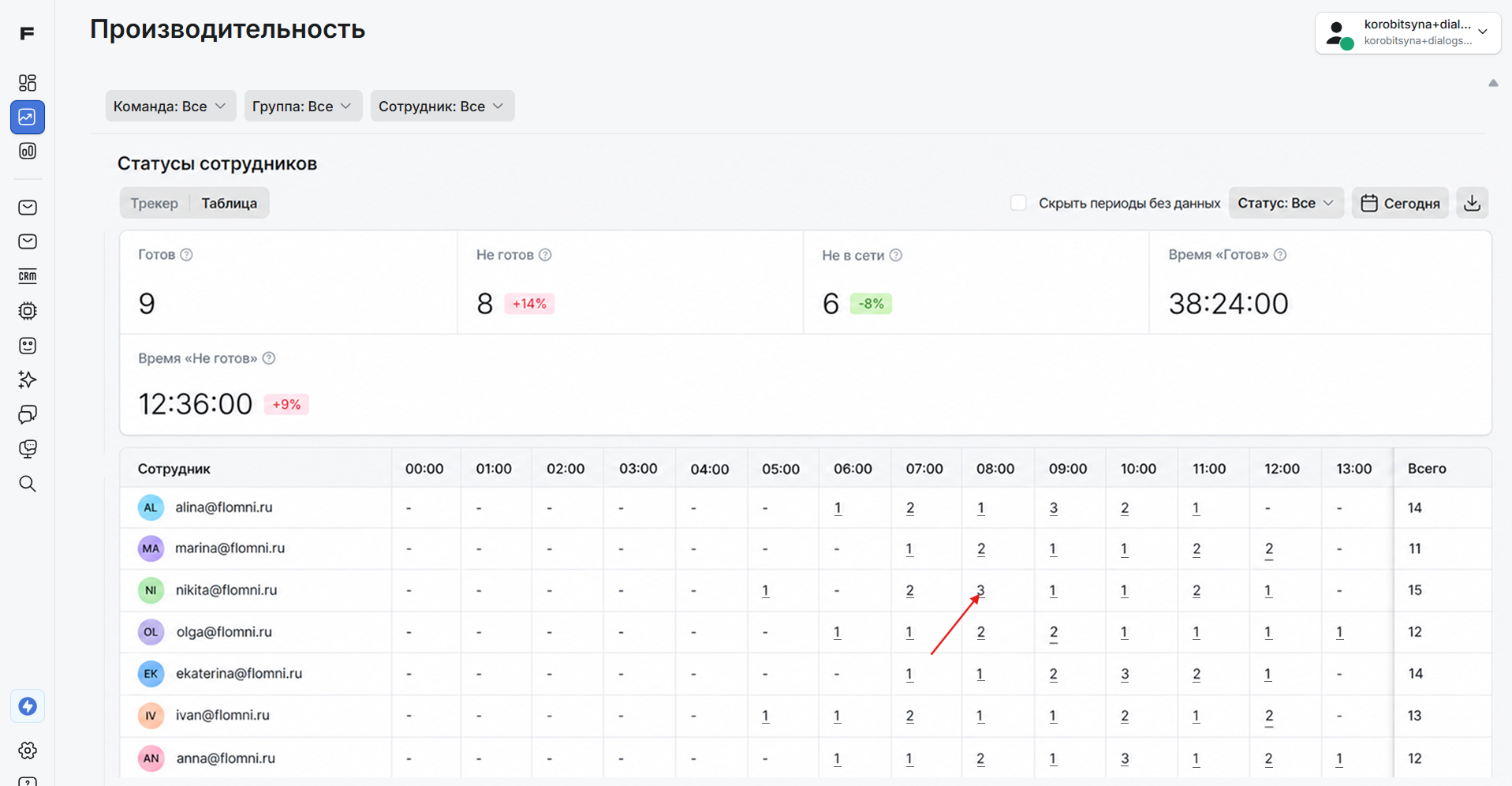
Найдите нужного сотрудника и период.
-
Нажмите подчеркнутое число в ячейке.\n
-
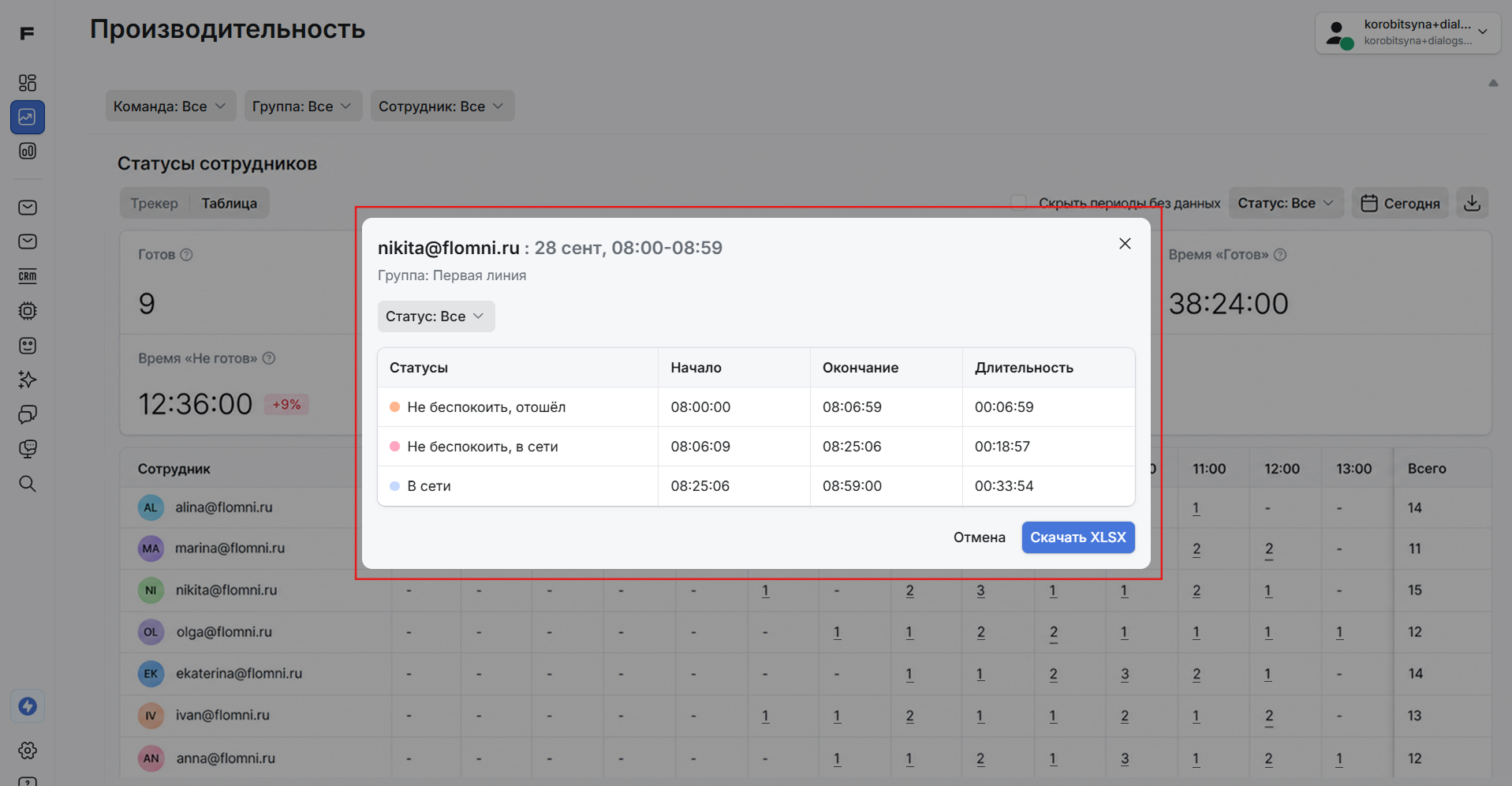
Откроется таблица с подробными данными об изменениях статусов пользователя за выбранный интервал.
-
Для каждой записи указываются:
-
Начало;
-
Окончание;
-
Длительность;
-
Дата.
-
-
В окне детализации можно:
-
отфильтровать данные по статусу;
-
переходить между страницами результатов;
-
скачать данные в формате XLSX.
-
Чтобы закрыть окно, нажмите на крестик.