Пошаговое руководство
Цель: провести вас по основному пути от создания вакансии до запуска ИИ-интервью.
Шаг 1. Создание вакансии и настройка ИИ-скоринга
Вакансия — это центральный элемент, вокруг которого строится поиск и оценка.
- Перейдите в раздел «Вакансии» и нажмите «Новая вакансия».
- Подключите источник: Нажмите «Подключить HH» и авторизуйтесь под аккаунтом рекрутера.
- Заполните блоки оценки:
- Компетенции (например: Гражданство РФ, возраст 18-50 лет, наличие прав категории B).
- Опыт (например: Опыт работы кладовщиком от 1 года).
- Образование (например: Профильные курсы, наличие допусков).
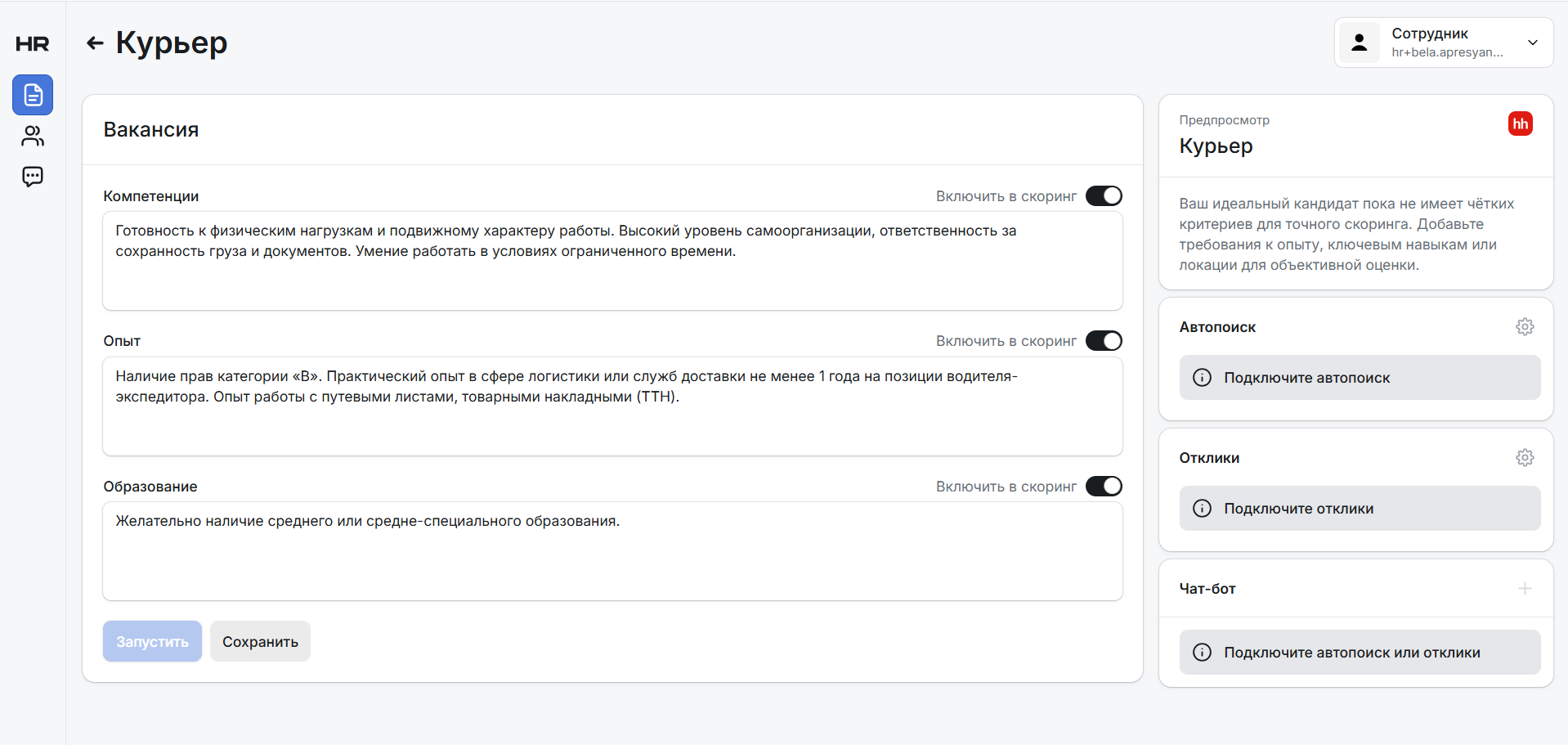
Рис 4. Настройка вакансии
Шаг 2. Настройка источников кандидатов
У вас есть два пути пополнения базы кандидатов:
- Автопоиск:
- Настройте фильтр поиска на сайте hh.ru под вашу вакансию. 2 Скопируйте URL-ссылку из адресной строки браузера (пример: https://hh.ru/search/resume?text=курьер…).
- Вставьте ссылку в поле «Фильтр hh.ru» в настройках Автопоиска Flomni HR.
- Выберите статусы поиска (рекомендуем: «Активно ищет работу» и «Рассматривает предложения»).
- Укажите количество резюме (рекомендуем не более 200 за раз) и выберите: запустить сразу или настроить расписание (например, по будням в 12).
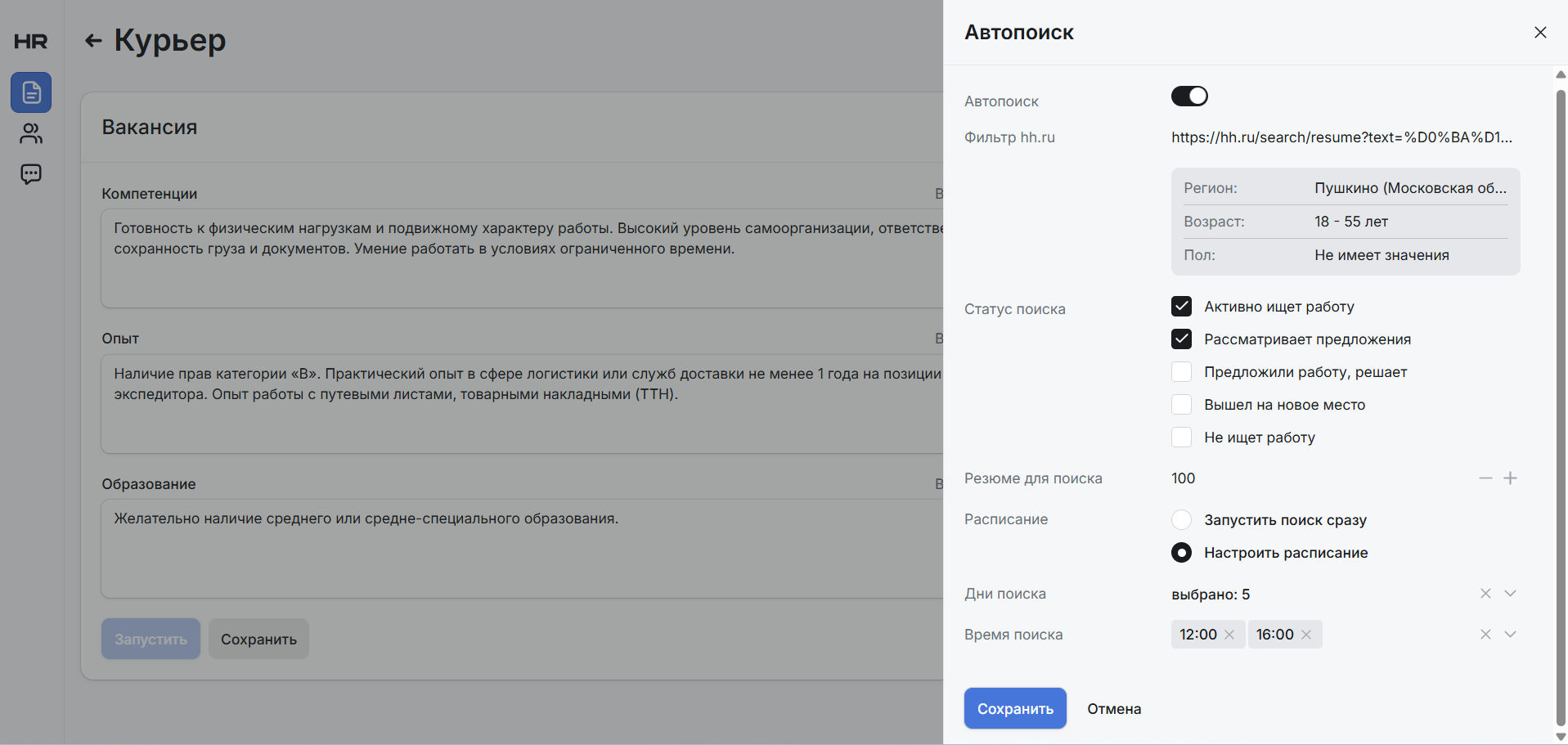
*Рис 5. Настройка автопоиска *
- Отклики:
- Включите тумблер «Отклики» в настройках вакансии.
- Скопируйте сгенерированный Код вакансии (например: 698c7e3f85…).
- Вставьте этот код в специальное поле вашей вакансии в кабинете работодателя на hh.ru (Код можно вставить в несколько публикаций одной вакансии в разных городах).
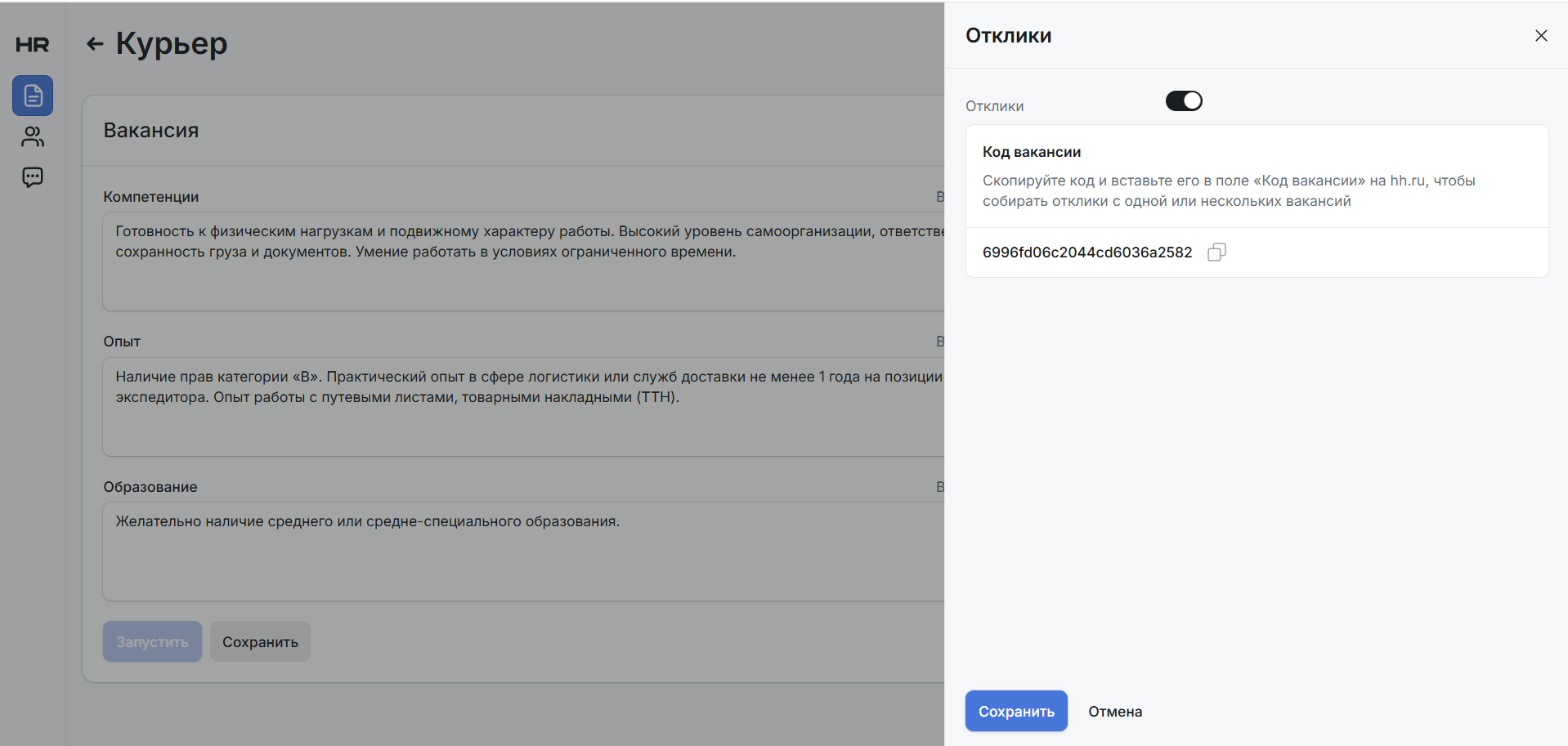
Рис 6. Настройка откликов - копирование кода вакансии
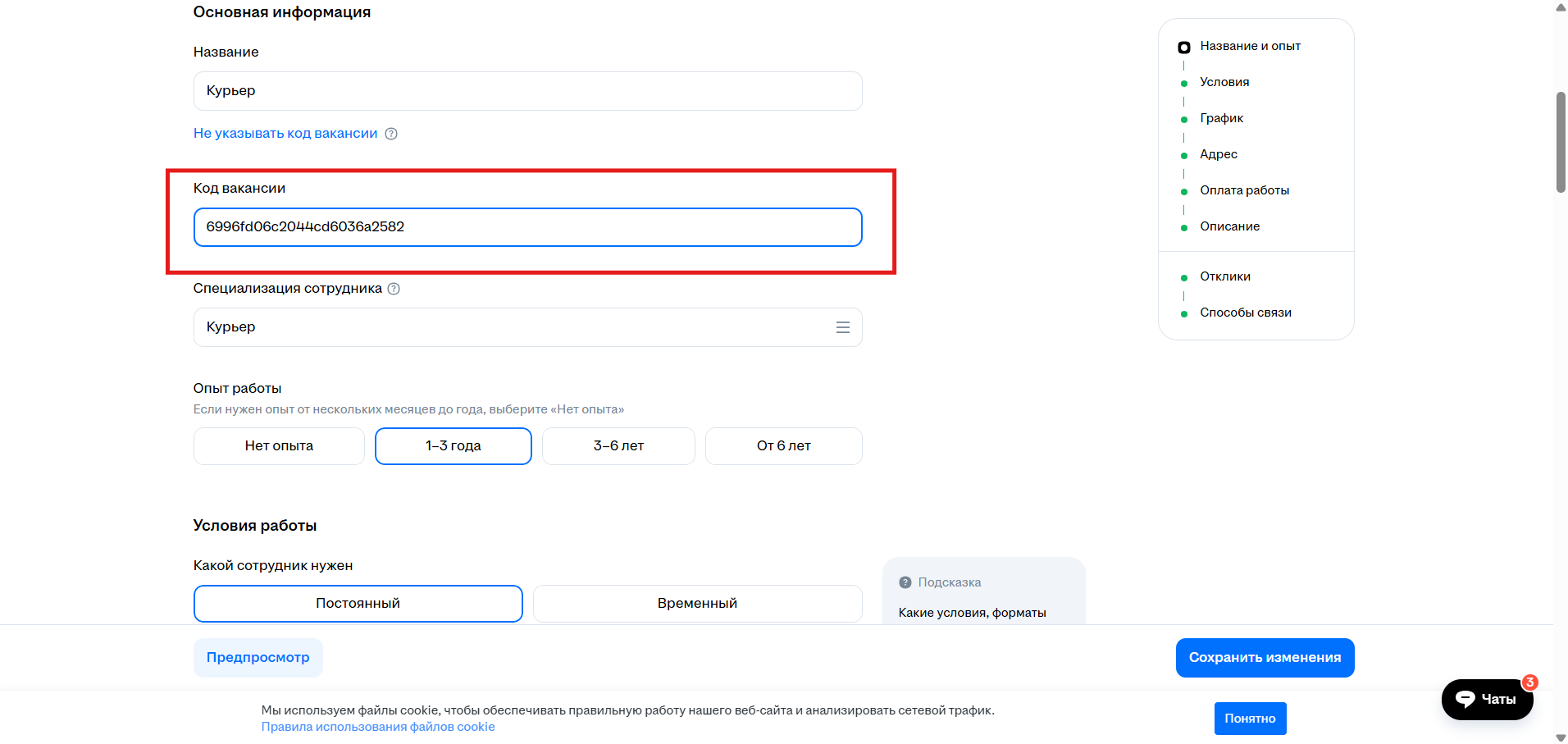
Рис 7. Настройка откликов - добавление кода вакансии в соответствующую вакансию на HH
Шаг 3. Работа с кандидатами
Как только вакансия запущена, система начинает собирать и оценивать кандидатов.
- Перейдите в раздел «Кандидаты». Здесь соискатели представлены в виде карточек с общим процентом совпадения.
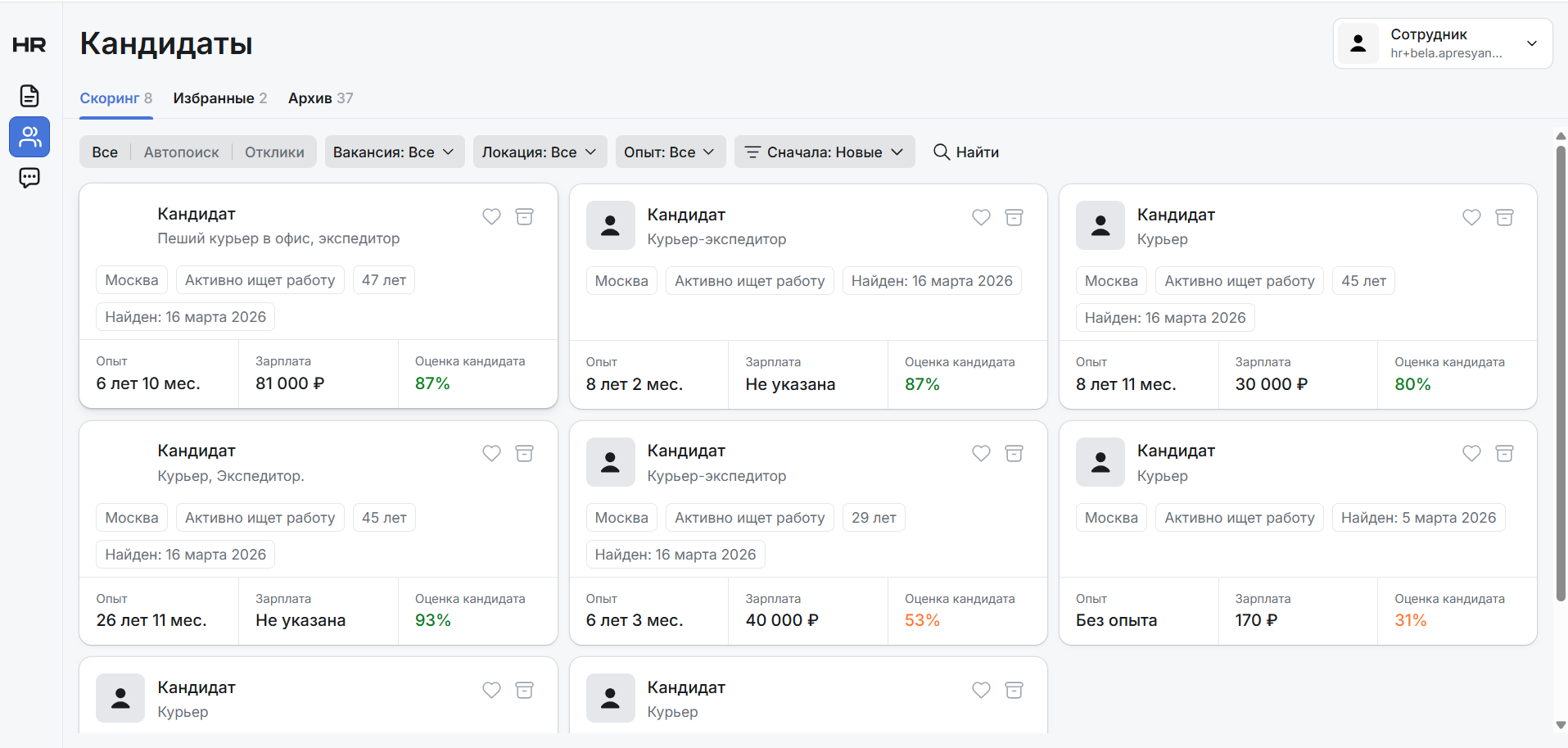
Рис 8. Просмотр общего списка кандидатов
- Кликните на карточку кандидата, чтобы посмотреть AI Оценку. ИИ распишет подробную аргументацию по каждому блоку (что найдено в резюме, а что отсутствует).
- Из карточки вы можете: скачать резюме в PDF, добавить кандидата в Избранное или перенести в Архив.
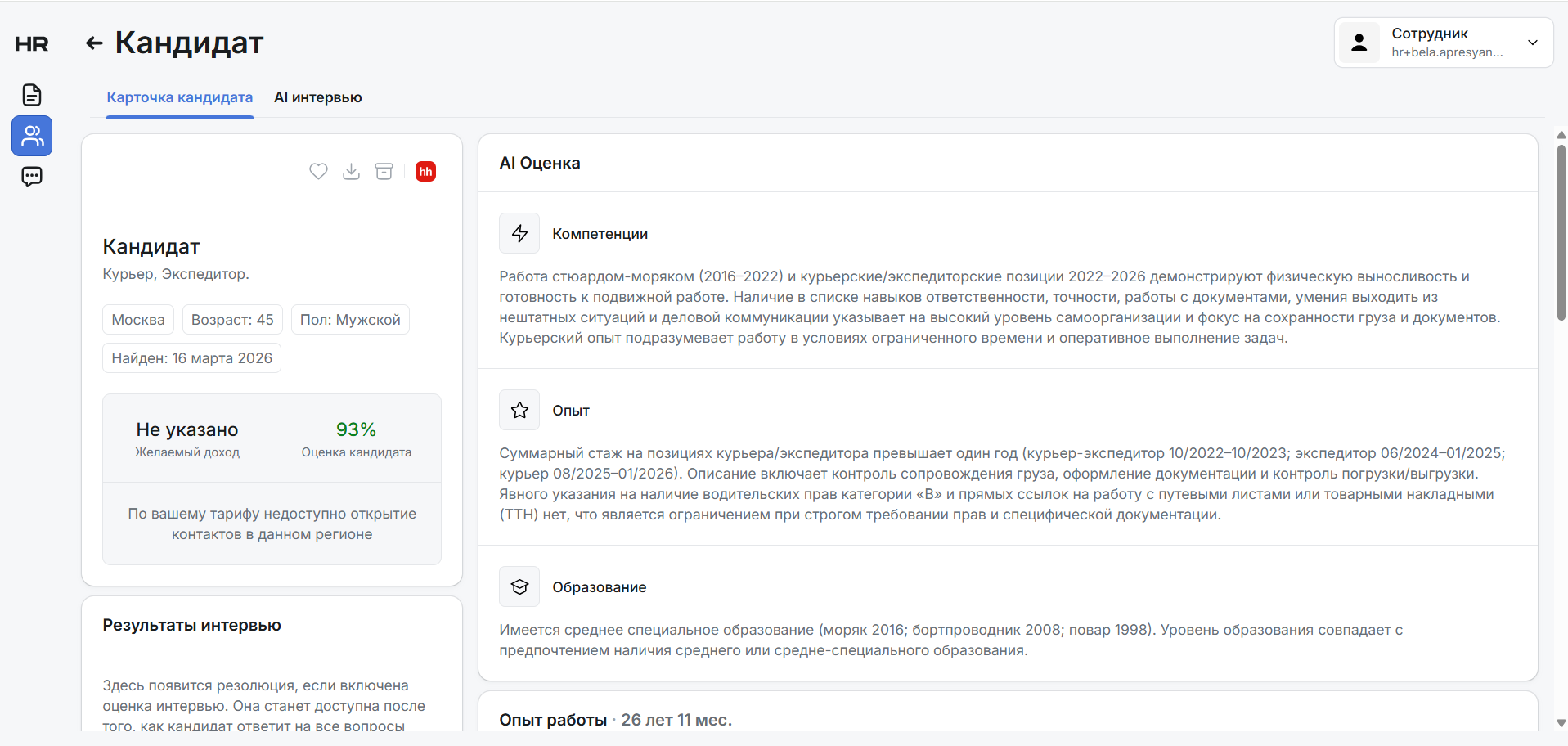
Рис 9. Просмотр карточки кандидата
Шаг 4. Настройка Чат-бота для ИИ-интервью
Чат-бот проведет первичное интервью с подходящими кандидатами в WhatsApp.
- Перейдите в раздел «Чат-бот» и создайте нового бота.
- Во вкладке Профиль:
- Укажите название компании и вакансии.
- Выберите *Тон общения& (рекомендуем «Дружелюбный»).
- Настройте Приветственное сообщение (выберите согласованный WABA-шаблон, переменные подтянутся автоматически).
- Укажите Тип поиска (Автопоиск или Отклики) и источник (HeadHunter).
- Установите ползунок «Приглашать кандидатов подходящих на X%» (например, от 80% по результатам ИИ-скоринга).
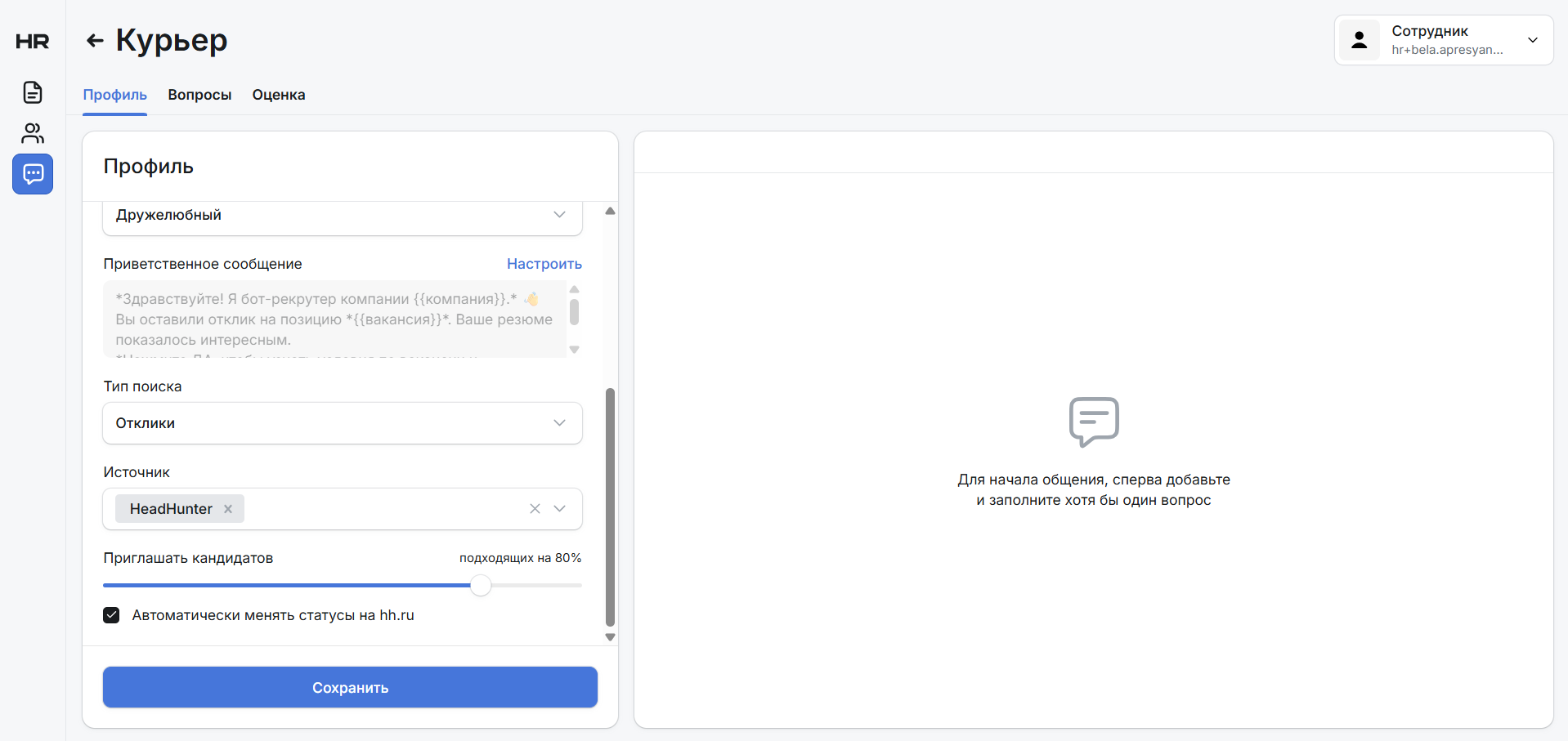
Рис 10. Настройка профиля бота
- Во вкладке Вопросы: добавьте список вопросов, которые бот должен задать кандидату.
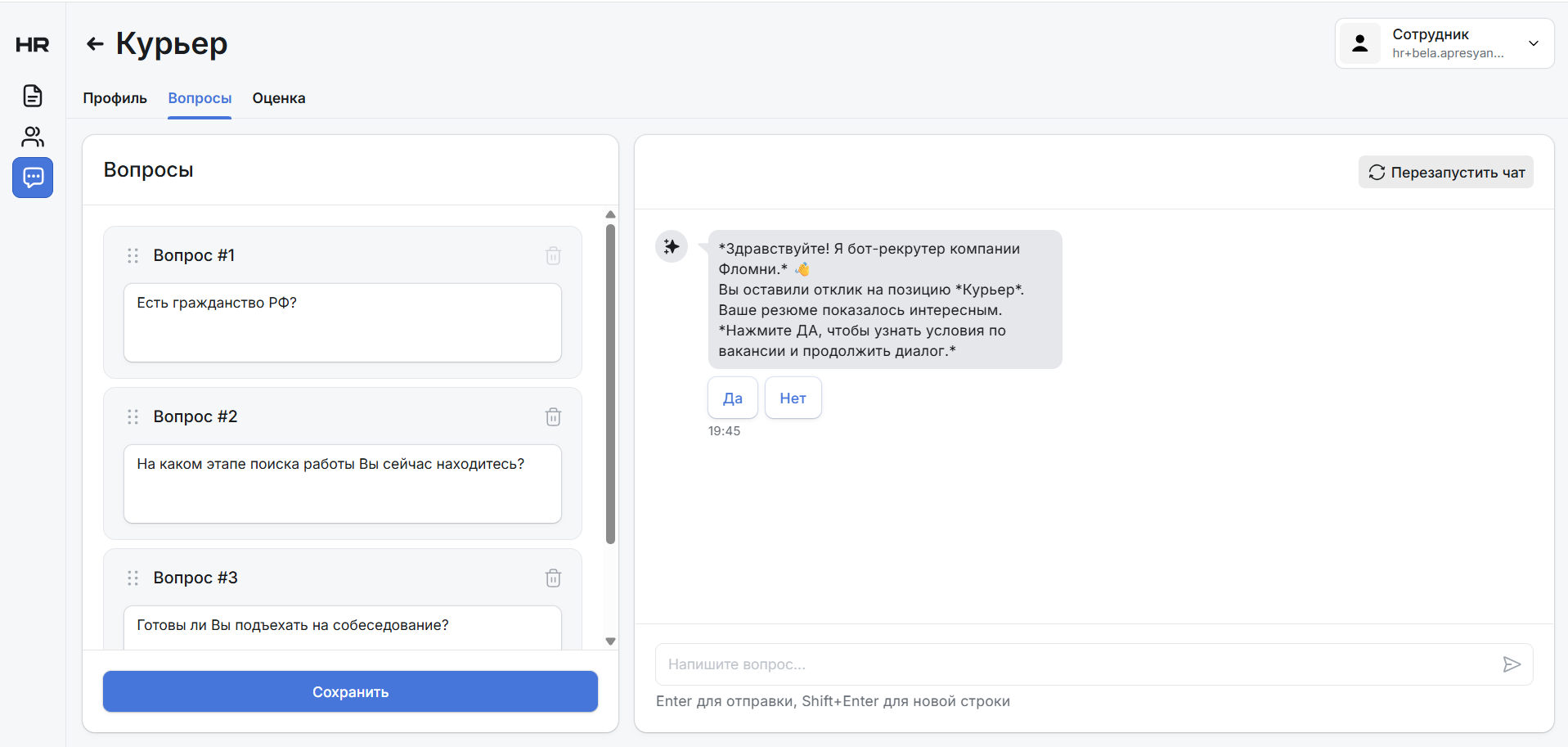
Рис 11. Настройка вопросов для интервью
- Во вкладке Оценка: опишите критерии успеха (навыки и опыт, по которым ИИ вынесет финальный вердикт после переписки).
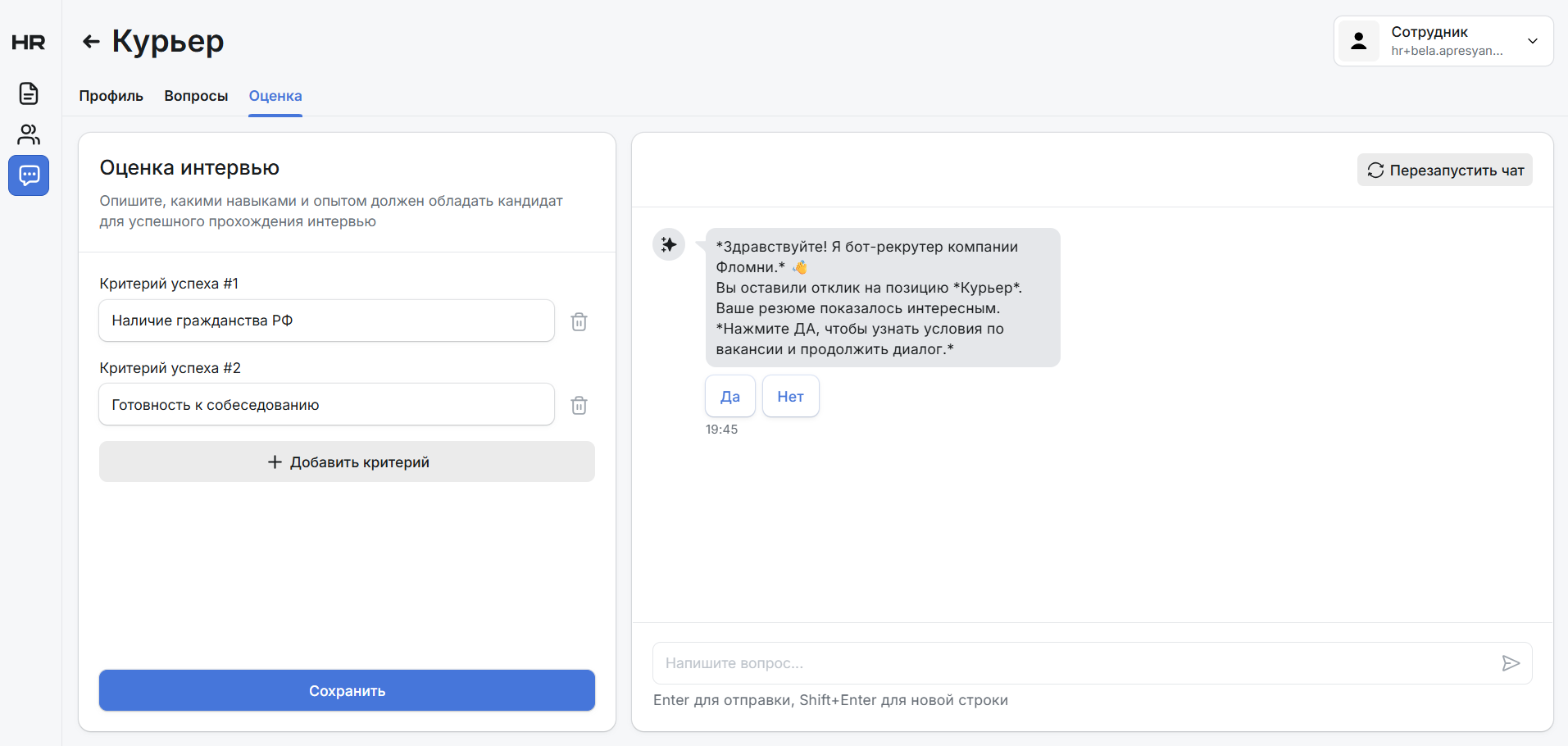
Рис 12. Настройка критериев оценки по итогу интервью
- Протестируйте бота: используйте тестовое окно справа, чтобы пообщаться с ботом от лица кандидата.
- Привяжите бота к вакансии: Это можно сделать через меню бота (троеточие -> «Привязать вакансию») или внутри самой вакансии.