Как настраивать аналитический дашборд
В разделе Отчеты вы можете просматривать системные и пользовательские отчеты, выбирать нужные метрики и настраивать отображение данных под свои задачи.
Дашборды помогают анализировать показатели за выбранный период, сравнивать данные по каналам, источникам и группам метрик, а также сохранять удобные фильтры для повторного использования.
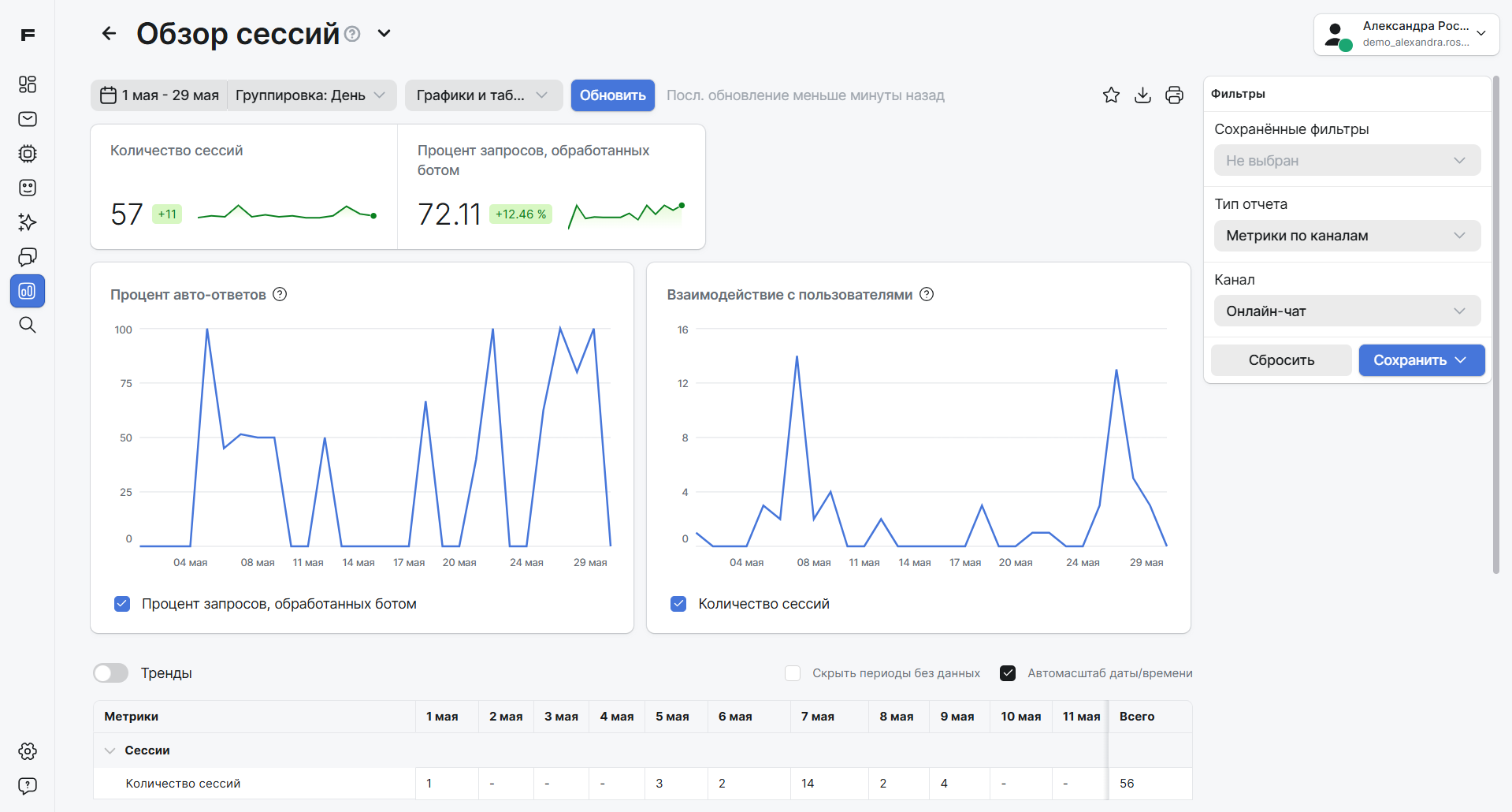
Чтобы быстрее получить нужные данные, удобно действовать в такой последовательности:
- Выберите отчет, с которым хотите работать.
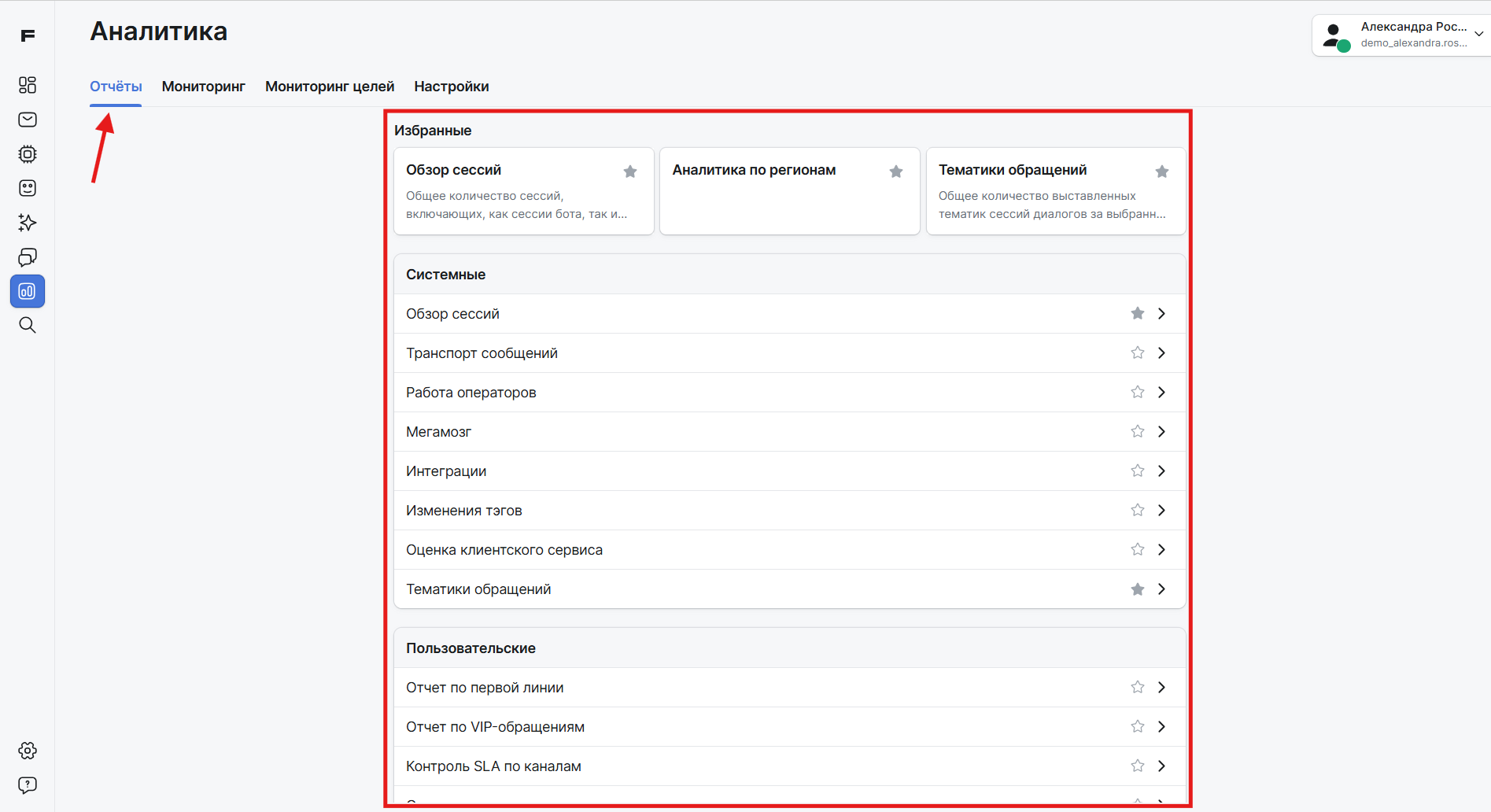
- Укажите нужный период.
- Выберите подходящую группировку.
- Определите формат отображения данных.
- Настройте фильтры: общий обзор, каналы, метрики по каналам или источник.
- Сохраните фильтр, если планируете использовать этот набор параметров регулярно.
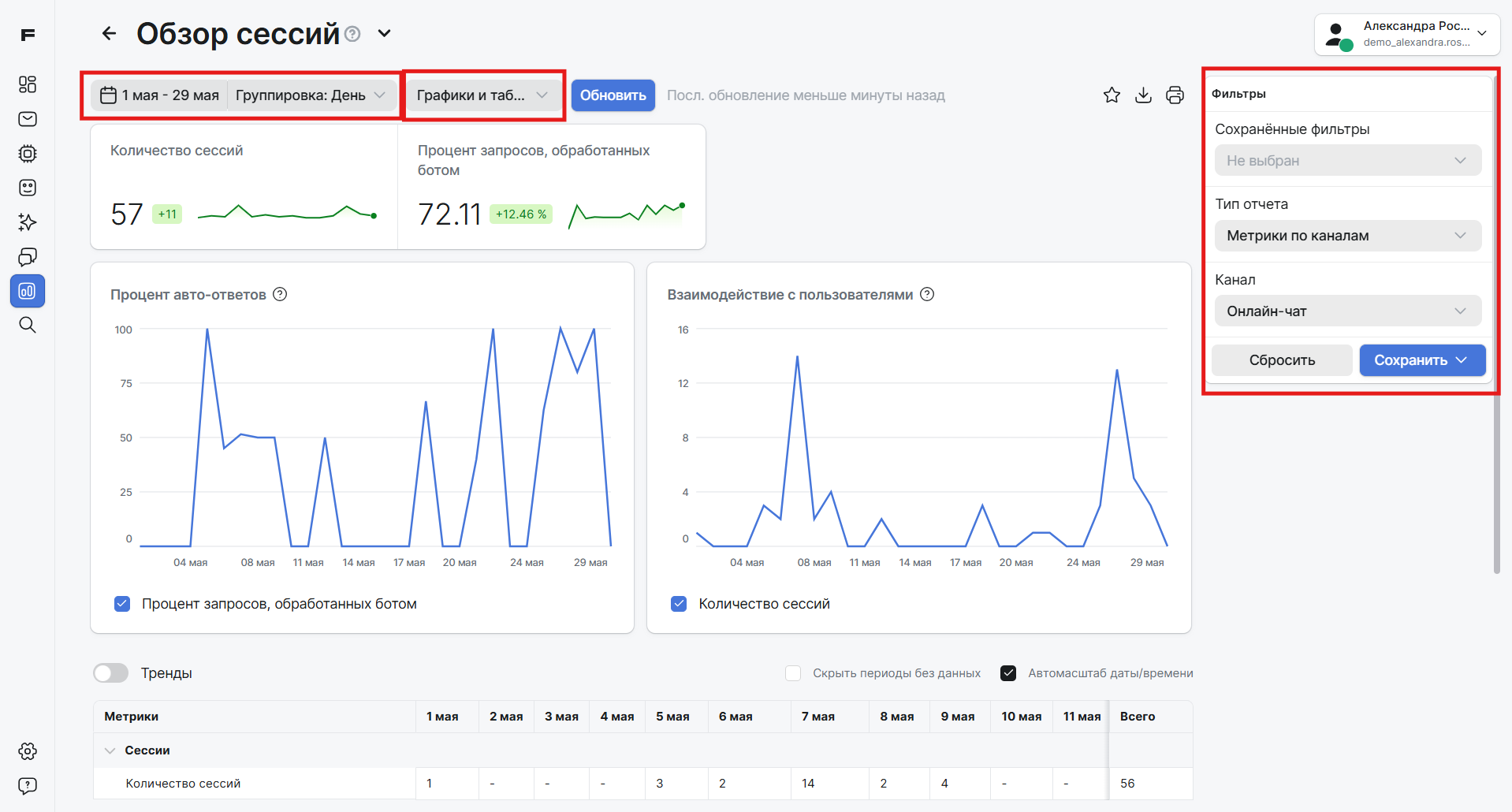
Такой порядок помогает быстрее собрать нужный срез данных и избежать лишней перенастройки.
Разберем каждый пункт отдельно.
Какие отчеты доступны
В разделе Отчеты доступны два типа отчетов:
- Пользовательские — отчеты, которые вы создали и настроили самостоятельно,
- Системные — готовые отчеты, доступные в платформе по умолчанию.
Базовые настройки отчетов
Для всех отчетов доступны базовые настройки дашборда:
- изменение периода,
- группировка,
- формат отображения.
Период
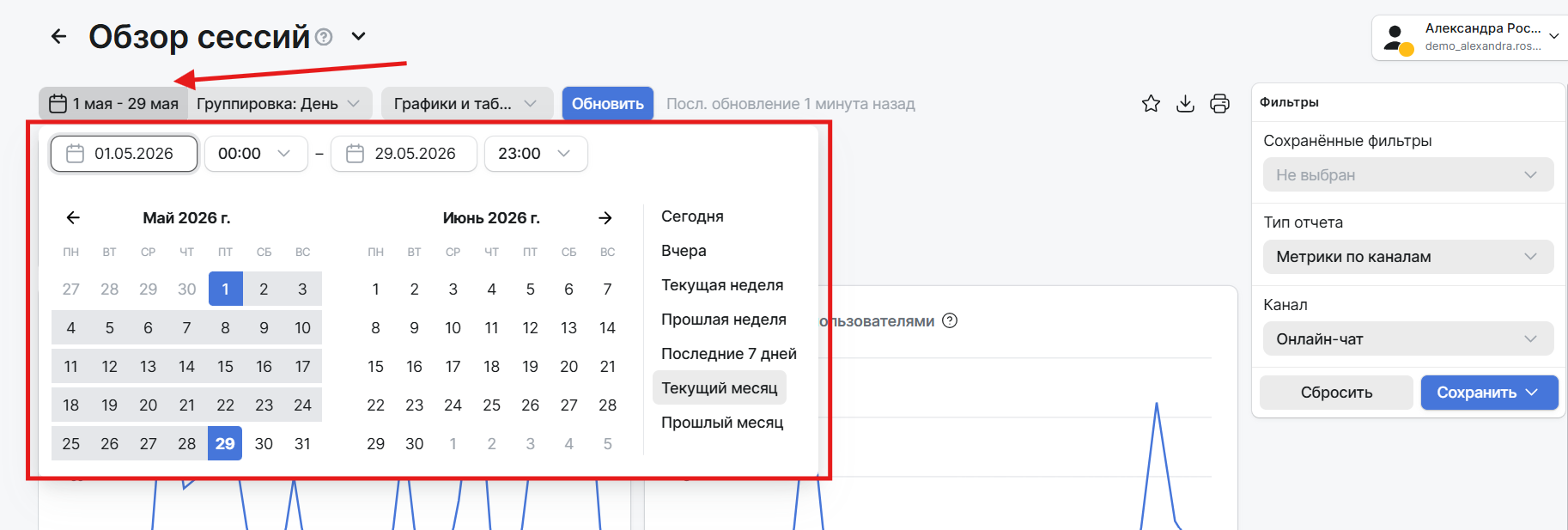
Выберите период, за который нужно отобразить данные.
Это позволяет анализировать показатели за нужный отрезок времени и сравнивать их между собой.
Группировка
Вы можете выбрать, как агрегировать данные на дашборде:
- по часу,
- по дню,
- по неделе,
- по месяцу.

Формат отображения
Для визуализации данных доступны несколько вариантов:
- таблица,
- график,
- график и таблица.

Выбор формата зависит от того, как вам удобнее анализировать данные: в виде числовых значений, визуальной динамики или сразу в двух форматах.
Настройка фильтров
В блоке Фильтры можно задать параметры типа отчета, по которым будет построен итоговый дашборд.
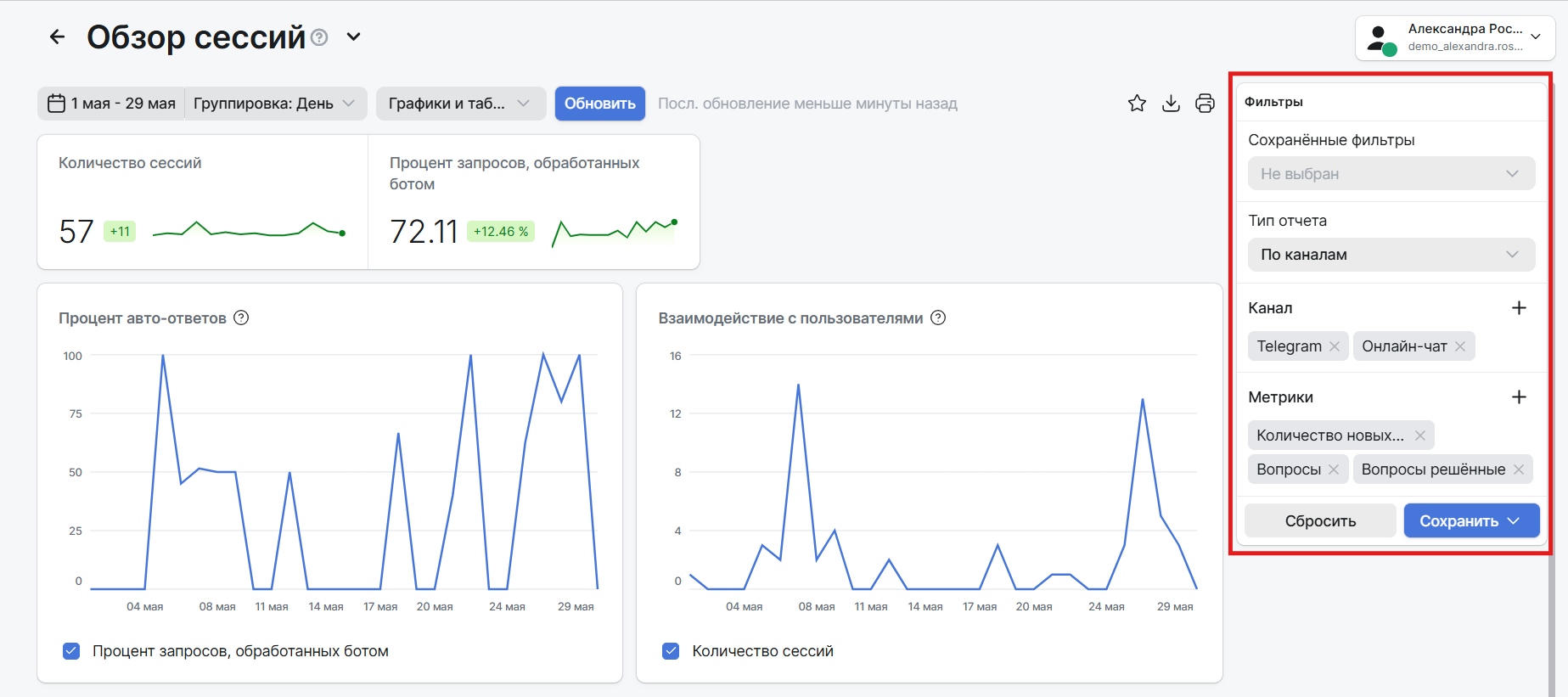
В зависимости от отчета и задачи вы можете использовать разные режимы фильтрации по типам отчетов.
Как сохранить новый фильтр
Настроенные фильтры можно сохранить, чтобы не задавать их заново при повторной работе с дашбордом. Для этого после настройки фильтра:
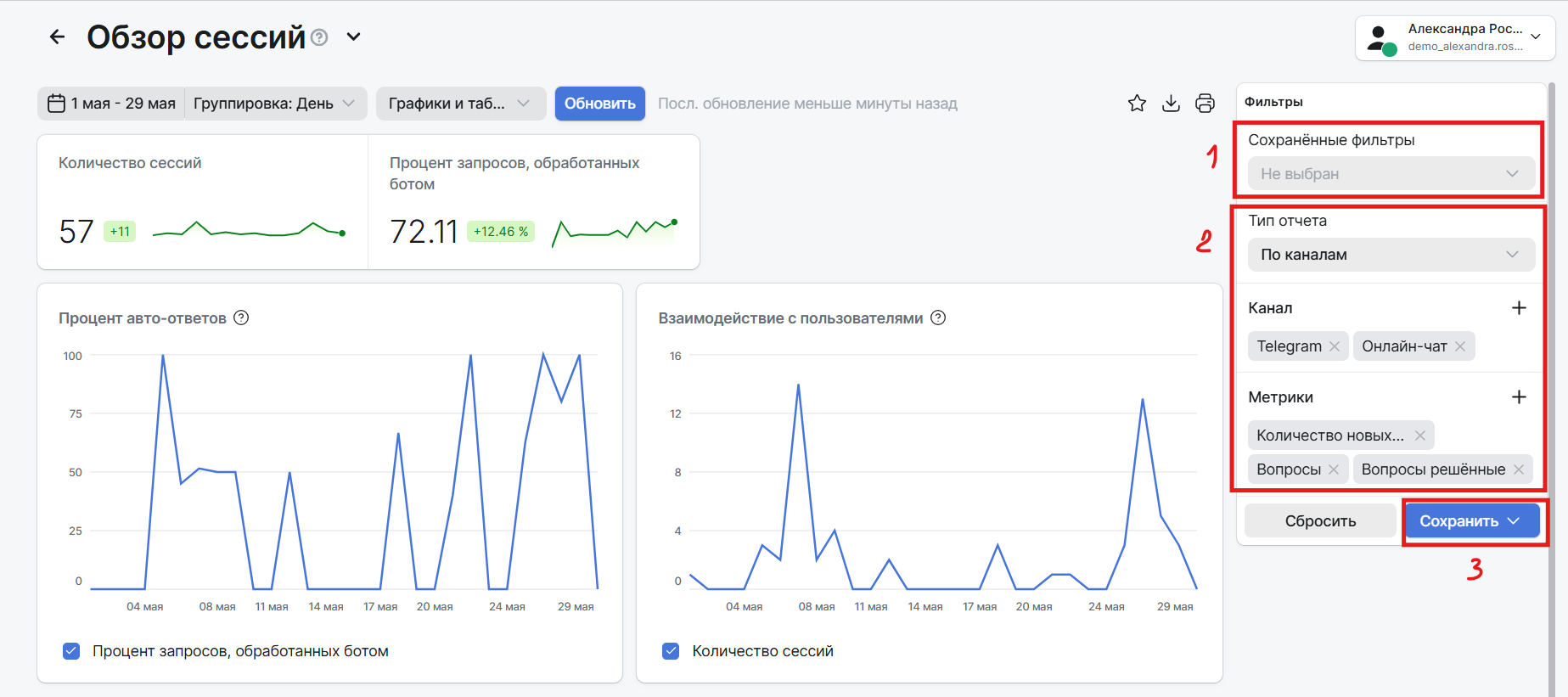
- В блоке Фильтры выберите Тип отчета.
- Разметьте поля метрик (для каждого типа отчетов доступные параметры могут отличаться), которые должны отображаться в дашборде.
- Нажмите Сохранить → Cохранить как новый.
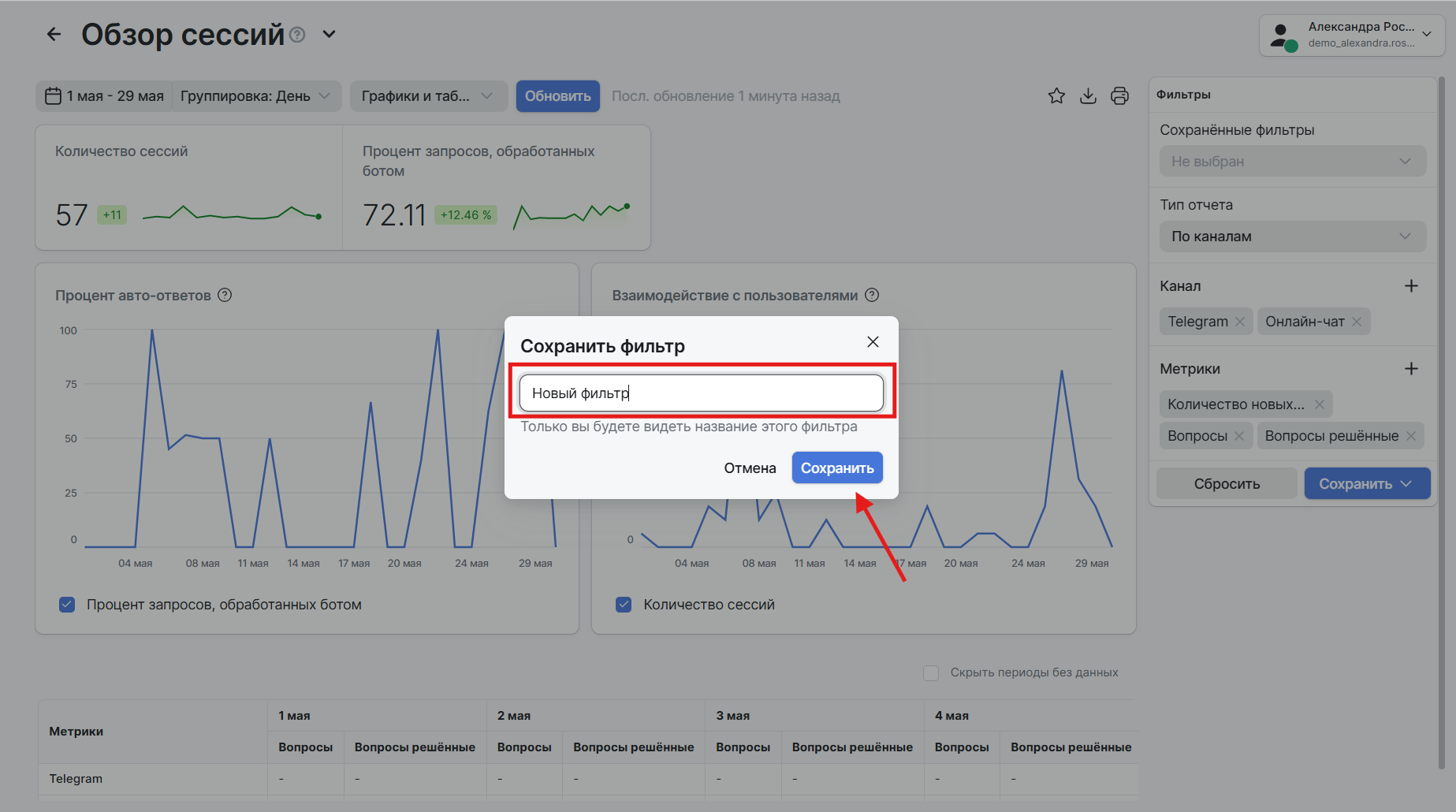
- Укажите название фильтра и нажмите Сохранить.
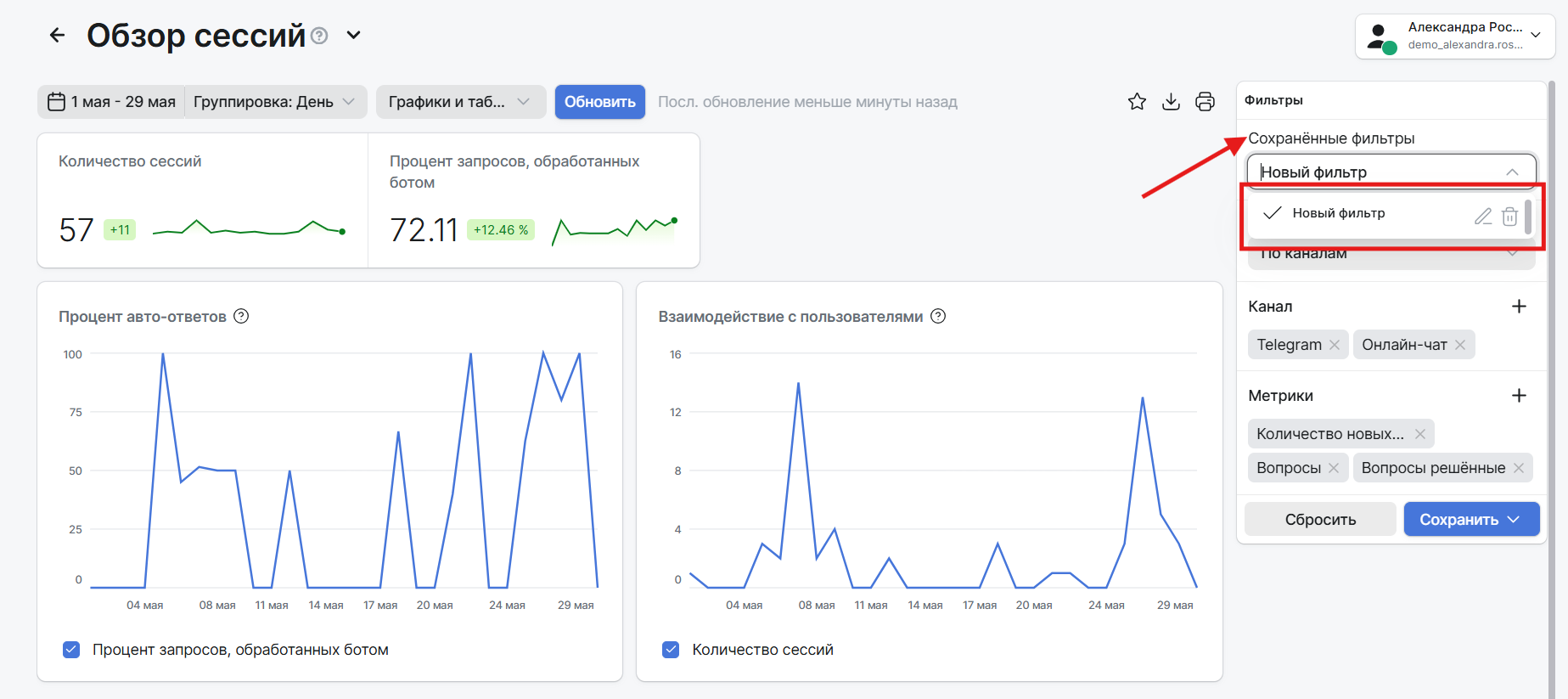
После этого фильтр появится в разделе Сохраненные фильтры.
Как обновить ранее созданный фильтр
Чтобы обновить фильтр, который вы уже создали ранее, вам нужно:
- В разделе Сохраненные фильтры выбрать тот, который требует обновления.
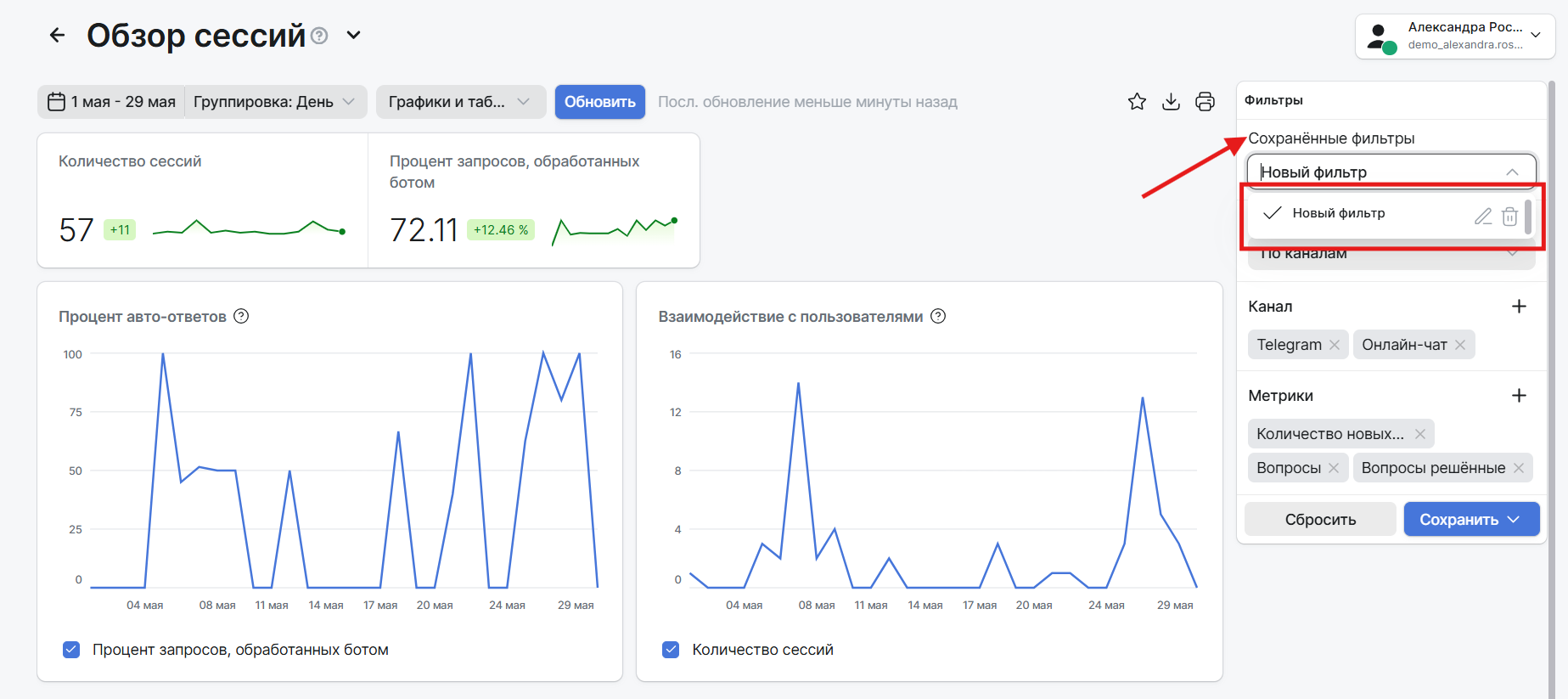
- Для обновления параметров фильтрации, нажмите на нужный фильтр и ниже измените Тип отчета и список метрик отображения.
- После изменения, нажмите Сохранить.